Visualización de la información de servicio
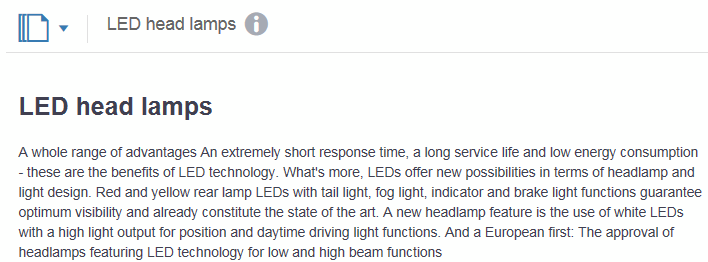
Cuando se localice la información de servicio y se abre, Servigistics InService muestra la información en la interfaz:
Además de mostrar la información, Servigistics InService proporciona las siguientes opciones adicionales:
• Documentos relacionados

: pulse en este control para ver otra información de servicio relacionada con la información que se muestra.
• Información adicional

: pulse en este control para ver detalles adicionales sobre la información de servicio, como la aplicabilidad.
Si desea buscar texto específico en el documento, la opción Buscar en página está disponible en la parte superior de la página:
Al introducir el texto que desea buscar en el documento, el texto introducido se realza en el documento. El control muestra el número de coincidencias con el texto introducido. Si hay varias coincidencias, los controles de flecha permiten moverse entre ellas.
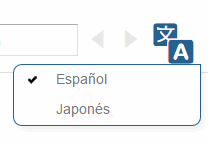
Si hay disponible una versión traducida de la información de servicio, el control para cambiar de idioma

también está disponible en la parte superior de la página. Pulse en el control y seleccione otro idioma para ver la información en ese idioma:
Se debe tener en cuenta que si se selecciona un nuevo producto o número de serie mientras se visualiza la información de servicio, esa información de servicio permanece abierta solo si todavía se aplica al nuevo contexto. De lo contrario, la vista cambia a la parte Contenido disponible de la jerarquía.
Imágenes de información de servicio
La información de servicio podría tener datos adjuntos de medios asociados, como una imagen o un fichero de vídeo. Para imágenes normales, como GIF o PNG, las imágenes se muestran en la información de servicio. Se puede pulsar en una de estas imágenes para mostrarla en una ventana independiente más grande. Las imágenes de formato de documento, como PDF, requieren un plug-in, como Adobe Reader, en los exploradores que soportan plug-ins.
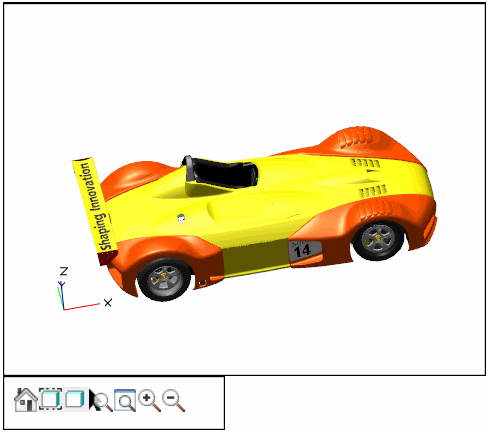
Las imágenes interactivas, como PVZ, se muestran en el plug-in de Creo View en los exploradores que soportan plug-ins:
Para los exploradores que no soportan plug-ins, las imágenes PVZ interactivas se muestran en el visualizador de ThingView, que dispone de funciones similares a Creo View. Para otras imágenes, existe la opción de descargar la imagen. Se debe tener en cuenta que el administrador puede elegir que siempre se visualicen las imágenes PVZ en ThingView, independientemente de si el explorador soporta plug-ins.
Es posible utilizar el puntero para interactuar con la imagen de las siguientes maneras:
Acción | Resultado | Detalles |
Pulsar. | Se selecciona un componente. | CTRL+pulsar para seleccionar varios artículos. Pulse y arrastre para seleccionar todos los artículos de un área. |
Pulsar con el botón derecho del ratón y arrastrar. | Permite repasar. | Arrastre hacia abajo para volar hacia fuera y arrastre hacia arriba para volar hacia dentro. En el modo de vuelo, la perspectiva de la imagen cambia en lugar de mover la imagen. Se puede volar acercándose o alejándose de la imagen o deslizar la perspectiva de un lado a otro. El modo de vuelo es diferencial. Esto significa que cuanto más rápido se mueve el ratón, más rápido cambia la perspectiva. La perspectiva sigue cambiando hasta que se suelte el botón del ratón o se devuelva el ratón a su posición original. |
Pulsar con el botón central del ratón y arrastrar. | Permite girar la imagen. | En modo de giro, la imagen se puede girar con el ratón para ver diferentes aspectos. |
Pulsar con el botón central del ratón y arrastrar. Soltar el botón del ratón y luego dejar de arrastrar. | La imagen sigue girando. | Pulse en el control para detener la rotación. |
MAYÚS+botón central del ratón y arrastrar. | Permite obtener una panorámica. | En el modo de panorámica, se puede mover la imagen con el ratón. |
CTRL+botón central del ratón y arrastrar. | Permite ampliar o reducir la imagen. | Arrastre hacia abajo para acercar y arrastre hacia arriba para alejar. |
Creo View también proporciona una barra de herramientas que permite interactuar con la imagen. Están disponibles los siguientes botones:
• Inicio
Permite devolver la imagen a la vista por defecto.
• Mostrar solo componentes seleccionados
Se muestran solo los artículos seleccionados.
• Mostrar todos los componentes
Se muestran todos los artículos.
• Ajustar solo los componentes seleccionados
La imagen sea amplía en los artículos seleccionados.
• Ajustar todos los componentes
Permite ajustar la imagen para que quepan todos los artículos en la vista.
• Ampliar
Permite ampliar la imagen.
• Reducir
Permite reducir la imagen.
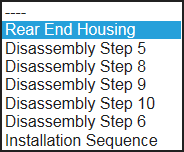
Si en la imagen se incluyen varias figuras, está disponible una lista desplegable

que permite seleccionar qué figura se visualizará:
Si en la imagen se incluye una animación, están disponibles los siguientes los botones adicionales:
• Rebobinar animación
Permite volver la animación al principio.
• Detener animación
Permite detener la reproducción de la animación. Se debe tener en cuenta que este botón solo está disponible en ThingView.
• Iniciar animación
Permite iniciar la reproducción de la animación.
• Pausar animación
Permite pausar la animación.
Si en la imagen se incluye una secuencia, están disponibles los siguientes los botones adicionales:
• Rebobinar hasta el inicio
Permite volver y reproducir la secuencia desde el principio.
• Paso anterior
Permite reproducir el paso anterior de la secuencia.
• Reproducir secuencia
Permite iniciar la reproducción de la secuencia.
• Pausar secuencia Permite pausar la secuencia. Este botón reemplaza a Reproducir secuencia cuando se está reproduciendo la secuencia.
• Siguiente paso
Permite reproducir el siguiente paso de la secuencia.
Información de resolución de problemas
En parte de la información de servicio se proporciona información de resolución de problemas para ayudar en el diagnóstico de los síntomas asociados con un problema. Este tipo de información de servicio tiene el icono de resolución de problemas

asociado en filtros y estructuras. Se muestra el icono

de información de resolución de problemas en los resultados de la búsqueda.
En este tipo de información se suele proporcionar información sobre los síntomas asociados a una incidencia concreta. Además de una descripción escrita de los síntomas, es posible que también se incluyan ficheros de imagen, audio o vídeo en los que se demuestran los síntomas. Estos ficheros se incluyen con la información de servicio, de modo que se puedan utilizar para ayudar a diagnosticar un problema.