Visualización de los carros
En la página
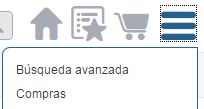
Carros de la cuenta de usuario es donde se almacenan todos los carros de la compra. Para abrir la página, pulse en el icono

del menú de la esquina superior derecha de la interfaz para abrir el menú y poder seleccionar
Compras:
Se abre la jerarquía Compras en la que se muestra la página Carros:
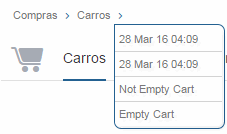
Un carro también se puede abrir desde la ruta Compras pulsando en la flecha de la ruta y seleccionando un carro:
Pulse en el icono para volver atrás

de la parte superior izquierda de la página para volver al lugar desde el que se había abierto la página.
Cada carro tiene las siguientes opciones:
Pulse en el nombre del carro para abrir la página del carro de la compra.
• Estatus activo: se indica si un carro es el carro activo y permite activar un carro.
En el carro activo se muestra activo en esta columna. En los carros inactivos se muestra activar. Pulse en activar para que un carro inactivo sea el carro activo.
• Fecha de modificación: se indica la fecha y hora de la última modificación del carro.
• Notas: se muestran las notas para el carro.
Añada notas para un carro en la opción Detalles de la página Carro.
• Icono para borrar carro

: permite borrar el carro.
Pulse en este icono para borrar el carro. Servigistics InService abre una ventana Confirmar en la que se pide al usuario que confirme la eliminación. Pulse en Aceptar en la ventana para borrar el carro. Si se borra el carro activo, no habrá carro activo hasta que se active otro.
Creación de un nuevo carro
Pulse en el icono
Crear nuevo carro de la compra
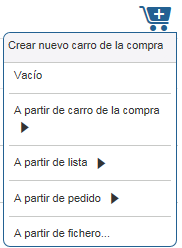
que se encuentra en la parte superior de la página para añadir un nuevo carro:
Las siguientes opciones están disponibles para crear un nuevo carro:
• Crear un carro vacío
• Crear un carro a partir de un carro, pedido o lista de la compra existente
En este caso, pulse en la flecha junto al origen del nuevo carro para abrir una lista de las elecciones existentes.
• Crear un carro a partir de un fichero de Microsoft Excel que se haya descargado anteriormente del sistema
En este caso, se abre la ventana Importar carro de la compra desde fichero en la que se puede seleccionar el fichero en cuestión.
Adición de elementos a otro carro o lista de la compra
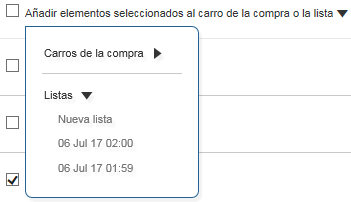
La opción Añadir elementos seleccionados al carro de la compra o la lista permite seleccionar uno o más carros y añadir el contenido de estos a un carro o lista de la compra nuevos o ya existentes. Seleccione la casilla junto a esta opción para seleccionar todos los carros existentes o seleccione la casilla de uno o más carros individuales. Pulse en la opción para abrir la selección. Pulse en la flecha que se encuentra junto a Carros o Listas para abrir la lista de elecciones:
En el momento que se seleccione el carro o la lista a los que desea añadir elementos, se abre la ventana Confirmar para confirmar la acción. En esta ventana se incluye la opción Quitar elementos seleccionados. Seleccione esta opción para borrar los carros seleccionados cuando se actualice el nuevo carro o lista.
Grupos de servicio y carros
Si se ha iniciado sesión en Servigistics InService asociado a un grupo de servicio, los carros a los que se puede acceder también están enlazados a ese grupo. En este caso, los carros de una conexión anterior en la que el usuario no estuviera asociado a un grupo, no están disponibles en la página Carros.