Adición de notas
Servigistics InService permite guardar notas personales para el producto y la información de servicio en el sistema. Las notas pueden ser privadas o estar disponibles públicamente para cualquiera que utilice el sistema. Asimismo, también se puede reenviar la nota al autor de la información.
Adición de una nota
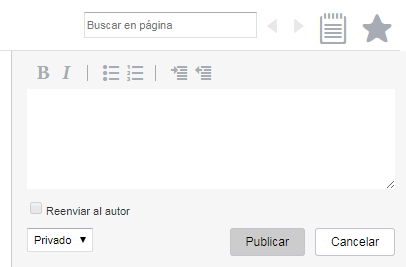
Cuando visualice contenido en
Servigistics InService, pulse en el icono de nota

para asociar una nueva nota a dicho contenido:
Introduzca la nota, dele el formato que desee y seleccione si la nota debe ser privada o pública. Las notas no tienen una longitud máxima, pero se recomienda que no tengan más de 4.000 caracteres. En estos caracteres se incluye cualquier carácter necesario para el markup de formato.
Igualmente, en la nota se puede proporcionar información adicional acerca de las necesidades del usuario o se puede indicar un problema con el contenido. En el segundo caso, se puede comprobar la opción Reenviar al autor para enviar la nota al autor del contenido. Pulse en Publicar para añadir la nota.
En una lista de artículos, se puede asociar una nota a toda la lista y a cada uno de los artículos individuales de la lista. En el caso de un artículo de la lista, se puede elegir si la nota es general para el artículo o si se aplica únicamente al artículo en el contexto de la lista de artículos.
Visualización de una nota
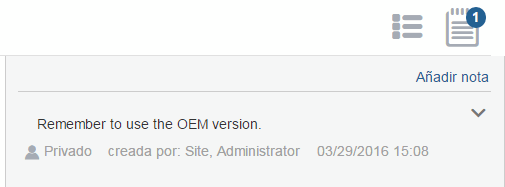
Cuando el contenido que se está visualizando ya tiene una nota asociada, el icono de nota cambia para indicar cuántas notas hay. En este caso, pulse en el icono para ver las notas:
Pulse en
Añadir nota para añadir una nueva nota al contenido. Para editar o borrar una nota, pulse en el icono de menú

situado junto a la nota para abrir el menú y seleccionar la elección adecuada:
Pulse en el icono de nuevo para cerrar las notas.
Visualización de todas las notas
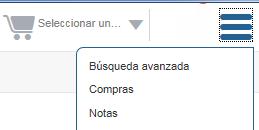
Pulse en el icono de menú

de la esquina superior derecha de la interfaz para abrir el menú y seleccione
Notas para ver todas las notas:
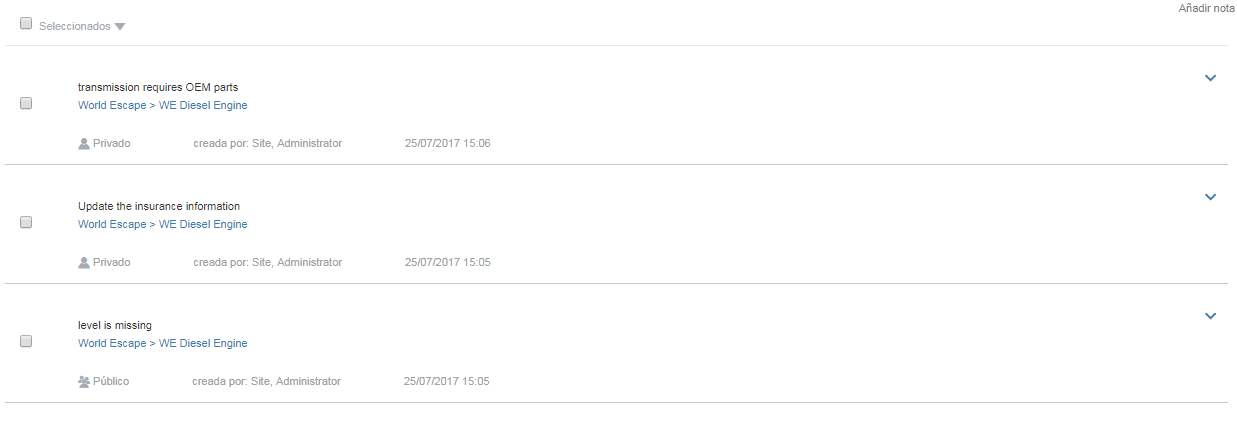
Se abre la página Notas:
En las notas que están asociadas a contenido, se puede pulsar en el contexto para abrir el contenido. Para editar o borrar una nota individual, pulse en el icono de menú
situado junto a la nota para abrir el menú y seleccionar la elección adecuada:
Para quitar varias notas a la vez, se puede activar la casilla situada junto a las notas que desea quitar, pulsar en el menú Seleccionados y elegir Quitar. También se puede añadir una nota genérica pulsando en Añadir nota en esta página.
Pulse en el icono de volver

para cerrar la página y volver a la ubicación anterior.