Trabajo fuera de línea
Si el usuario no tiene acceso a la red, Servigistics InService permite trabajar fuera de línea en el dispositivo local. Normalmente, el dispositivo de un usuario está asociado a un sistema Web de la red de su lugar de trabajo. La información de servicio se debe actualizar periódicamente en el sistema desde el sistema Web o desde un disco u otros medios que proporcione el administrador. Si se crea un carro de la compra mientras se trabaja fuera de línea, la información del carro de la compra se debe sincronizar con el servidor Web cuando se vuelve a la red.
Configuración del sistema fuera de línea
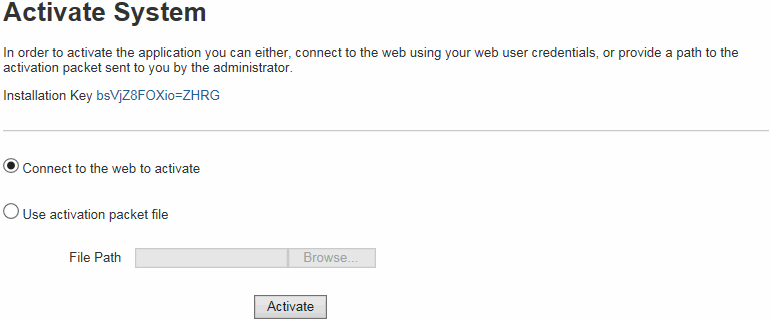
El trabajo en un sistema fuera de línea requiere una licencia. Una vez que se haya instalado Servigistics InService en el sistema, el usuario se dirige a la página Activar sistema:
Utilice esta página para activar la licencia a través del sistema Web o señalando al fichero de activación de licencia en el sistema. La activación de una licencia a través de la Web por primera vez requiere privilegios de administración de grupo de servicio o de activación. Se debe tener en cuenta que un sistema fuera de línea solo se puede asociar a un grupo de servicio. Si el usuario está asociado a más de un grupo de servicio, se solicitará que elija un grupo de servicio en la ventana Elegir grupo de servicio cuando active el sistema fuera de línea.
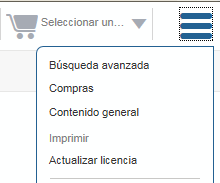
Una vez activada la licencia, se puede pulsar más tarde en el icono de menú de la parte superior derecha de la página de inicio de Servigistics InService y seleccionar Actualizar licencia para actualizar la licencia:
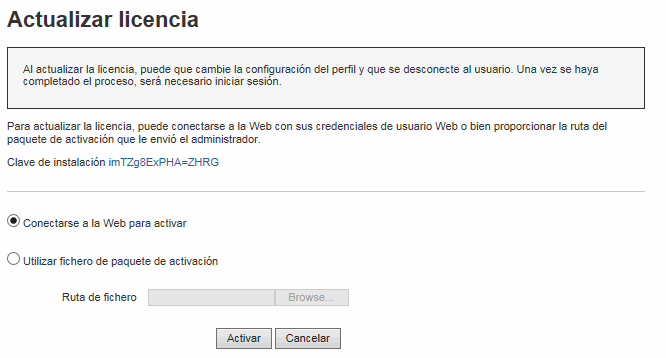
De este modo, se abre la página Actualizar licencia:
Utilice esta página para conectarse al servidor Web y actualizar la licencia o señalar al fichero de activación de licencia en el sistema.
Cambio de la contraseña
Se puede cambiar la contraseña que se utiliza para Servigistics InService en un sistema fuera de línea. Se debe tener en cuenta que para cambiar la contraseña es necesario estar conectado al servidor Web.
La primera vez que se utilice el sistema, se le solicita al usuario que se cambie la contraseña de acceso fuera de línea. Después, la opción
Cambiar contraseña está disponible en la
configuración de usuario:
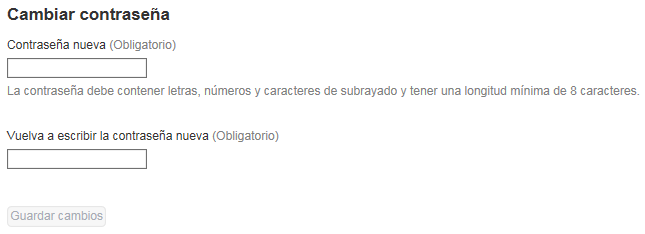
Utilice esta opción para cambiar la contraseña según desee. Introduzca la nueva contraseña, utilizando el formato requerido, y confírmela. Pulse en Guardar cambios para completar el cambio de contraseña.
Redefinición de la contraseña
Si el usuario ha olvidado la contraseña, es posible redefinirla. Se debe tener en cuenta que para redefinir la contraseña es necesario estar conectado al servidor Web.
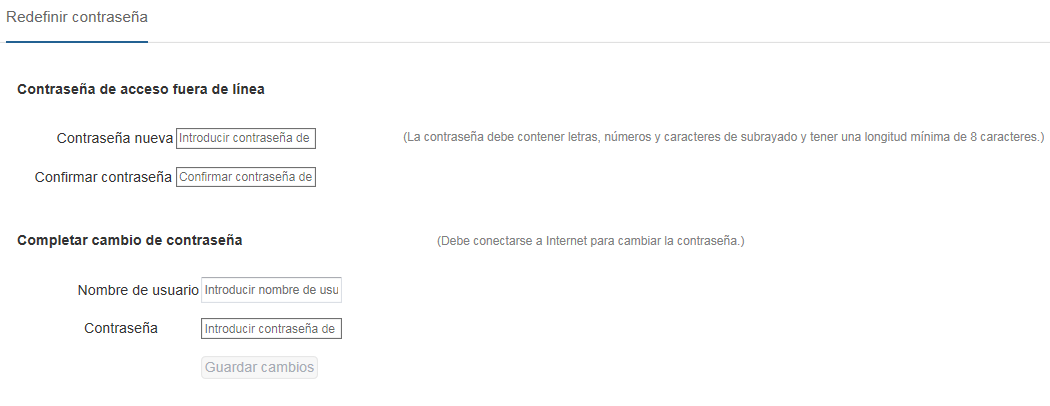
Si el usuario ha olvidado la contraseña de acceso fuera de línea, debe pulsar en el botón Cancelar de la pantalla de conexión de Servigistics InService. De este modo, será dirigido automáticamente a la página Redefinir contraseña:
Utilice esta opción para redefinir la contraseña. Introduzca la nueva contraseña del sistema fuera de línea, utilizando el formato requerido, y confírmela. Para completar el cambio, también se debe introducir el nombre de usuario y la contraseña para el sistema web en la sección Completar cambio de contraseña y pulsar en Guardar cambios.
Utilización del sistema fuera de línea
Al trabajar en un sistema fuera de línea, el icono de sincronización está disponible en la esquina superior derecha de la interfaz. Este icono ofrece una indicación del estado actual del sistema. Al trabajar fuera de línea, el icono es

. Cuando se trabaja conectado al sistema web, el icono cambia a

.
Cuando el sistema tiene pendientes actualizaciones de la información de servicio, el icono cambia para mostrar el número de actualizaciones

. Durante el proceso de carga de nuevas actualizaciones, el icono empieza a girar. Si la actualización es correcta, el icono cambia a la versión de conexión. Si la actualización falla, cambia a

.
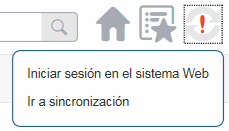
Cuando se trabaja fuera de línea, si se pulsa en el icono, se abre este menú:
Están disponibles las siguientes opciones:
• Iniciar sesión en el sistema Web: permite iniciar sesión en el sistema Web asociado al dispositivo.
Se debe iniciar sesión en el sistema Web para actualizar la información de servicio y para sincronizar los carros de la compra.
• Ir a sincronización: permite abrir la ventana de sincronización.
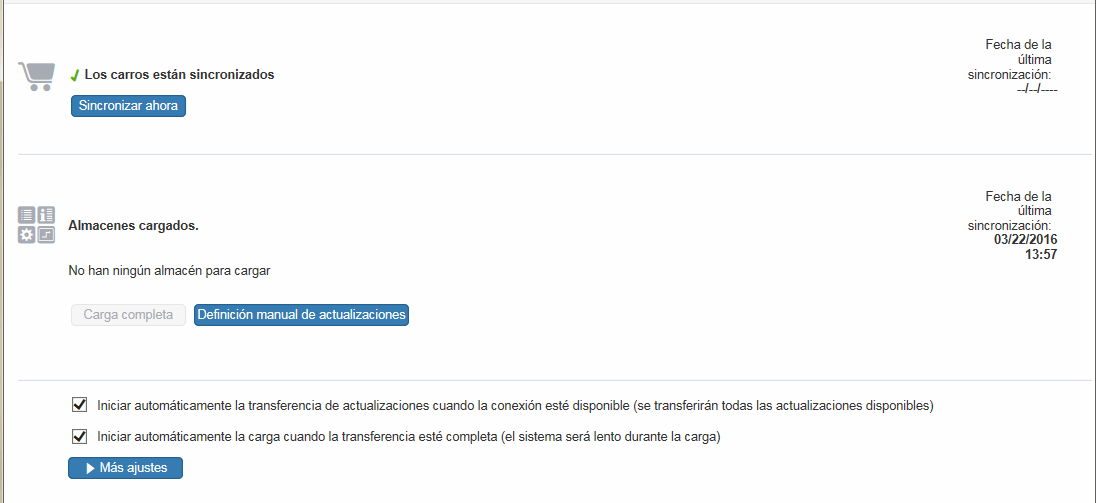
Cuando se inicia sesión en el sistema Web, se puede abrir la vista de sincronización pulsando en el icono de sincronización. Esta página se utiliza para sincronizar la información de los carros de la compra con el sistema de inicio y actualizar la información servicio en el sistema fuera de línea. En la página se indica la última vez que el sistema se ha sincronizado correctamente. También se incluye la configuración de cómo se cargan las actualizaciones de contenido, por ejemplo, si las actualizaciones se deben transferir y cargar automáticamente.
Por lo general, los carros de la compra realizan la sincronización automáticamente cuando el usuario está conectado al servidor Web. También se puede pulsar en Sincronizar ahora para sincronizar manualmente los carros al conectarse al sistema Web.
La información de servicio se proporciona como almacenes o paquetes de información para cargar en el sistema. La carga de datos es un proceso de dos pasos. En primer lugar, se deben transferir al sistema las actualizaciones de contenido a las que tiene acceso el usuario. Cuando haya actualizaciones de contenido pendientes, el sistema indica el número de actualizaciones pendientes y el tamaño correspondiente después de haber sincronizado la información.
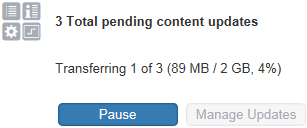
Si se descargan actualizaciones de Internet, pulse en Transferir todos para cargar todas las actualizaciones disponibles. En este caso, las actualizaciones se almacenan en la ubicación especificada en la opción Ruta de descarga. Una vez que se inicie la transferencia de las actualizaciones, el sistema muestra el progreso de la descarga:
Si el administrador proporciona actualizaciones en un disco u otros medios físicos, debe seleccionarse Definición manual de actualizaciones para transferir las actualizaciones desde la unidad de medios deseada. Esta opción solo se puede utilizar cuando el usuario no está conectado a Internet. Se abre la ventana Definición manual de actualizaciones en la que se puede introducir la ruta deseada en la opción Introducir una ruta de la carpeta. A medida que se escribe la opción, el sistema sugiere automáticamente las rutas posibles.
Cuando la transferencia se complete, pulse en el botón Load updates para iniciar el proceso de actualización de contenido. Se debe tener en cuenta que el sistema no está disponible mientras se cargan las actualizaciones.
Configuración fuera de línea
Están disponibles las siguientes opciones de configuración:
• Iniciar automáticamente la transferencia de actualizaciones cuando la conexión esté disponible: permite especificar que cuando se conecta al sistema Web que proporciona las actualizaciones, el sistema debe transferir automáticamente todas las actualizaciones disponibles.
• Iniciar automáticamente la carga cuando la transferencia esté completa: permite especificar que una vez transferidas todas las actualizaciones de contenido, el sistema debe cargar automáticamente las actualizaciones.
Se debe tener en cuenta que el sistema no está disponible mientras se cargan las actualizaciones.
• Quitar ficheros de datos redundantes después de la instalación del paquete: permite especificar que los ficheros en los que se incluyen actualizaciones de contenido se deben borrar una vez se haya cargado el contenido en el sistema.
• Solo actualizaciones incrementales: permite especificar que solo las actualizaciones del contenido cargadas actualmente en el sistema deben transferirse y cargarse en el sistema.
• Ruta de descarga: permite especificar la ubicación en el sistema en la que desea almacenar las actualizaciones de contenido.
A medida que se escribe la opción, el sistema sugiere automáticamente las rutas posibles. Debe tenerse en cuenta que para los sistemas fuera de línea reinstalados o instalados recientemente, se recomienda que la carpeta utilizada para la ruta de descarga esté inicialmente vacía.