Gestión del carro de la compra
Servigistics InService permite tener tantos carros de la compra como se necesite para realizar el trabajo. Un carro es el carro activo. Al añadir un artículo a un carro de la compra, el artículo se añade siempre al carro activo. Si el usuario no dispone de carro, se crea uno de forma automática al añadir un artículo al carro. Si no se realiza el pedido de los artículos del carro activo actual, este permanece como el carro activo la próxima vez que el usuario se conecte al sistema.
Los carros están siempre disponibles con la opción Seleccionar un carro de la compra de la parte superior de la página:
Si hay carros o el usuario no desea que uno de carros existentes sea su carro activo, pulse en la opción correspondiente y seleccione Añadir carro de la compra para crear un nuevo carro activo. Si desea utilizar un carro existente como carro activo, seleccione el carro en la opción. Si ya hay un carro activo, este aparece en la opción:
En este caso, se puede pulsar en la flecha de la opción para seleccionar otro carro como el activo o para crear un nuevo carro activo.
Cuando el carro contiene elementos, el número de elementos se muestra en el icono

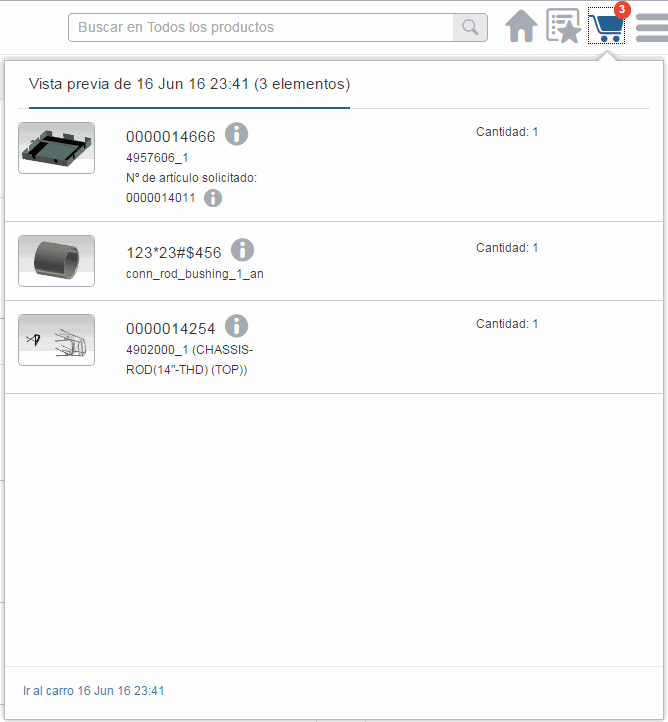
. Una vista previa del carro activo se puede abrir pulsando en el carro:
En la vista previa del carro se incluyen las siguientes opciones:
• Nombre del carro: se muestra el nombre del carro.
• Cambiar nombre: permite cambiar el nombre del carro.
Si se pulsa en esta opción, se puede editar el nombre del carro. Pulse en un lugar fuera del nombre para guardar el nuevo nombre.
• Precio y disponibilidad

: permite mostrar la información de precio y disponibilidad del carro.
• Imagen de artículo: se muestra una imagen del artículo o la imagen del artículo por defecto.
• Nº de artículo: permite mostrar el número de artículo para el artículo.
• Icono de información del artículo

: permite abrir la página de información para el artículo.
• Nº de artículo solicitado: para artículos sustituidos o de referencia cruzada que se reemplazan por un artículo preferido, se muestra el número de artículo que se había solicitado originalmente.
• Nombre de artículo: se muestra el nombre para el artículo.
• Vínculo Alternativos: permite abrir la opción Alternativos en la página de información del artículo.
Si el artículo tiene artículos alternativos identificados, está disponible el vínculo Alternativos. Pulse en este vínculo para abrir la opción Alternativos y ver los artículos alternativos. Se pueden añadir artículos al carro desde esta opción.
• Vínculo Complementarios: permite abrir la opción Recomendaciones de la página de información del artículo.
Si el artículo tiene artículos complementarios identificados, está disponible el vínculo Complementarios. Pulse en este vínculo para abrir la opción Recomendaciones y ver los artículos complementarios. Se pueden añadir artículos al carro desde esta opción.
• Cantidad u otra unidad de medida: se muestra el número por defecto del artículo que se va a añadir al carro de la compra o algunas otras unidades de medida del artículo, como la longitud en metros.
Introduzca un número en el campo para cambiar la cantidad del pedido.
• Precios: se muestra cuánto cuesta el artículo.
Esta opción solo se muestra después de pulsar en la opción de precios y disponibilidad para el artículo.
• Disponibilidad: se indica si el artículo está disponible.
Esta opción solo se muestra después de pulsar en la opción de precios y disponibilidad para el artículo.
• Icono para borrar artículo

: permite quitar el artículo del carro.
Pulse en este icono para borrar el artículo. Servigistics InService abre una ventana Confirmar en la que se pide al usuario que confirme la eliminación. Pulse en Aceptar en la ventana para borrar el artículo.
• Ir a Finalizar compra: permite abrir la
página del carro en la cual se puede realizar el pedido de los artículos del carro.
• Total: se muestra el costo total y el número total de elementos del carro.
Grupos de servicio y carros
Si se ha iniciado sesión en Servigistics InService asociado a un grupo de servicio, los carros a los que se puede acceder también están enlazados a ese grupo. En este caso, los carros de una conexión anterior en la que el usuario no estuviera asociado a un grupo, no están disponibles en la página Carros.