Creación de un libro
Servigistics InService permite seleccionar la información de servicio incluida en el sistema y crear un libro personalizado en PDF de ese contenido. Además de la información de servicio y las listas de artículos específicas, en un libro personalizado se puede incluir el contenido de las carpetas completas de la estructura de publicación o información.
Se debe tener en cuenta que, al crear un libro en PDF, solo se soportan los siguientes sufijos de tipo de imagen (no se distingue entre mayúsculas y minúsculas):
• GIF
• JPEG
• JPG
• PDF
• PNG
• SVG
• TIF
Siga estos pasos para crear un libro personalizado:
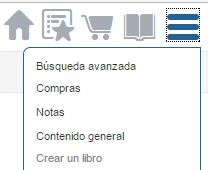
1. Pulse en el icono de menú

de la esquina superior derecha de la interfaz para abrir el menú:
2. Seleccione Crear un libro en el menú.
El icono de libro

aparece junto al icono de menú.
3. Inspeccione el contenido del sistema para buscar y seleccionar la información que se debe incluir en el libro.
Una vez que se llegue a la parte
Contenido disponible de la información de servicio, el icono de seleccionar libro

aparece con los elementos que se pueden añadir al libro. Es posible añadir carpetas completas de estructuras de publicación e información al libro. También se puede inspeccionar más abajo en las estructuras y añadir listas de artículos individuales e información de servicio al libro. Pulse en el icono de selección de libro para seleccionar un elemento y añadirlo al libro. El icono cambia para indicar que este elemento se ha seleccionado para el libro:

.
Cuando se haya seleccionado un elemento para añadirlo al libro, el icono de libro cambia para indicar el número de elementos añadidos actualmente al libro:

. El icono de selección de libro de la estructura que contiene un elemento seleccionado también cambia para indicar que hay elementos de esa estructura seleccionados para el libro:

.
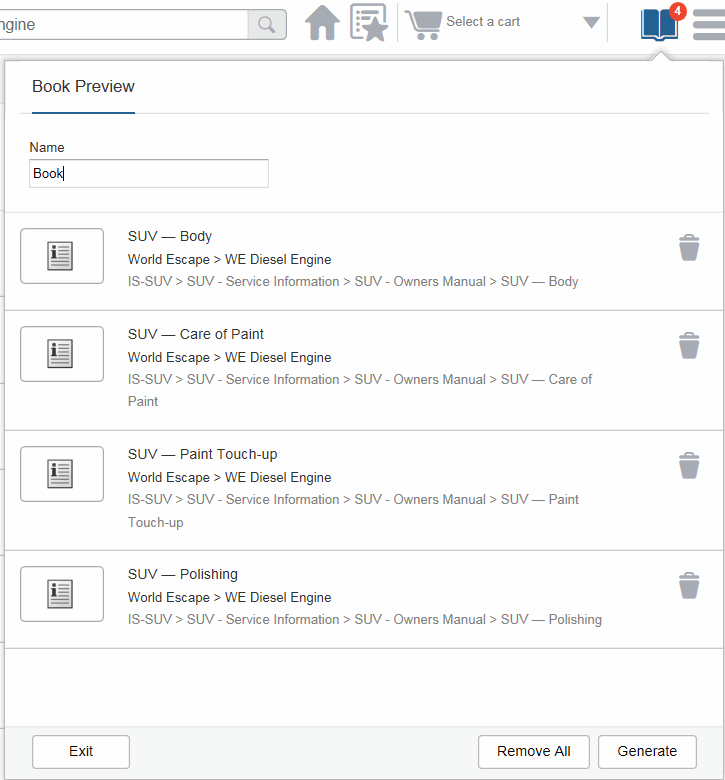
4. Cuando se haya terminado de recopilar los elementos del libro, se debe pulsar en el icono de libro para abrir la lista Vista previa de libro:
Introduzca el nombre del libro en la opción Nombre. El nombre aparece en la portada del libro PDF generado como título y también se utiliza para el nombre de fichero PDF.
Pulse en un elemento de la lista de vista previa para abrirlo en
Servigistics InService. Pulse en el icono de borrar

junto a un elemento para quitar el elemento de la lista. Pulse en
Quitar todo para quitar todos los elementos de la lista. Pulse en
Salir para cerrar el proceso de creación del libro sin crear un libro.
5. Pulse en Generar de la ventana Vista previa de libro para iniciar el proceso de creación de un libro.
La ventana y el icono de libro desaparecen. En Servigistics InService se muestran mensajes en los que se indica el estado del libro.
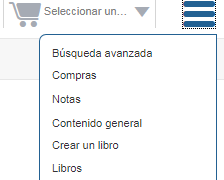
6. Pulse en el icono
del menú y seleccione
Libros para ver los libros:
Se abre la página
Libros. Si
Servigistics InService todavía está creando el libro más reciente, el icono
En curso
aparece junto al libro en la lista. Cuando finalice el libro, la indicación cambia a
Completado:
Pulse en el icono de descarga

para guardar un libro en el sistema local.
Una vez descargado el libro, el icono cambia y se muestra el icono

para volver a crearlo y la indicación cambia a
Descargado. Se puede pulsar en este icono para crear de nuevo el libro y así tenerlo disponible en
Servigistics InService.
También se puede pulsar en el icono de borrar
para borrar el libro de la lista.
Servigistics InService guarda los libros personalizados más recientes en la página Libros, para que estén disponibles en futuras sesiones. Por defecto, solo se guardan los últimos diez libros. Igualmente, el administrador puede cambiar ese número para satisfacer las necesidades de la organización.