Inspección de la información de servicio
Para ver la estructura de información de un número de serie concreto, se puede introducir el número y pulsar en una sugerencia para ir directamente a esa estructura de información. En este caso, Servigistics InService proporciona información adicional sobre ese producto. Para obtener más información, consulte Busque un número de serie concreto.
Si el usuario desconoce el nombre de modelo o número de serie del producto que se debe reparar, se puede inspeccionar la jerarquía de productos para buscar dicha información. La inspección implica navegar por la jerarquía de productos visual. La jerarquía se puede inspeccionar de las siguientes maneras:
• Seleccionando los productos que se muestran en la jerarquía para abrir el siguiente nivel.
La vista inicial de la información del producto comienza en el nivel más alto, con frecuencia con familias de productos. A medida que se baja en la jerarquía de productos, la información de producto que se muestra se hace más específica hasta llegar al punto en que se puede seleccionar un tipo de producto concreto. En el nivel inferior, la jerarquía ya no muestra más productos. En su lugar, Servigistics InService muestra el contenido disponible para un producto concreto.
La inspección del contenido disponible de un producto es similar a la inspección de la jerarquía de productos. Sin embargo, en lugar de mostrar productos, el contenido disponible permite mostrar categorías de información sobre el producto, como estructuras de información y estructuras de publicación.
En el nivel inferior, en el contenido disponible se muestra la información del producto asociada a dicho subsistema, tales como la información de servicio y las listas de artículos. La información del producto también puede aparecer en niveles superiores de la estructura de información. Pulse en los vínculos de información del producto para abrir dicha información en Servigistics InService.
• Vaya a un lugar de la jerarquía de productos.
Si se conoce parte del nombre del producto y desea buscar en ese lugar de la jerarquía del producto, se puede introducir el nombre parcial del producto y pulsar en una sugerencia para ir a ese lugar de la jerarquía. Solo se pueden buscar elementos de la jerarquía de productos, no artículos ni información de servicio.
A medida que se desciende en la jerarquía de productos, la información del producto disponible se basa en el nivel actual de la jerarquía de productos. Si el usuario se encuentra en el nivel superior de la jerarquía, está disponible todo el contenido del sistema. Si el usuario se encuentra en un nivel inferior, solo está disponible la información del producto de dicho nivel de la jerarquía de productos y los elementos directamente debajo de ese nivel.
Búsqueda de un número de serie
Si se conoce parte del número de serie de un producto, se puede buscar la estructura de información de ese número de serie e ir directamente a ella. Siga estos pasos para buscar un número de serie:
1. Pulse en la casilla Nº de serie, Nombre de producto de la parte superior de la interfaz:
2. Introduzca el número de serie en el cuadro.
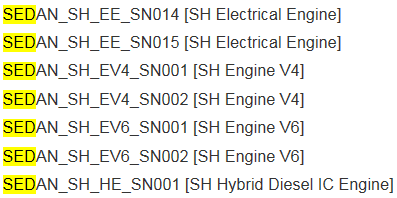
A medida que se introduce el número, Servigistics InService muestra el Historial de las búsquedas anteriores y las Sugerencias de los productos incluidos en la jerarquía. El lugar en la jerarquía de productos por encima de la sugerencia se muestra entre corchetes después de la sugerencia:
Esto ayuda a determinar qué número de serie se debe abrir cuando el producto se encuentre en más de un área de la jerarquía.
Servigistics InService también permite enviar un parcial con la opción Buscar en las sugerencias:
3. Pulse en una de las sugerencias para abrir el contenido disponible para dicho número de serie.
También se puede escribir el número y pulsar INTRO. Si lo que se introduce coincide con un número de serie, se abre en la jerarquía el contenido de ese número.
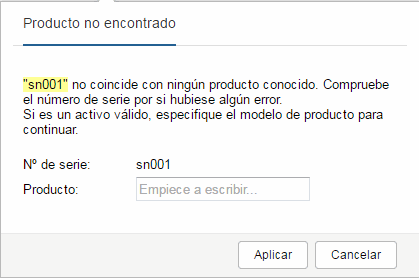
Si lo que se introduce no coincide con un número de serie conocido, Servigistics InService muestra la ventana Producto no encontrado:
Utilice la opción Producto de esta ventana para asociar el número de serie con el producto correcto.
Al abrir el contenido disponible para un número de serie específico, Servigistics InService activa el filtrado para mostrar solo el contenido que se aplica a dicho número de serie:
Pulse en el icono de información

para mostrar la página
Información de instancia de producto. En esta página se incluyen los artículos y otra información que se aplican específicamente a las versiones de ese número de serie. Pulse en el icono de imprimir

de la página para imprimir la información de la instancia de producto.
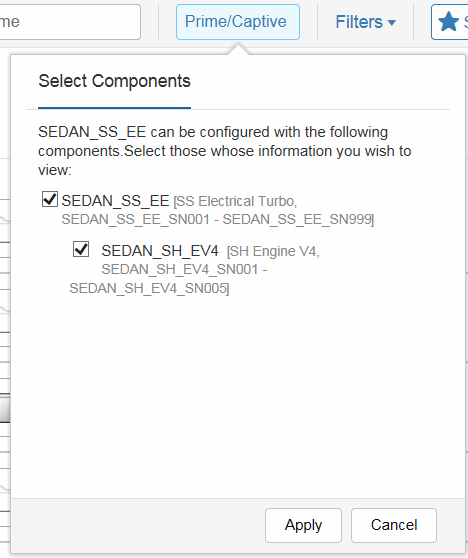
Un número de serie también podría formar parte de una relación principal/cautivo, en la que un número de serie principal contiene otros números de serie. En este caso, Servigistics InService indica que la relación está presente y permite seleccionar los componentes que se deseen ver:
Inspección de la jerarquía de productos
Si el usuario desconoce el nombre de modelo o número de serie que se necesita encontrar, se puede descender en la jerarquía de productos para localizar el modelo correcto. Siga estos pasos para inspeccionar la jerarquía de productos:
1. Pulse en la opción Seleccionar producto de la parte superior derecha de la interfaz para mostrar la jerarquía de productos.
Se puede utilizar la opción Filtrar lista para filtrar el contenido del nivel actual de la jerarquía. Al introducir los términos deseados, el contenido de la jerarquía se filtra para coincidir con el texto introducido.
2. Pulse en una de las familias de productos que se muestran en la jerarquía.
El siguiente nivel de la jerarquía se abre y se muestran los productos de esa familia de productos. El nombre de la opción Seleccionar producto cambia para coincidir con el nivel actual de la jerarquía.
3. Siga pulsando y bajando en la jerarquía de productos.
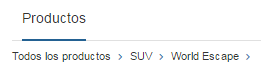
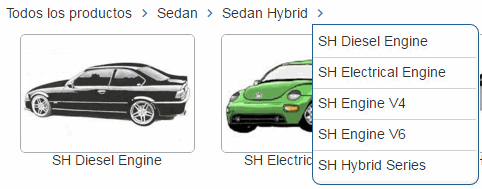
A medida que se desciende en la jerarquía, los productos se hacen más específicos. En la ruta de la jerarquía de productos se muestra dónde se encuentra el usuario en la jerarquía:
Se puede pulsar en una de las flechas de la ruta para mostrar las otras elecciones de ese nivel de la jerarquía:
Pulse en una de las elecciones para abrir la ubicación en la jerarquía.
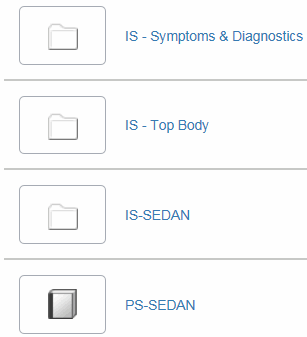
Cuando se llega a la parte inferior de la jerarquía de productos, se obtiene la página Contenido disponible en la que se muestran las categorías de contenido disponibles:
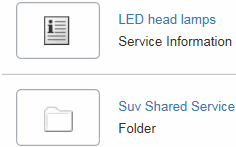
En el contenido se pueden incluir carpetas de estructura de información y de estructura de publicación, así como información de servicio. Si el administrador lo ha configurado, es posible que en la lista aparezca un rótulo de la carpeta o información de servicio:
Se puede determinar cómo se muestra el contenido mediante la lista

o las opciones

de imágenes reducidas de la parte superior derecha de la lista.
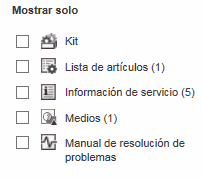
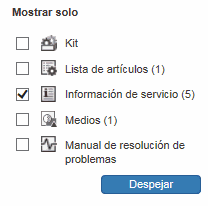
En este nivel, con el filtro Mostrar solo se muestra el contenido disponible y se permite restringir el tipo de contenido que desea ver:
El filtro permite mostrar todos los tipos de información disponibles en el nivel actual y en los niveles inferiores al nivel actual. Si existe contenido de tipos de información disponible en el nivel actual, el número de documentos disponibles en este nivel se mostrará entre paréntesis después del tipo de información.
Al seleccionar uno o más tipos de información, el filtro cambia la vista para mostrar solo el contenido que contiene los tipos de información seleccionados o que coincide con ellos. Esta selección se mantiene a medida que se desciende en la jerarquía. Sin embargo, el filtro sigue mostrando el número de otros tipos de información disponibles en el nivel actual, incluso si no están visibles:
Se debe tener en cuenta que el filtro se mantiene para la sesión actual y permanece en vigor cuando se visualiza cualquier otra información incluida en el sistema. Pulse en el botón Despejar para quitar la selección actual del filtro.
4. Pulse en una de las categorías y descienda hasta el contenido en el que está interesado.
Cuando el usuario se encuentre en el contenido disponible, Servigistics InService muestra una ruta adicional en la que se indica la ubicación del usuario en el contenido:
También se puede pulsar en las flechas del contenido para mostrar y abrir otras categorías.
En el nivel inferior del contenido, solo se muestra la lista de información de servicio disponible. Sin embargo, la información de servicio se puede mostrar en cualquier nivel de contenido disponible. Pueden estar disponibles los siguientes tipos de información de servicio:
◦ Información de servicio

Un tipo de información de servicio también puede ser un documento PDF.
Para ver un PDF, se requiere un plug-in como, por ejemplo, Adobe Reader.
◦ Lista de artículos

◦ Kit

◦ Medios

◦ Resolución de problemas

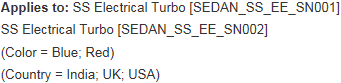
Si el administrador la ha configurado, la información de servicio podría tener una opción Aplicable a: que permite mostrar información adicional sobre el contenido, tales como el número de serie o las opciones y elecciones a los que se aplica:
5. Descienda en el contenido hasta que se encuentre la lista de artículos o la información de servicio que se necesita. A continuación, pulse en dicha información para abrirla.
Búsqueda de un lugar de la jerarquía de productos
Si el usuario conoce parte del nombre del modelo de un producto, se puede buscar el lugar de la jerarquía de productos e ir directamente a él. Siga estos pasos para buscar un lugar en la jerarquía de productos:
1. Pulse en la casilla Nº de serie, Nombre de producto de la parte superior de la interfaz:
2. Introduzca el nombre del modelo en el cuadro.
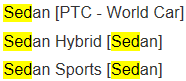
A medida que se introduce el nombre, Servigistics InService muestra el Historial de las búsquedas anteriores y las Sugerencias de los productos incluidos en la jerarquía. El lugar en la jerarquía de productos por encima de la sugerencia se muestra entre corchetes después de la sugerencia:
Esto ayuda a determinar qué producto se debe abrir cuando el mismo elemento se encuentre en más de un área de la jerarquía.
3. Pulse en una de las sugerencias para abrir la ubicación en la jerarquía.
También se puede seguir escribiendo el nombre y pulsar INTRO. Si lo que se introduce coincide con una de las ubicaciones de la jerarquía de productos, se abre esa ubicación en la jerarquía.