CSV 加载工具配置和数据加载
事前准备
在开始之前,请确保已拥有下列信息:
• 用于上载 CSV 数据压缩存档 (.zip) 文件的远程位置
• Task Manager 登录 URL、用户名和密码
例如:http://domain.name/TaskManager/
• CSV .zip 文件位置的 UNC 路径
• 至 Assets 文件夹的 UNC 路径
位于 INSERVICE_HOME\InS_SW\SW\System\Assets。
• Servigistics InService Preview Viewer 登录 URL、用户名和密码
例如:http://previewsite.domain.name/InService/delivery/
• Servigistics InService Runtime Viewer 登录 URL、用户名和密码
例如:http://runtimesite.domain.name/InService/delivery/
同时加载 SIM/SP 数据和 CSV 数据
在以下情况中,可在加载 CSV 数据的同时加载 Windchill Service Information Manager 和 Windchill Service Parts (SIM/SP) 数据:
• 使用 CSV 数据加载特定集合的内容,而通过 SIM 加载其他集合
• 合并 SIM/SP 和 CSV 数据中的产品层次结构 (PH)
如果先加载 CSV 数据,则在 SIM/SP 束的 product_Hierarchy.xml 文件中将 number 和 objNumber 特性值设置为 ROOT PRODUCT。ROOT PRODUCT 位于 INSERVICE_HOMEInS_SW\Config\Applications\DataProcess\Config\Common\Templates\CSVToInService\CSV2InService.properties 特性文件中。
如果先加载 SIM/SP 数据,请在 CSV2InService.properties 文件中将以下特性更改为此值:
ph.root='objNumber'
• 合并 SIM/SP 和 CSV 中的信息元素 (IE),如 IEXML、PDFM 和 GRAPHICS
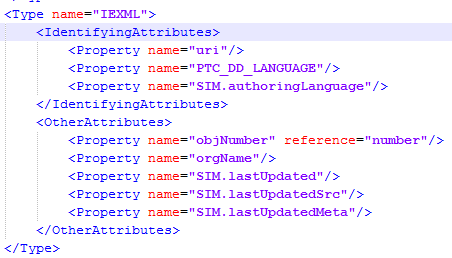
在 SIM 中,IE 使用 uri 特性进行标识,如下所示:
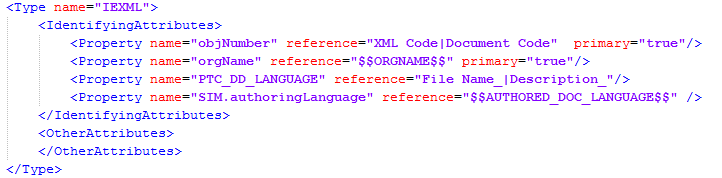
在 CSV 数据中,IE 使用代码进行标识,如下所示:
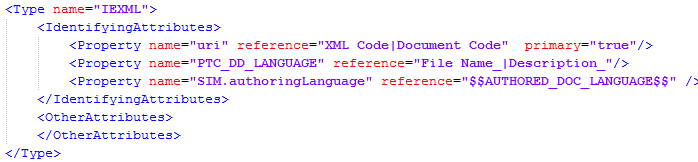
为了使 IE 具有唯一标识,必须定义 uri 和代码之间的映射。可在 IMANConfig.xml 文件的 CSV 源部分定义此映射,如下所示:
例如,假设先加载 SIM/SP 束,其中包含 uri 设置为 x-wc://file=0000016040.xml 的 IEXML。接下来,使用 xml.csv 文件中的以下映射加载 CSV 束:
在这种情况下,XML 代码列与 SIM/SP IEXML 具有相同的 uri 值,因此,此 IEXML 将以通过 SIM/SP 束加载的相同 ID 标识。
• 从 CSV 数据加载 BOM 类型,而通过 SIM/SP 加载其他内容
例如,假设已加载第一个 SIM 束。然后,将通过以下 bomcollections.csv 数据加载 CSV 束:
在这种情况下,第二个条目对应 SIM/SP 束中的 BOM。必须将此条目的内容添加到 properties.csv 文件的 ContextIds 列中,如下所示:
• 仅使用 CSV 数据加载 PI,而通过 SIM/SP 加载其他内容
• 使用 CSV 数据加载包括套件在内的部件和部件关系,而通过 SIM/SP 加载其他内容
请注意下列有关同时加载 SIM/SP 数据和 CSV 数据的信息:
• 最佳做法是先加载 SIM 数据,然后再加载 CSV 数据
这样便可以在 CSV 映射中查找并使用 SIM uri 值。
• 可以通过 SIM 或 CSV 加载内容数据的信息结构 (IS) 表,但不能同时通过二者加载。
• 同时使用 SIM/SP 和 CSV 束时,加载顺序很重要,因为源将根据 IMANConfig.xml 文件中定义的优先级进行更新。
Task Manager
在 Task Manager 中,通过 Transform and Load CSV Data 任务将 CSV 数据变换并加载到 Servigistics InService 中。在转换和加载任何数据之前,您必须根据 properties.csv 文件中定义的产品上下文定义各种集合。将 CSV 数据以 zip 格式上载到所提供的远程站点,使其可供 Task Manager 使用。使用所提供的登录 URL、用户名和密码登录 Task Manager
配置和数据加载步骤
要加载 CSV 数据,必须至少为部件创建一个集合。除了该集合之外,还必须在 properties.csv 文件中为各指定集合创建集合。
按照以下步骤来配置和加载 CSV 数据:
1. 登录 Task Manager。
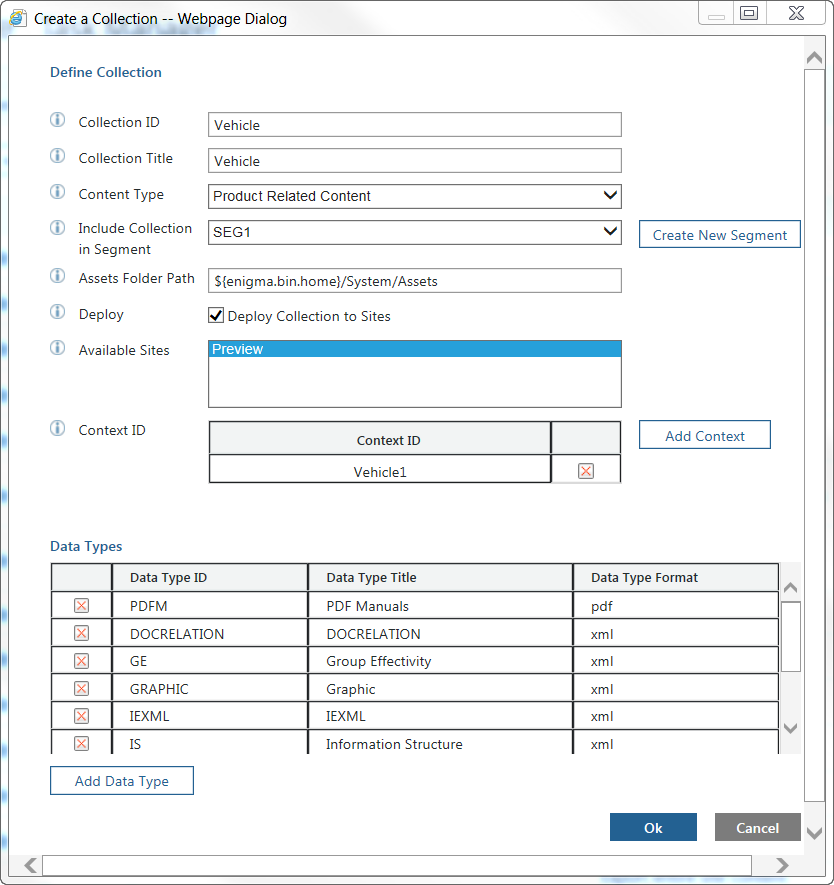
2. 使用 Add Collection 任务和下列信息创建 properties.csv 文件中定义的集合:
◦ 在 properties.csv 中定义的 Collection ID 和 Collection Title
◦ Assets Folder Path:资产路径的位置
◦ Available Sites:对于 Sandbox,仅可选择 Preview;对于 Production,可选择 Preview 和 Runtime
◦ 与 Collection ID 类似的 Context ID
◦ Data Types:PDFM、DOCRELATION、GE、GRAPHIC、IEXML、IS、PH、PI、PS 和 PARTSLIST。
请注意,如果您正在加载产品实例或 BOM 的文件,则还需要包括 BOM 数据类型。
例如:
3. 如果要发布到 Runtime 站点组,请使用 Transform and Load CSV Data 任务和下列信息在 Runtime Viewer 中加载 CSV 束 .csv 文件:
◦ Input Path (必填):CSV zip 文件或文件夹位置的 UNC 路径
◦ Site Groups:Runtime
◦ Pause after transform:false
◦ PI only:false
◦ Convert CGM to SVG:false
◦ Load to Publication Manager Only:false
4. 如果要发布到 Preview 站点组,请使用 Publish To Sites 任务和下列信息在该 Viewer 中加载 CSV 束 .csv 文件:
◦ Equipment:PARTS 和集合
◦ Manual:All
◦ Site Groups:Preview
| 仅在首次将数据发布到 Preview 站点组时,需要执行此步骤和下一步骤。 |
5. 使用每个集合的 Publish To Sites 任务和下列信息将数据从 Preview Viewer 移至 Runtime Viewer:
◦ Collection ID:部件和集合
◦ Site Group:运行时
6. 验证数据是否已成功加载到 Servigistics InService 中。
您可以检查 INSERVICE_HOME\InS_Data\Work\DCTM_Output 文件夹以查看您的数据。
输出数据
输出文件夹将在工具目录中自动设置为 DCTM_Output。内容输出准备就绪,允许以 DCTM_Output 格式进行加载。
附加配置
可能需要以下附加配置:
• 配置 Characters_mapping.xml 文件。
该文件位于 INSERVICE_HOME\InS_SW\Config\Applications\DataProcess\Config\Common\Templates\CSVToInService。通常情况下,您需要记录用于生成源 XML 文件的所有对象的映射。如果文件名中包含特殊字符 (例如,& 或 #),则这些字符将按照此映射文件中指定的方式进行替换。
• 配置 CSV2InService.properties 文件。
该文件位于 INSERVICE_HOME\InS_SW\Config\Applications\DataProcess\Config\Common\Templates\CSVToInService。当您加载 SIM/SP 和 CSV 数据时,您可以使用此文件合并 PH 数据。