安装独立的许可证服务器
PTC 支持 Flexera Software 的 FlexNet Publisher 作为其许可证提供程序。PTC 目前支持使用许可证管理器 Imgrd 和 Imadmin 的 FlexNet Publisher 许可证服务器。
向 PTC 提供许可证服务器信息
您需要将许可证服务器主机 ID 和服务器名称提供给 PTC 许可证团队。
1. 检索 License Server 主机 ID (MAC 地址)。
◦ 对于 Windows:运行 ipconfig /all 命令以获得 MAC 地址 (将用作主机 ID)。
◦ 对于 Linux:运行 hostid 命令或 lmutil lmhostid lm 命令以获取主机 ID。
2. 要联系 PTC 的许可证团队,请执行以下步骤:
b. 单击“管理许可证”。“许可证管理”页面随即打开。
c. 在此页面中,单击 > 。
d. 在“问题记录程序”页面中,按照说明创建一个问题。
License Server 安装的先决条件
• 对于 Windows
◦ 确保您的本地服务列表中不包含 PTC_E License Manager。
◦ 以管理员身份运行 License Server 安装程序。
• 对于 Linux
◦ 以非根用户身份运行 license server 安装程序。
◦ 请遵循下列步骤以确保用户、组和其他用户具有 /var/tmp 目录的读取、写入和执行权限:
1. 从 Linux 终端运行以下命令以检查 /var/tmp 目录的权限:
$ls -ld /var/tmp
drwxrwxrwx. 7 root root 4096 Dec 13 03:30 /var/tmp
2. 从 Linux 终端运行以下命令,以便在用户、组和其他用户不具备 /var/tmp 目录的读取、写入和执行权限时提供相应权限。您需要具有 sudo 或根权限才能运行命令。
$sudo chmod 777 /var/tmp
◦ 从 Linux 终端运行以下命令,以检查您的系统上是否存在共享存储库 LSB 加载程序或链接程序:
$ls -al /lib64/ | grep ld-lsb-x86-64.so
如果共享存储库未显示,请执行以下步骤将共享存储库添加到您的系统:
1. 从 Linux 终端运行以下命令,以检查 Linux 动态链接库 (DLL) 的版本:
$ls -al /lib64/ | grep ld-linux
2. 从 Linux 终端运行以下命令,以将共享存储库添加到您的系统:
$sudo ln -s /lib64/<linux_dll_version>/lib64/ld-lsb-x86-64.so.3
其中 <linux_dll_version> 是在步骤 1 中获得的 Linux DLL 版本。
|
|
或者,您可以安装 redhat-lsb 存储库。在 Linux 终端运行以下命令以安装 redhat-lsb 库。有关安装 redhat-lsb 存储库的详细信息,请参阅 Red Hat 文档。
$yum -y install redhat-lsb
|
设置 License Server
只能通过从组件选择面板中选择 License Server 选项来设置 License Server。选择此选项后,请提供以下信息。
|
字段
|
说明
|
|
License Server 端口
|
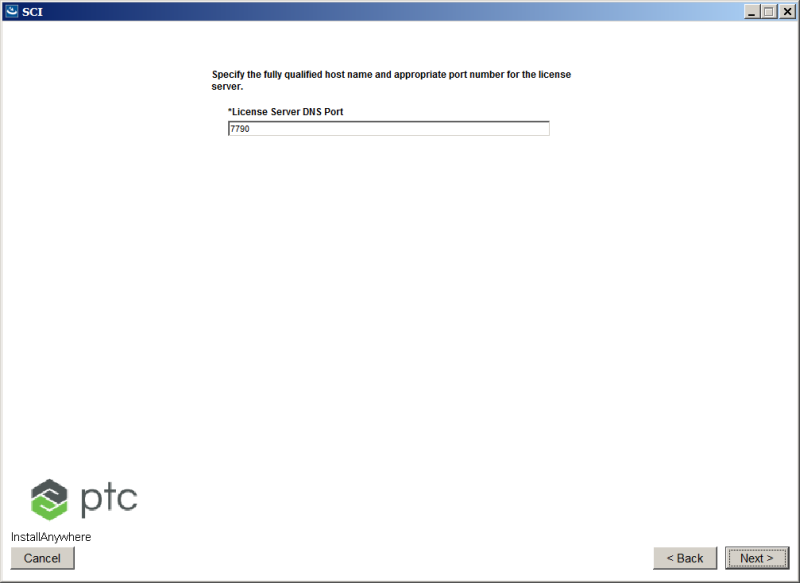
设置 License Server 必须使用的服务器端口。默认值为 7790。
|
|
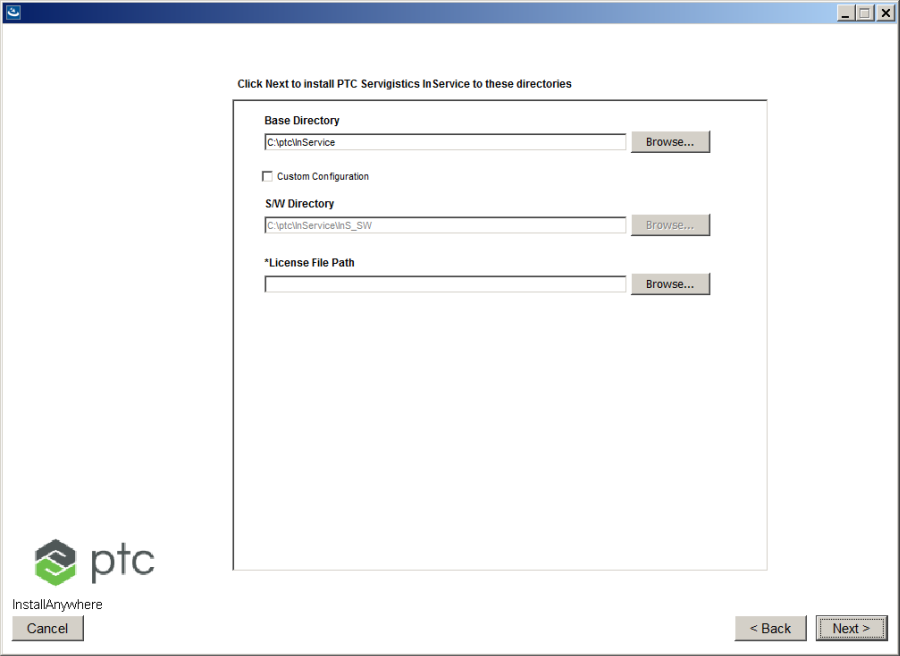
基础目录
|
License Server 的默认安装目录。
|
|
InS_SW 路径
|
安装 InS_SW 必须使用的驱动程序和文件夹位置。无论 Windows 还是 Linux,都会在以下路径的该文件夹下自动创建许可证目录:...\\InService\InS_SW\SW\System
|
|
许可证文件路径
|
由 PTC 许可证组所提供的 Flexera License Server 文件的路径 (后跟订阅许可证进程)。仅扩展名为 .dat 和 .txt 的文件有效。
这是必填字段。
|
许可证服务器安装
在本地环境设置 License Server。
• 对于 Windows
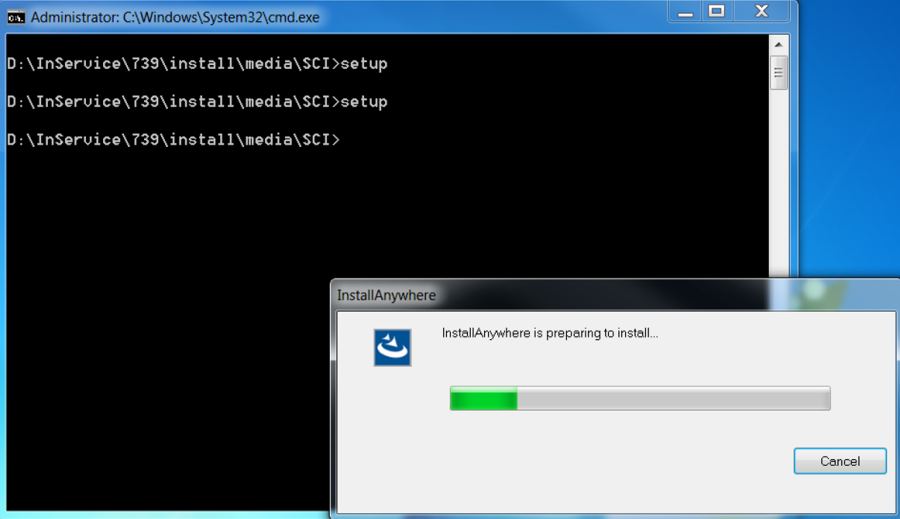
1. 要以管理员身份运行安装程序,请从命令提示符处运行下列命令以开始安装:
setup
这将打开 Servigistics InService 用户界面。
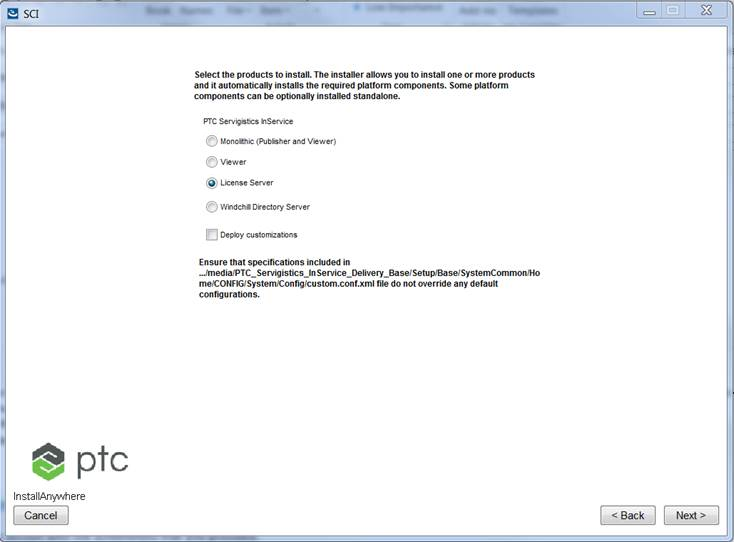
2. 选择 License Server 单选按钮,然后单击“下一步”。
3. 输入 DNS 端口号,例如,7790。单击“下一步”。
4. 浏览到有效的许可证文件路径并选择许可证文件,然后单击“下一步”。
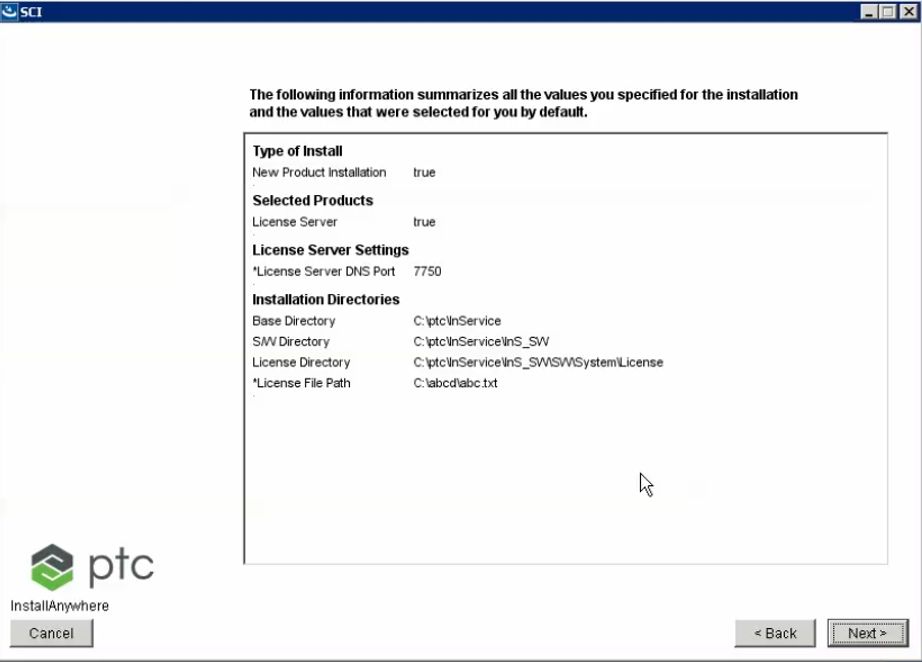
| 在上述汇总屏幕中所显示的许可证目录是 License Server 的安装位置。在此文档中,路径始终为 <License_Installation_Dir>。 |
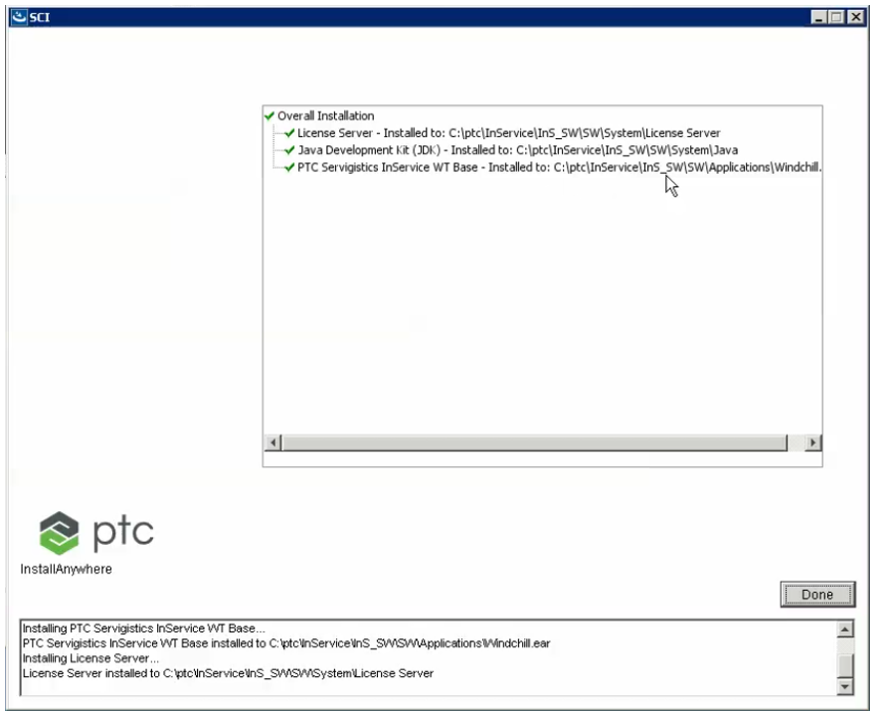
安装完成后,将显示以下屏幕:
• 对于 Linux
在 Linux 上安装时,请执行与 Windows 说明中所述相同的安装步骤。
| 如果已安装 License Server,则安装会失败。 |
许可证服务器监控
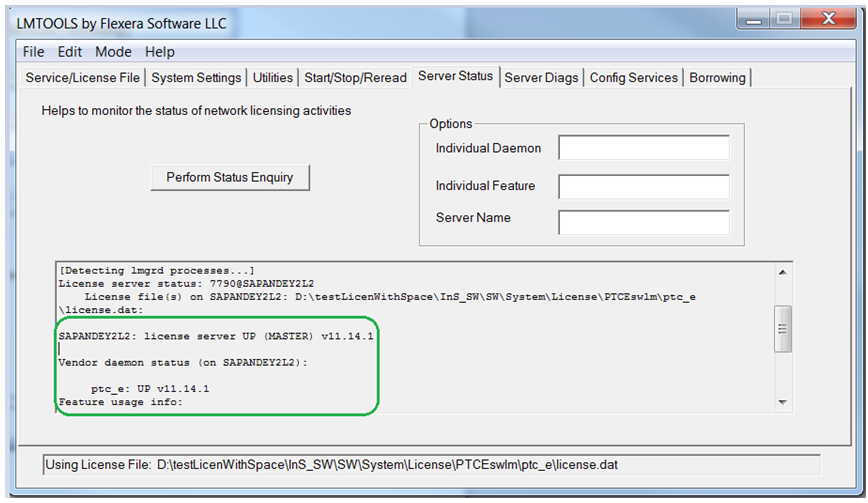
• 对于 Windows:打开 <License_Installation_Dir>\PTCEswlm\bin\lmtools.exe 以更新许可证并重新启动服务或检查许可证信息。执行以下步骤,检查 License Server 是否正在运行:
1. 从 <License_Installation_Dir>\PTCEswlm\bin 文件夹中打开 LMTools 窗口。
2. 启动 LMTools。
3. 在 Server Status 选项卡中,单击 Perform Status Enquiry。License Server 和 Vendor daemon 状态显示为 "UP"。
• 对于 Linux
1. 转至 <License_Installation_Dir>\PTCEswlm\bin。
2. 运行以下命令:
./lmutil lmstat -a -c ../ptc_e/license.dat
许可证服务器配置
在安装
Servigistics InService 的过程中,需要提供先前指定的本地许可证服务器主机名和端口。请参阅
指定许可证服务器 。本节介绍了在安装过程中退出的情况下,如何配置本地许可证服务器的主机名和端口。