假设和先决条件
• Servigistics InService 必须安装有许可证服务器才能正常工作。
• 配置器中所指定的配置定义始终会覆盖于 Servigistics InService 设置过程中指定的定义。在 Viewer 和 Core 设置过程中指定的配置并不会同步并反映在配置器中。
• 所有 Viewer 和 Core 设置组件都必须引用位于共享文件夹位置的相同配置器文件路径,此路径可供所有实体访问。确保此链接可正常访问且不受防火墙阻止。
• PTC 建议您在使用实时扫描杀毒软件和反恶意软件工具时排除 Servigistics InService 安装目录,包括 InS_Data 目录。通过运行 startInService.bat 脚本或启动服务来启动 Servigistics InService 时,此项排除同样适用 (前提是杀毒软件提供此选项)。
Linux 注意事项
安装的包
• 在 Linux 系统中必须安装以下包:glibc.i686 yum install glibc.i686
• 必须在安装 Servigistics InService 之前安装 xterm 实用程序。
先决条件
安装 Servigistics InService 之前,请使用根访问权限设置以下 Ulimit 设置:
vi /etc/sysctl.confset fs.file-max to 68157440vi /etc/security/limits.conf* soft nofile 65536* hard nofile 65536
设置 JBOSS 堆
可以根据数据大小设置 JBOSS 堆。要设置 JBOSS 堆大小,请转至位于 $INS_HOME/InS_SW/SW 文件夹中的 setEnv.sh 文件,输入最小和最大值 (MB)。默认值为 -ms1 和 -mx4。对于大量数据,PTC 建议将限制增加到以下值:
• Publisher:根据数据的大小,将 JBOSS 堆大小的最小值设置为 4 G,将最大值设置为 16 G。
• Viewer:根据数据的大小,将 JBOSS 堆大小的最小值设置为 4 G,将最大值设置为 8 G。
例如:
[ "$BITNESS" = "64" ] && JVM_FLAGS+=" -ms4096m -mx12288m -XX:MaxPermSize=450m"
在此示例中,修改后的大小是最小值 4G、最大值 12 G。
|
|
• 这适用于 Windows 和 Linux。
• 如果要更改 Windows 的环境特性 (例如 JBoss 堆),则必须在 setEnv.sh 中而不是在 setEnv.bat 脚本中进行管理。这是因为所有特性设置都包含在 setEnv.sh 中,即使对于 Windows (使用 bash) 也是如此。
|
Windows 2012 R2 服务器的先决条件
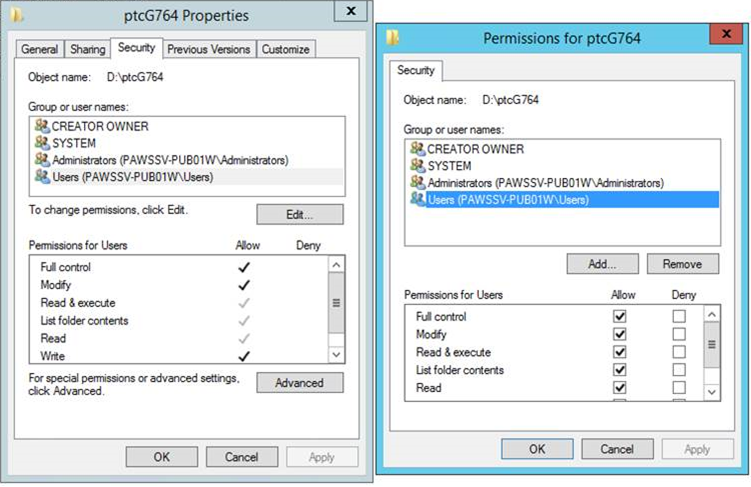
进行单一 (Publisher 或 Viewer) 安装后,必须为 Servigistics InService 安装目录设置其他权限。
1. 右键单击该目录,然后打开“特性”对话框。
2. 在“安全性”选项卡中,向“用户”组授予完全权限。
| 对于“群集”环境,对共享 INS_DATA 目录应用相同的设置。 |
Windows 安装的动态数据 (MongoDB) 数据库先决条件
• 要在 Windows 上安装动态数据数据库作为服务,您必须具有管理员权限,这样才能以管理员身份运行 Servigistics InService 安装程序。
• 由于 MongoDB 是输入-输出密集型数据库,因此建议您将其安装在与 Servigistics InService 安装目录不同的目录下,且目录需具有读写权限和足够的存储空间。
• 必须安装最新的 Visual C++ Redistributable。由于许多 MongoDB 是使用 C++ 编写的,因此它们需要 C++ 库。所有这些模块均分为调试版和发行版。这些版本都具有各种线程和非线程风格。每种风格有多个错误修复版本。
Windows Server 2008 R2
• 下载并安装最新版本的 Visual C++ Redistributable for Visual Studio (2015/2017)。大多数情况下,MongoDB 可以与 Visual C++ Redistributable 2012 共同使用。
• 安装 Visual C++ Redistributable 2015/2017 的最低要求是操作系统必须安装在 Windows Server 2008 R2 SP1 上,因为它无法安装在 Windows Server 2008 R2 (RTM) 上。要升级到 SP1:
2. 下载并安装更新 windows6.1-KB976932-X64。
3. 要检查操作系统的版本,请打开命令提示符,然后运行 winver 命令。
Windows Server 2012
这与 Windows Server 2012 上安装的 Visual C++ 有关。最低安装要求:Visual C++ Redistributable 2015/2017。此问题可导致 MongoDB 错误。请参阅
https://jira.mongodb.org/browse/SERVER-26563。修复步骤如下所示:
1. 下载并安装更新 KB2919442。
2. 下载并安装更新 KB2919355。
3. 重新启动计算机。
4. 下载并安装最新版本的 Visual C++ Redistributable for Visual Studio (2017)。
Windows 7/8/10 离线安装
下载并安装最新版本的 Visual C++ Redistributable for Visual Studio。测试并使用 Visual C++ Redistributable 2013。
在 Windows 上卸载 MongoDB
由于在安装 Servigistics InService 时会默认安装 MongoDB,因此在安装新版本的 Servigistics InService 之前,如果目标计算机上已经安装了 MongoDB,您有以下选择:
• 使用现有 MongoDB。
• 安装 MongoDB。
如果要再次安装 MongoDB,必须先卸载较旧版本的 MongoDB。
1. 运行以下命令,然后停止 MongoDB Windows 服务:
NET STOP MongoDB
2. 移除 MogoDB Windows 服务:
${monogo_installation_dir}\mongodb\bin\mongod.exe –remove