Конфигурация инструмента загрузки CSV и загрузка данных
Перед запуском
Перед запуском убедитесь в наличии следующей информации:
• Удаленное расположение для выгрузки zip-файла сжатого архива данных CSV
• URL-адрес входа в диспетчер задач, имя пользователя и пароль
Например: http://domain.name/TaskManager/
• Путь UNC к расположению zip-файла CSV
• Путь UNC к папке Assets
Она находится по адресу INSERVICE_HOME\InS_SW\SW\System\Assets.
• URL-адрес для входа в программу предварительного просмотра Servigistics InService, имя пользователя и пароль
Например: http://previewsite.domain.name/InService/delivery/
• URL-адрес для входа в программу просмотра во время выполнения Servigistics InService, имя пользователя и пароль
Например: http://runtimesite.domain.name/InService/delivery/
Загрузка данных SIM/SP одновременно с данными CSV
Для загрузки данных (SIM/SP) Windchill Service Information Manager и Windchill Service Parts одновременно с данными CSV поддерживаются следующие варианты:
• Загрузка содержимого для специфических наборов с помощью данных CSV, тогда как другие наборы загружаются через SIM.
• Объединение иерархии продуктов (PH) из SIM/SP с данными CSV.
Если данные CSV загружаются первыми, задайте для свойств number и objNumber в файле product_Hierarchy.xml пакета SIM/SP значение ROOT PRODUCT. ROOT PRODUCT находится в файле свойств INSERVICE_HOMEInS_SW\Config\Applications\DataProcess\Config\Common\Templates\CSVToInService\CSV2InService.properties.
Если сначала загружаются данные SIM/SP, измените следующее свойство в файле CSV2InService.properties на это значение:
ph.root='objNumber'
• Объединение информационных элементов (IE) из SIM/SP и CSV, таких как IEXML, PDFM и GRAPHICS.
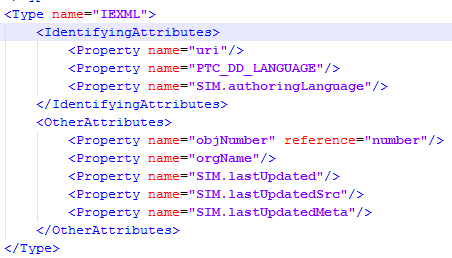
IE определяется в SIM с помощью свойства uri следующим образом:
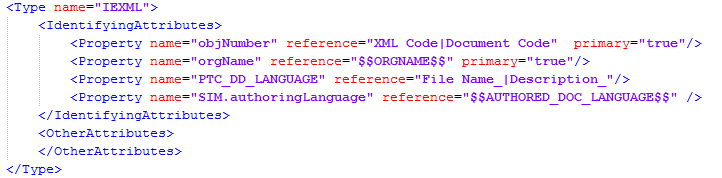
IE определяется в данных CSV с помощью кодов следующим образом:
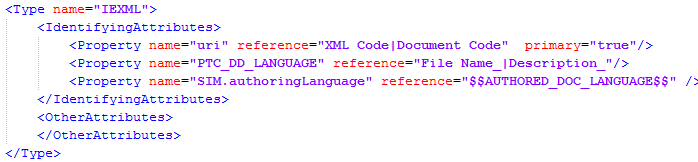
Для IE, который будет определяться однозначно, необходимо определить сопоставление между uri и кодами. Выполните это сопоставление в файле IMANConfig.xml в разделе источника CSV следующим образом:
Предположим, например, что сначала загружается пакет SIM/SP, содержащий IEXML с заданным urix-wc://file=0000016040.xml. Затем, загружается пакет CSV со следующим сопоставлением в файле xml.csv:
В этом случае столбец кода XML имеет то же значение uri, что и SIM/SP IEXML; таким образом, этот IEXML определен с тем же идентификатором, который был загружен с пакетом SIM/SP.
• Загружайте типы BOM из данных CSV, тогда как другое содержимое загружается через SIM/SP.
Предположим, например, что загружен первый пакет SIM. Затем загружается пакет CSV со следующими данными bomcollections.csv:
В этом случае вторая запись для ведомости материалов поступает из пакета SIM/SP. Содержимое для этой записи должно добавляться в файл properties.csv в столбец ContextIds следующим образом:
• Загружайте только элементы PI с помощью данных CSV, тогда как остальное содержимое загружается через SIM/SP.
• Загружайте детали и связи деталей, в том числе комплекты, с помощью данных CSV, тогда как остальное содержимое загружается через SIM/SP
Запомните следующее относительно загрузки данные SIM/SP одновременно с данными CSV:
• Рекомендуется сначала загружать данные SIM, а затем данные CSV.
Это позволит находить и использовать значения SIM uri в сопоставлении CSV.
• Можно загружать данные таблицы содержимого информационной структуры (IS) либо из SIM, либо из CSV, но не из обоих мест.
• При одновременном использовании пакетов SIM/SP и CSV важна последовательность загрузки, поскольку источник обновляется на основе приоритета, определенного в файле IMANConfig.xml.
Диспетчер задач
Для преобразования и загрузки данных CSV в Servigistics InService используется задание Transform and Load CSV Data в диспетчере задач. До преобразования и загрузки любых данных необходимо определить ряд наборов в соответствии с контекстом изделия, определенным в файле properties.csv. Выгрузите данные CSV в формате ZIP на специальный удаленный сайт, чтобы они были доступны для диспетчера задач. Войдите в диспетчер задач, используя указанные URL-адрес для входа, имя пользователя и пароль
Шаги конфигурации и загрузки данных
Чтобы загрузить данные CSV, необходимо создать хотя бы один набор для деталей. В дополнение к этому набору необходимо создать набор для каждого набора, указанного в файле properties.csv.
Для конфигурирования и загрузки данных CSV выполните следующие шаги.
1. Войдите в Task Manager.
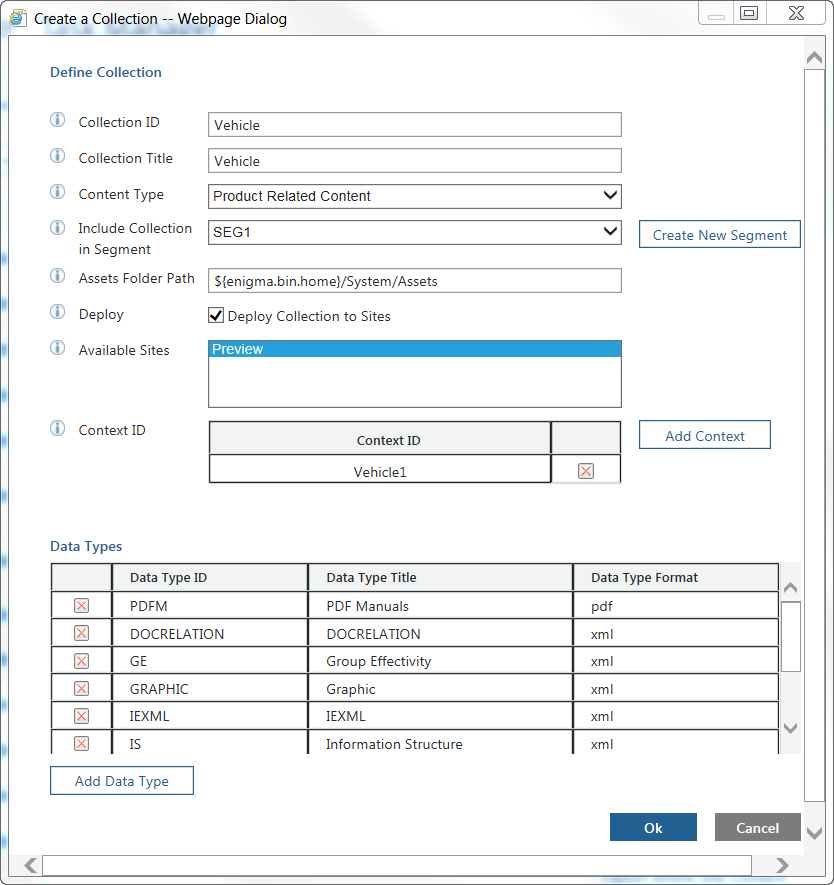
2. Выполните задание Add Collection, чтобы создать набор, определенный в файле properties.csv со следующей информацией:
◦ Collection ID и Collection Title, как определено в файле properties.csv
◦ Assets Folder Path: путь к расположению активов.
◦ Available Sites: выберите Предварительный просмотр только для изолирующего контекста и Предварительный просмотр и Время выполнения для производства
◦ Context ID: аналогично параметру Collection ID
◦ Типы данных: PDFM, DOCRELATION, GE, GRAPHIC, IEXML, IS, PH, PI, PS и PARTSLIST.
Заметьте, что при загрузке файлов для экземпляра изделия или ведомости материалов также необходимо включать тип данных ведомости материалов.
Например:
3. При публикации в группе сайтов Runtime используйте задание Transform and Load CSV Data, чтобы загрузить файл пакета CSV .csv на узле Viewer группы Runtime, содержащий следующую информацию.
◦ Input Path (обязательный параметр): путь UNC к ZIP-файлу CSV или расположению папки
◦ Site Groups: время выполнения
◦ Pause after transform: false
◦ PI only: false
◦ Convert CGM to SVG: false
◦ Load to Publication Manager Only: false
4. При публикации в группе сайтов Preview используйте задание Publish To Sites, чтобы загрузить на этот сайт Viewer файл .csv пакета CSV, содержащий следующую информацию:
◦ Equipment: PARTS и ваш набор
◦ Manual: все
◦ Site Groups: предварительный просмотр
| Этот и следующий шаги необходимы только при первой публикации данных в группе сайта Preview. |
5. Выполните задание Publish To Sites для каждого набора, чтобы переместить данные из группы сайтов Preview Viewer в группу сайтов Runtime Viewer вместе со следующей информацией:
◦ Collection ID: PARTS и ваш набор
◦ Site Group: Runtime
6. Убедитесь, что данные успешно загружены в Servigistics InService.
Для просмотра данных можно проверить папку INSERVICE_HOME\InS_Data\Work\DCTM_Output.
Выходные данные
Для папки вывода автоматически задается наименование DCTM_Output в каталоге инструмента. Вывод содержимого, готового к загрузке, имеет следующий формат: DCTM_Output.
Дополнительная конфигурация
Может потребоваться следующая дополнительная конфигурация:
• Сконфигурируйте файл Characters_mapping.xml.
Этот файл расположен по адресу: INSERVICE_HOME\InS_SW\Config\Applications\DataProcess\Config\Common\Templates\CSVToInService. Обычно документируются сопоставления для всех объектов, используемых для генерации исходных XML-файлов. Если наименования файлов содержат специальные символы (например, & или #), эти символы заменяются, как указано в соответствующем файле сопоставления.
• Сконфигурируйте файл CSV2InService.properties.
Этот файл расположен по адресу: INSERVICE_HOME\InS_SW\Config\Applications\DataProcess\Config\Common\Templates\CSVToInService. Этот файл используется для объединения данных PH при одновременной загрузке данных SIM/SP и CSV.