Установка автономного сервера лицензий
В качестве поставщика лицензий PTC поддерживает продукт FlexNet Publisher компании Flexera Software. В настоящее время PTC поддерживает сервер лицензий FlexNet Publisher с использованием диспетчеров лицензий Imgrd и Imadmin.
Предоставьте PTC информацию о сервере лицензий
Необходимо предоставить идентификатор сервера лицензий и имя сервера группе лицензий PTC.
1. Извлеките идентификатор компьютера сервера лицензий (MAC-адрес).
◦ В Windows: выполните команду ipconfig /all, чтобы получить MAC-адрес (который будет использоваться как идентификатор компьютера).
◦ В Linux: выполните команду hostid или команду lm lmutil lmhostid, чтобы получить идентификатор компьютера.
2. Чтобы связаться с группой лицензии PTC, выполните следующие шаги:
b. Щелкните Manage Licenses. Откроется страница Manage Licenses (Управление лицензиями).
c. На этой странице щелкните > .
d. На странице Case Logger (Регистратор обращений) следуйте инструкциям, чтобы создать обращение.
Предварительные требования для установки сервера лицензий
• Для Windows:
◦ Удостоверьтесь, что в списке локальных служб отсутствует PTC_E License Manager.
◦ Запустите программу установки сервера лицензий от имени администратора.
• Для Linux:
◦ Запустите программу установки сервера лицензий как пользователь, отличный от root.
◦ Выполните следующие шаги, чтобы удостовериться в наличии для каталога /var/tmp разрешений на чтение, запись и выполнение для пользователя, группы и др.
1. Выполните следующую команду из терминала Linux, чтобы проверить разрешения для каталога /var/tmp:
$ls -ld /var/tmp
drwxrwxrwx. 7 root root 4096 Dec 13 03:30 /var/tmp
2. Выполните следующую команду из терминала Linux, чтобы предоставить разрешения в том случае, если для каталога /var/tmp отсутствуют разрешения на чтение, запись и выполнение для пользователя, группы и др. Для выполнения этой команды требуются права sudo или root.
$sudo chmod 777 /var/tmp
◦ Выполните следующую команду из терминала Linux, чтобы проверить наличие в системе общей библиотеки для загрузчика LSB или редактора связей:
$ls -al /lib64/ | grep ld-lsb-x86-64.so
|
|
Если команда не возвращает выходных данных, общая библиотека отсутствует.
|
Если общая библиотека отсутствует, выполните следующие шаги для добавления общей библиотеки в систему.
1. Выполните следующую команду из терминала Linux, чтобы проверить версию библиотеки динамической компоновки (DLL) Linux:
$ls -al /lib64/ | grep ld-linux
2. Выполните следующую команду из терминала Linux, чтобы добавить в систему общую библиотеку:
$sudo ln -s /lib64/<linux_dll_version>/lib64/ld-lsb-x86-64.so.3
, где <linux_dll_version> - версия Linux DLL, полученная на шаге 1.
|
|
Либо можно установить библиотеку redhat-lsb. Выполните следующую команду из терминала Linux, чтобы установить библиотеку redhat-lsb. Дополнительные сведения об установке библиотеки redhat-lsb см. в документации по Red Hat.
$yum -y install redhat-lsb
|
Настройка сервера лицензий
Сервер лицензий можно настроить только после выбора опции сервера лицензий на панели выбора компонентов. Выбрав эту опцию, предоставьте следующую информацию.
|
Поле
|
Описание
|
|
Порт сервера лицензий
|
Порт сервера, на котором должен быть настроен сервер лицензий. Значение по умолчанию - 7790.
|
|
Базовый каталог
|
Каталог установки по умолчанию для сервера лицензий.
|
|
Путь к InS_SW
|
Расположение диска и папки, в которую необходимо установить InS_SW. Каталог лицензий создается автоматически в этой папке с использованием следующего пути в системах Windows и Linux: ...\\InService\InS_SW\SW\System
|
|
Путь к файлу лицензий
|
Путь к файлу сервера лицензий Flexera, который предоставляется группой лицензий PTC (после выполнения процесса подписки на лицензию). Допускаются только файлы с расширениями .dat и .txt.
Обязательное поле.
|
Установка сервера лицензий
Установите сервер лицензий в локальной среде.
• Для Windows:
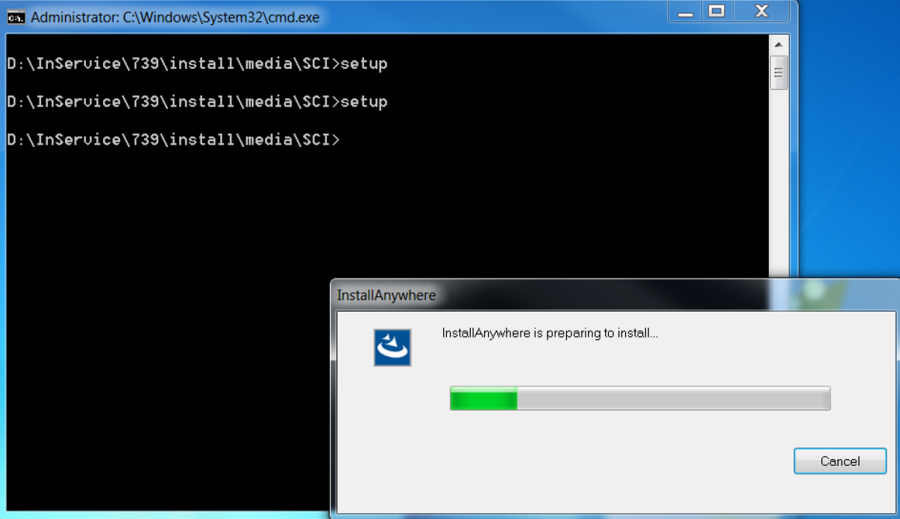
1. Чтобы выполнить установку от имени администратора, выполните следующую команду из командной строки для запуска установки:
setup
Откроется интерфейс пользователя Servigistics InService.
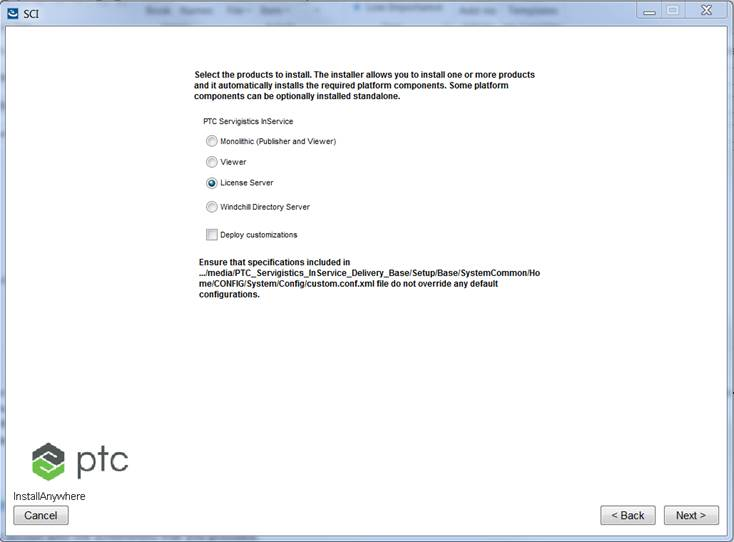
2. Выберите переключатель Сервер лицензий и нажмите кнопку Далее.
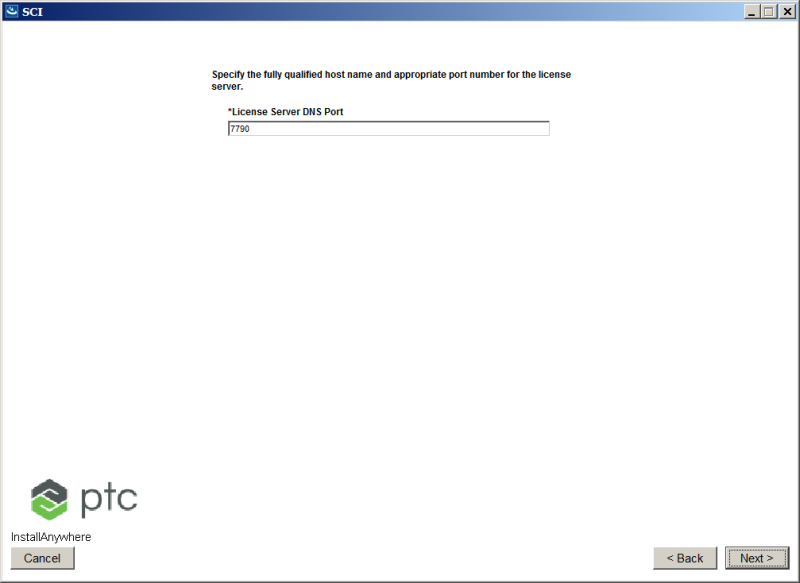
3. Введите номер порта DNS, например 7790. Нажмите кнопку Далее.
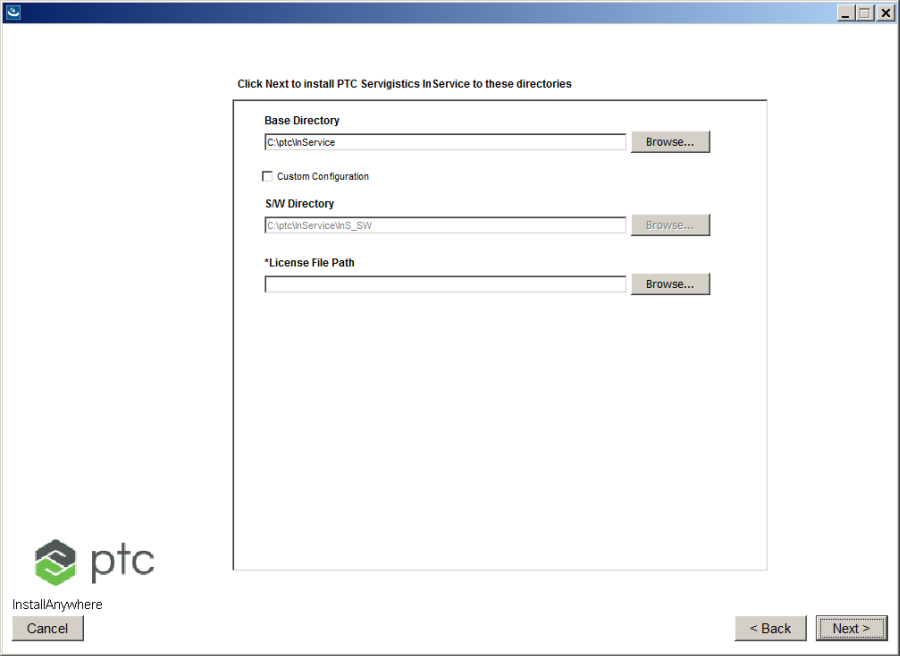
4. Выберите файл лицензий, выполнив обзор и выбрав путь к действительному файлу лицензий, а затем нажмите кнопку Далее.
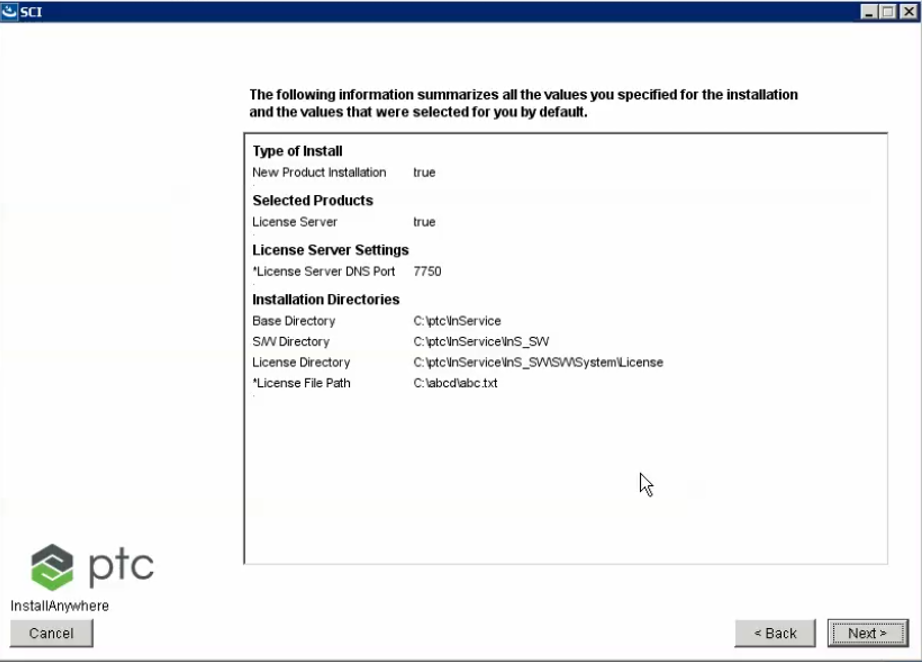
| Каталог лицензий, показанный на экране сводной информации выше, является местом установки сервера лицензий. В настоящем документе он обозначается как <License_Installation_Dir>. |
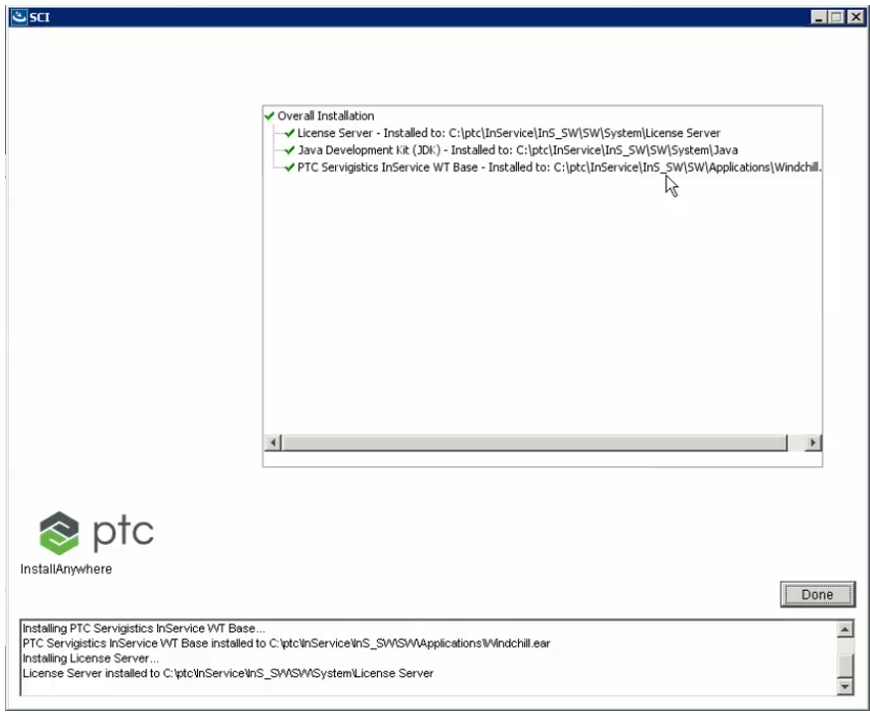
После завершения установки отображается следующий экран:
• Для Linux:
Для установки в системе Linux выполните те же шаги, что были описаны для Windows.
| Если сервер лицензий уже установлен, произойдет сбой процесса установки. |
Контроль сервера лицензий
• Для Windows: откройте файл <License_Installation_Dir>\PTCEswlm\bin\lmtools.exe, чтобы обновить лицензию и перезапустить службу или проверить информацию о лицензии. Чтобы проверить, работает ли сервер лицензий, выполните следующие шаги.
1. Откройте окно LMTools из папки <License_Installation_Dir>\PTCEswlm\bin.
2. Запустите LMTools.
3. На вкладке Server Status щелкните Perform Status Enquiry. Для сервера лицензий и демона поставщика отобразится статус UP.
• Для Linux:
1. Перейдите в расположение <License_Installation_Dir>к \PTCEswlm\bin.
2. Выполните следующую команду:
./lmutil lmstat -a -c ../ptc_e/license.dat
Конфигурирование сервера лицензий
Во время установки
Servigistics InService необходимо указать наименование хост-компьютера и порт созданного ранее локального сервера лицензий. См. раздел
Задание сервера лицензий . Этот раздел включает инструкции о способах настройки имени хост-компьютера и порта локального сервера лицензий, если вы отказались от этого в процессе установки.