Допущения и предварительные условия
• Для работы Servigistics InService необходимо установить сервер лицензий.
• Определения конфигурации, заданные в конфигураторе, всегда переопределяют определения, заданные в процессе установки Servigistics InService. Конфигурации, заданные в процессе установки серверов Viewer и ядра, не синхронизируются и отражаются в конфигураторе.
• Все компоненты установки Viewer и ядра должны ссылаться на один и тот же путь к файлу конфигуратора, расположенному в общей папке, доступной для всех объектов. Удостоверьтесь, что эта ссылка доступна и не блокируется брандмауэром.
• PTC рекомендует не допускать сканирование в реальном времени каталога установкиServigistics InService, включая папку InS_Data, любыми антивирусными и антивредоносными программами. Также это исключение применимо, если вы запускаете Servigistics InService, выполняя сценарий startInService.bat либо запуская службы, если средство антивируса предоставляет такую возможность.
Соображения, относящиеся к Linux
Установленные пакеты
• В системах Linux необходимо установить следующий пакет:glibc.i686 yum install glibc.i686
• Перед установкой Servigistics InService должна быть установлена утилита xterm.
Предварительные требования
Перед установкой Servigistics InService задайте следующие настройки Ulimit с помощью доступа с правами root.
vi /etc/sysctl.confset fs.file-max to 68157440vi /etc/security/limits.conf* soft nofile 65536* hard nofile 65536
Настройка кучи JBOSS
Можно настроить кучу JBOSS в зависимости от размера данных. Чтобы задать размер кучи JBOSS в файле setEnv.sh, расположенном в папке $INS_HOME/InS_SW/SW, введите минимальное и максимальное значения в мегабайтах. Значениями по умолчанию являются -ms1 и -mx4. Для большого объема данных PTC рекомендует увеличить значения до следующих:
• Publisher: установите минимальное значение 4 ГБ и максимальное значение до 16 ГБ для кучи JBOSS на основе размера данных.
• Viewer: установите минимальное значение 4 ГБ и максимальное значение до 8 ГБ для кучи JBOSS на основе размера данных.
Пример:
[ "$BITNESS" = "64" ] && JVM_FLAGS+=" -ms4096m -mx12288m -XX:MaxPermSize=450m"
В этом примере измененный минимальный размер равняется 4 ГБ, а максимальный - 12 ГБ.
|
|
• Это применимо и для Windows, и для Linux.
• Windows: если требуется изменить какие-либо свойства среды (например, кучу JBOSS), необходимо управлять этим действием в setEnv.sh, а не в сценарии setEnv.bat. Это связано с тем, что все настройки свойств содержатся в setEnv.sh даже для Windows (с использованием bash).
|
Предварительное требование для работы с Windows 2012 R2 Server
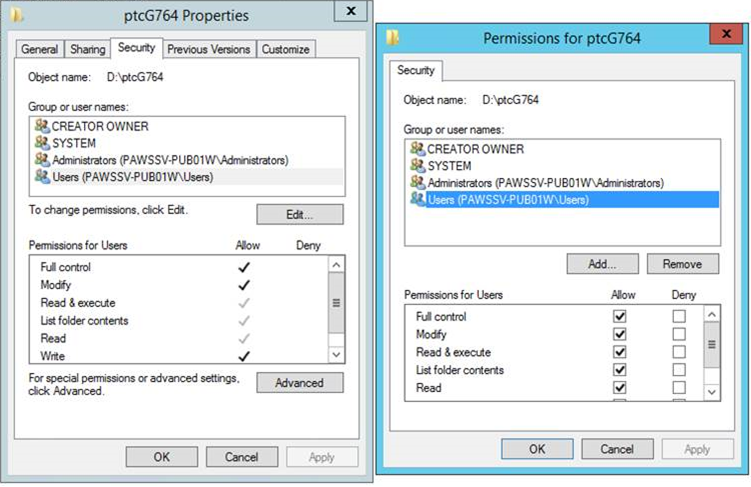
После установки монолитной конфигурации Publisher или Viewer необходимо задать дополнительные разрешения для каталога установки Servigistics InService.
1. Щелкните этот каталог правой кнопкой мыши и откройте диалоговое окно Свойства.
2. На вкладке Безопасность предоставьте полные разрешения группе пользователей.
| Примените эту же настройку для общего каталога INS_DATA в случае кластерной среды. |
Предварительные требования для работы с базой данных динамических данных (MongoDB) для установки Windows
• Чтобы установить базу данных динамических данных в качестве службы в Windows, необходимо иметь права администратора, чтобы можно было выполнить программу установки Servigistics InService от имени администратора.
• Поскольку MongoDB - это база данных с интенсивным вводом-выводом, рекомендуется устанавливать ее в каталоге, отдельном от каталога установки Servigistics InService, с разрешениями на чтение и запись и с достаточным размером места на диске.
• Должна быть установлена последняя версия пакета Visual C++ Redistributable. Многие модули MongoDB написаны на языке C++, следовательно, для них необходимо наличие библиотек C++. Каждый из этих модулей поступает в отладочной версии и версии выпуска. Каждая из этих версий имеет различные потоковые и непотоковые разновидности. Каждая разновидность имеет несколько выпусков исправления ошибок.
Windows Server 2008 R2
• Загрузите и установите последний доступный пакет Visual C++ Redistributable для Visual Studio (2015/2017). Установка MongoDB в большинстве случаев может работать с пакетом Visual C++ Redistributable 2012.
• Минимальные требования к установке пакета Visual C++ Redistributable 2015/2017 заключаются в необходимости наличия операционной системы Windows Server 2008 R2 SP1, поскольку пакет не может быть установлен на сервере с ОС Windows Server 2008 R2 (RTM). Обновление до SP1:
2. Загрузите и установите обновление windows6.1-KB976932-X64.
3. Чтобы проверить версию операционной системы, откройте командную строку и выполните команду winver.
Windows Server 2012
Это требование связано с установками Visual C++ на Windows Server 2012. Минимальное требование к установке: Visual C++ Redistributable 2015/2017. Существует сбой в MongoDB, связанный с этой проблемой. См. статью
https://jira.mongodb.org/browse/SERVER-26563. Для решения проблемы выполните следующие шаги.
1. Загрузите и установите обновление KB2919442.
2. Загрузите и установите обновление KB2919355.
3. Перезагрузите компьютер.
4. Загрузите и установите последний доступный пакет Visual C++ Redistributable для Visual Studio (2017).
Windows 7/8/10 для автономной установки
Загрузите и установите последний доступный пакет Visual C++ Redistributable для Visual Studio. Тестирование и работа с Visual C++ Redistributable 2013.
Удаление MongoDB в Windows
Поскольку MongoDB устанавливается по умолчанию при установке Servigistics InService, то если служба MongoDB уже установлена на целевом компьютере, перед установкой новой версии Servigistics InService можно использовать любую из следующих опций:
• Использовать существующую установку MongoDB.
• Установить MongoDB.
Чтобы заново установить MongoDB, необходимо сначала удалить старую установку MongoDB.
1. Выполните следующую команду и остановите службу MongoDB Windows:
NET STOP MongoDB
2. Удалите службу Windows MongoDB:
${monogo_installation_dir}\mongodb\bin\mongod.exe –remove