IEXML 유형에 새 속성 추가
이 항목에서는 Servigistics InService 사용자 인터페이스에서 supportedModel이라는 새 속성이 검색 및 표시되도록 IEXML 유형을 사용자 정의하는 방법을 설명합니다. 이 속성에 대한 지원을 추가하려면 다음 단계를 따르십시오.
1. 변환 출력에 새 속성 supportedModel을 추가합니다.
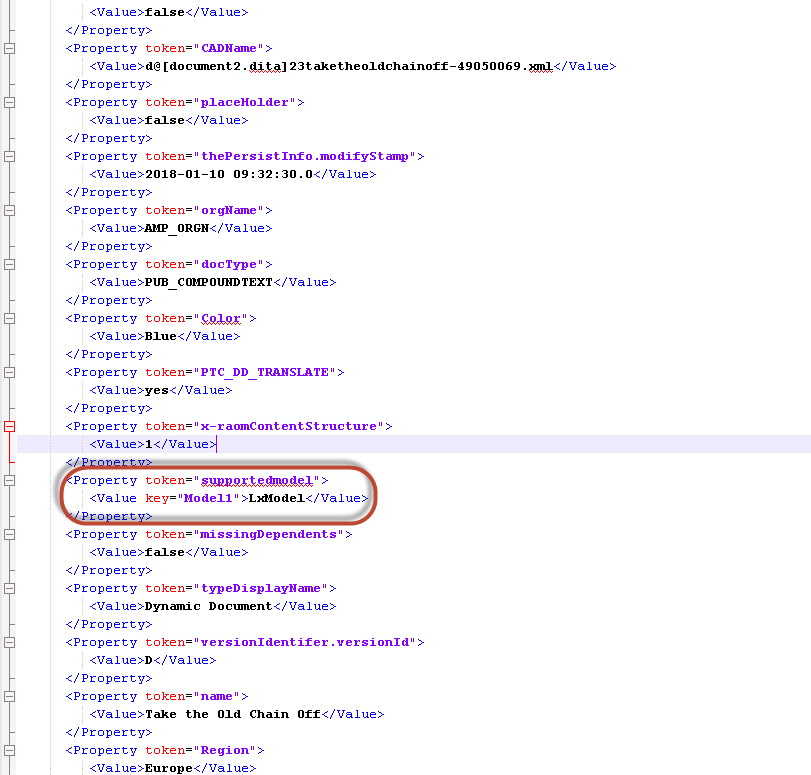
다음은 번들에 새 속성이 표시되는 방법입니다.
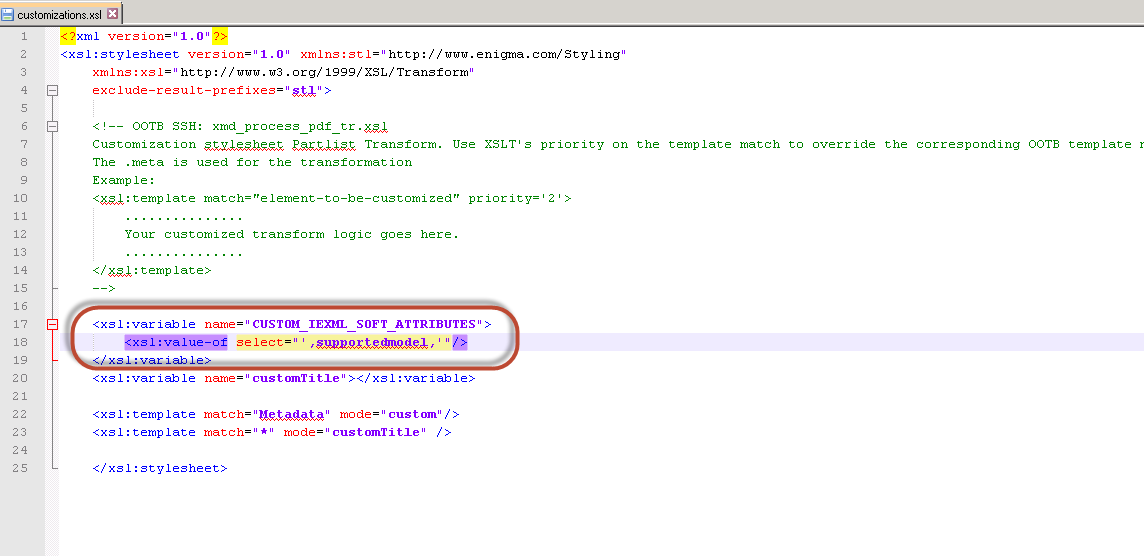
속성을 XMD 파일로 변환하려면 XMD 생성을 위한 스타일시트를 사용해야 합니다. 그런 다음 일반적으로 이름이 customizations.xsl인 사용자 정의 관련 스타일시트를 찾아야 합니다. IEXML 유형의 경우 이러한 스타일시트는 다음 폴더에 있습니다. INSERVICE_CONFIG\Applications\ContentManager\Config\Common\Templates\TransformationDriver\IEXML
customizations.xsl 스타일시트를 찾았으면 다음과 같이 해당 스타일시트에 새 속성을 추가합니다.
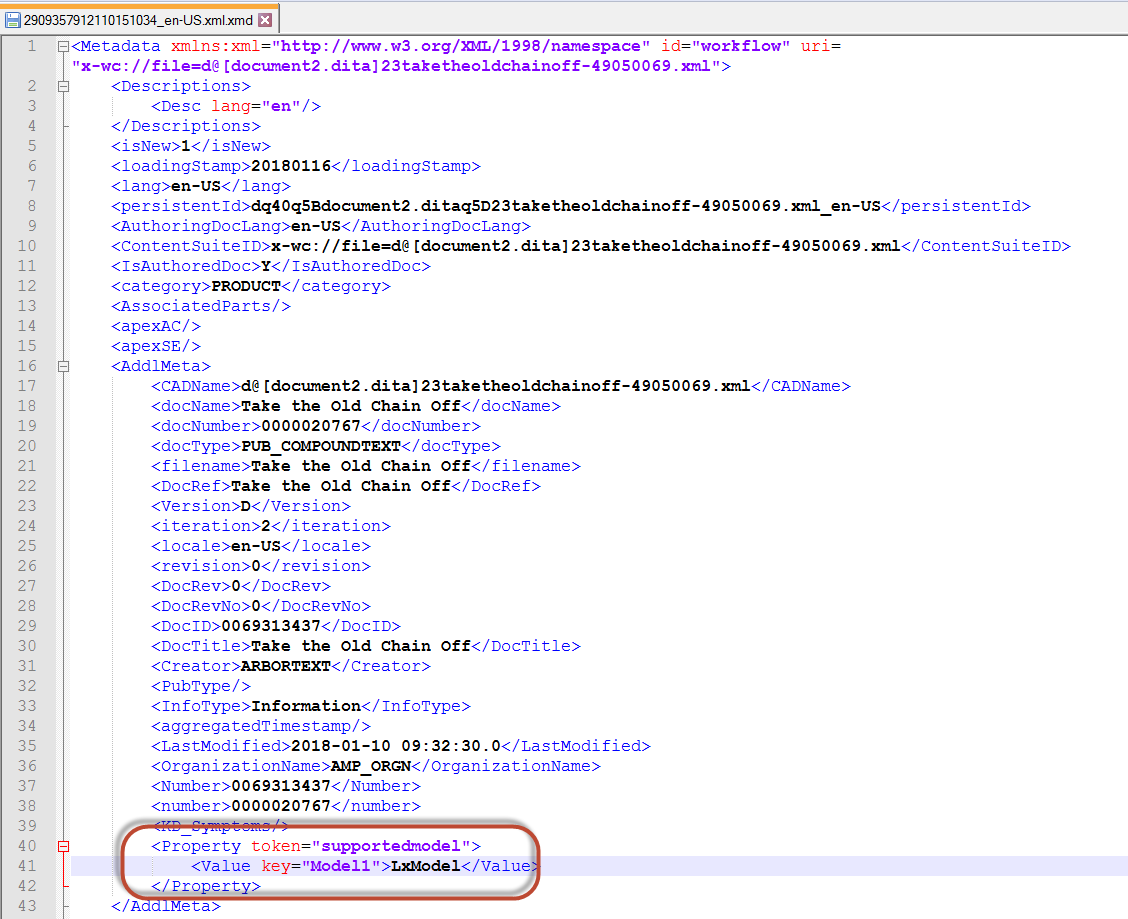
이러한 변경 사항을 적용한 후 번들을 변환하면 출력은 일반적으로 INSERVICE_WORK/DCTM_Output에 있는 DCTM_Output 폴더에 있습니다. 해당 폴더의 IEXML/Update 폴더에 있는 IEXML 관련 XMD 파일에서 적용한 변경 사항을 찾습니다. 다음은 해당 파일에 새 속성이 표시되는 방법입니다.
2. 새 속성이 검색 가능하도록 유형 정의를 업데이트합니다.
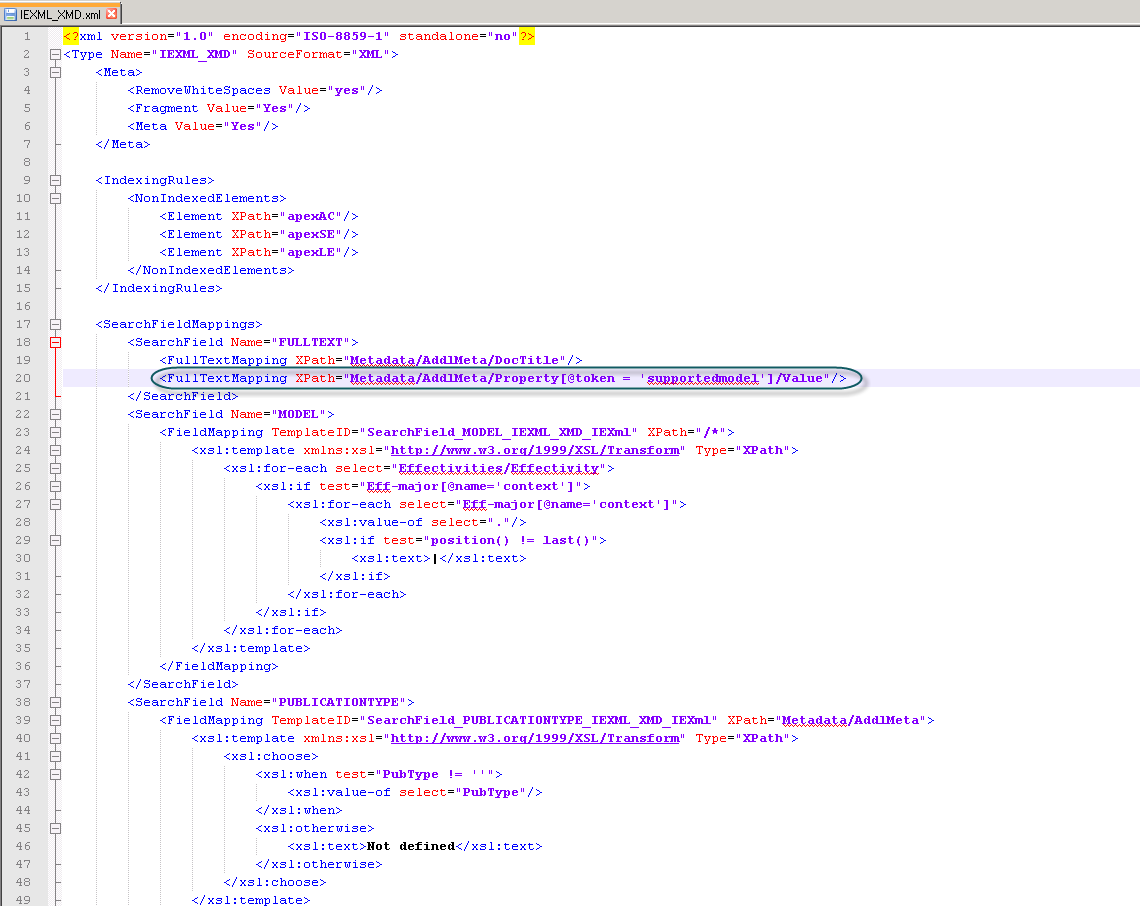
모든 유형 관련 자산은 INSERVICE_HOME/InService/InS_SW/SW/System/Assets 폴더에 있습니다. 새 검색 필드를 추가하려면 types/IEXML_XMD.xml 파일에서 FULLTEXT 검색 필드를 업데이트해야 합니다.
새 속성은 Metadata/AddlMeta/Property 요소 아래에 있습니다. FullTextMapping 요소에서 정확한 속성 관련 XPath를 지정해야 합니다. 다음은 해당 요소가 업데이트되는 방법입니다.
3. Deploy Assets 매개 변수가 true로 설정된 Update Assets in Publication Manager 작업을 Task Manager에서 실행하여 저장소를 새 유형 정의 변경 사항으로 업데이트하고 해당 변경 사항을 Viewer 서버에 배포합니다.
이 단계는 업데이트된 자산이 포함된 새 컬렉션을 생성하는 경우에는 필요하지 않습니다.
4. Task Manager에서 새 속성이 포함된 번들을 로드합니다.
번들이 로드되면 새 속성의 번들에 있는 속성 값 "LxModel"을 검색할 수 있습니다. 이 값은 이제 Servigistics InService 검색 결과에서 찾을 수 있습니다.
또한 이러한 단계를 PDFM 및 GRAPHIC 유형에 사용할 수 있습니다.