Servigistics InService 7.1 リリースへのアップグレード
このセクションでは、Servigistics InService 6.4 または 6.5 を 7.1 リリースにアップグレードするときに従う必要のある手順について説明します。
|
|
データを再読み込みすることなく Servigistics InService をアップグレードする場合、7.1 のコンテンツ共有モードがソースサーバー (6.4 または 6.5) とまったく同じでなければなりません。つまり、コンテンツ共有が有効になっている 6.4 (または 6.5) をデータの再読み込みなしでアップグレードする場合、7.1 でもコンテンツ共有が有効になっていなければなりません。ただし、6.4 から CSV データをアップグレードする場合、6.4 リリースでは共有モードが CSV でサポートされていないため、7.1 でのモードは常に非共有になります。
|
前提条件
• Servigistics InService 6.4 または 6.5 が確実にインストールされている。バンドルがロードされ、すべての動的データが作成されているものと見なされます。
• アップグレードプロセスを開始する前にサーバーが停止している。
アップグレードのステップ
サーバーからの動的データの抽出
このステップでは、既存のサーバーから、ユーザー、プロフィール、カート、注文、注記、フィードバックなどの動的データを、指定したフォルダ内のファイルに抽出します。これらのファイルは、インストール後に 7.1 でロードされます。
|
|
次の手順は、各 Servigistics InService (6.4 または 6.5) インストールでのみ実行する必要があります。
|
1. DataExtractUtility.zip を解凍し、xconf/dataExtraction.service.properties.xconf を /InService/InS_SW/SW/Applications/Windchill.ear/codebase.war/com/ptc/sc/xconf フォルダにコピーします。
|
|
DataExtractUtility.zip ファイルにはリリースパッケージが含まれており、そこから抽出して解凍できます。
|
2. DataExtractUtility.jar and gson-2.3.1.jar を codebase.war/WEB_INF/lib フォルダにコピーします。
3. Windchill シェルを開きます。
4. ファイルの末尾にある <WT_HOME>/declarations.xconf で次のエントリを追加またはコメント解除します。
<ConfigurationRef
xlink:href="codebase.war/com/ptc/sc/xconf/dataExtraction.service.properties.xconf" />
5. 次のコマンドを実行します。
xconfmanager -s
com.ptc.sc.WncInSDataExtractor.fileChunkSize=50 -t codebase.war/wt.properties
xconfmanager -s
com.ptc.sc.WncInSDataExtractor.fileWriterPoolSize=250 -t codebase.war/wt.properties
6. xconfmanager -Fp を実行します。
7. \InService\InS_SW\SW\Applications\Windchill.ear\codebase.war\log4j.properties ファイルを更新し、次の手順を実行します。
a. rootLogger に "file" を追加します。
log4j.rootLogger=ERROR, stdout, file
b. 以下のエントリを追加します。
log4j.appender.file=org.apache.log4j.RollingFileAppender
log4j.appender.file.File=
{Provide Path here}<export_path_location>/<output_logFileName>.log
log4j.appender.file.layout=org.apache.log4j.PatternLayout
log4j.appender.file.layout.ConversionPattern=%d{ISO8601} %-5p [%t] %c - %m%n
|
|
• 上記の手順を実行するとき、サーバーを再起動する必要はありません。
• このユーティリティは Java 1.8 を対象として開発されているため、ステップ 6 を実行する前に、Java バージョン 1.8 がインストールされていることを確認してください。
|
8. データを抽出するには、次のコマンドを実行します。
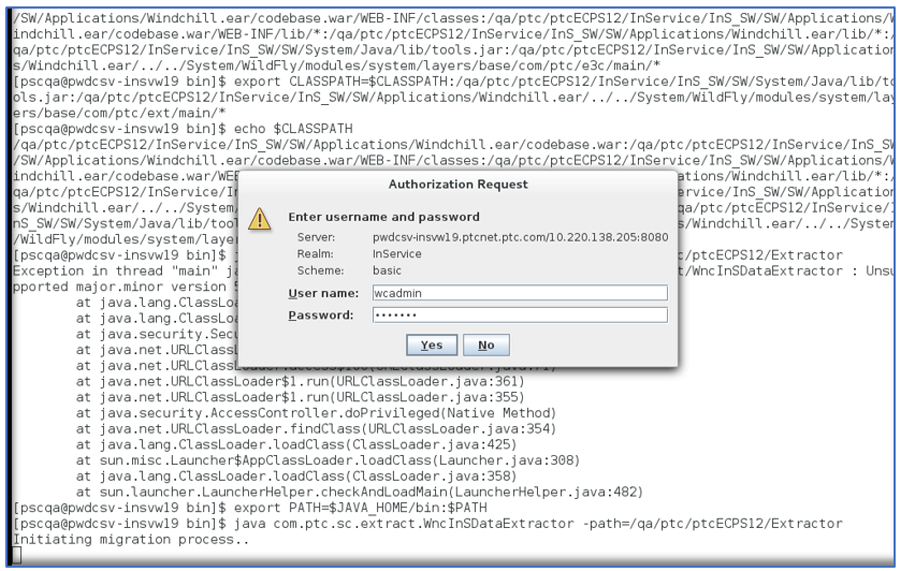
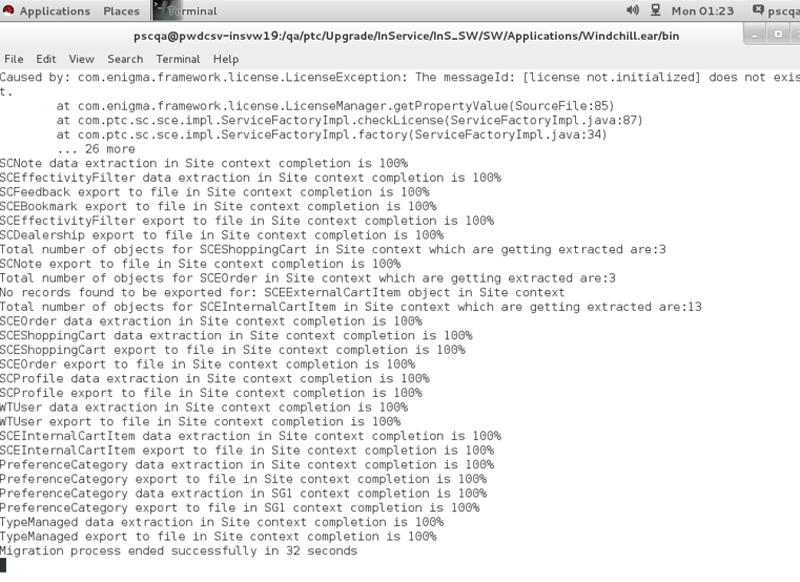
java com.ptc.sc.extract.WncInSDataExtractor -path=<export_path_location>
| • このステップでは、サーバーが稼動していなければなりません。 • 複数のオーサリングシステムからのデータをサポートするために、オプションおよび選択肢データのシステム ID が更新されています。このため、6.4 (または 6.5) から 7.1 へのアップグレードが完了した後、オプションおよび選択肢データを持つ製品階層バンドルの TAL を再実行しなければなりません。これは、複数のオーサリングシステムからオプションおよび選択肢データをロードした場合にのみ必要です。 • クラスタセットアップの場合に、Extraction および Loader ユーティリティのタスクがマスター Viewer でしか実行できない。ファイル (タイトルなど) のコピーは、Publisher と Viewer の両方で行わなければなりません。 |
分割サーバー
分割サーバーの場合、移行のステップは Viewer マシンでのみ実行する必要があります。
クラスタサーバー
クラスタサーバーの場合、移行のステップはマスター Viewer でのみ実行する必要があります。
| • 分割またはクラスタセットアップでは、コンフィギュレータを使用して 7.1 をインストールします。モノリシックでは、コンフィギュレータを使用して 7.1 をインストールし、適切なコンテンツ共有モードに修正します。 • CSV バンドルの場合、アップグレードは "非共有" モードでのみサポートされています。 |
E3C データ移行の手順
1. 6.4 (または 6.5) サーバーを停止します。すべてのサービスと Windchill Directory Server を停止します。
2. 古いインストールフォルダの名前を変更して、新しいインストールを同じ場所にインストールできるようにします。Windchill Directory Server がインストールされている場合、古いインストールフォルダを削除しないでください。
3. 古いインストールパスから Windchill Directory Server を起動します。古いインストールフォルダを指すディレクトリに Servigistics InService 7.1 をインストールします。Windchill Directory Server およびデータベースユーザーは同じままにしてください。
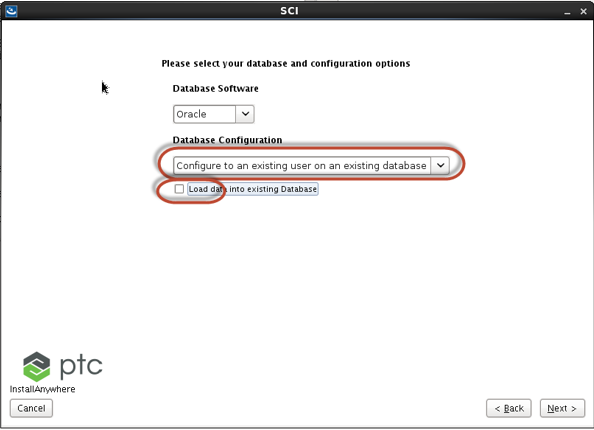
Oracle データベースについては、「データを既存のデータベースにロード」チェックボックスをオフにします。
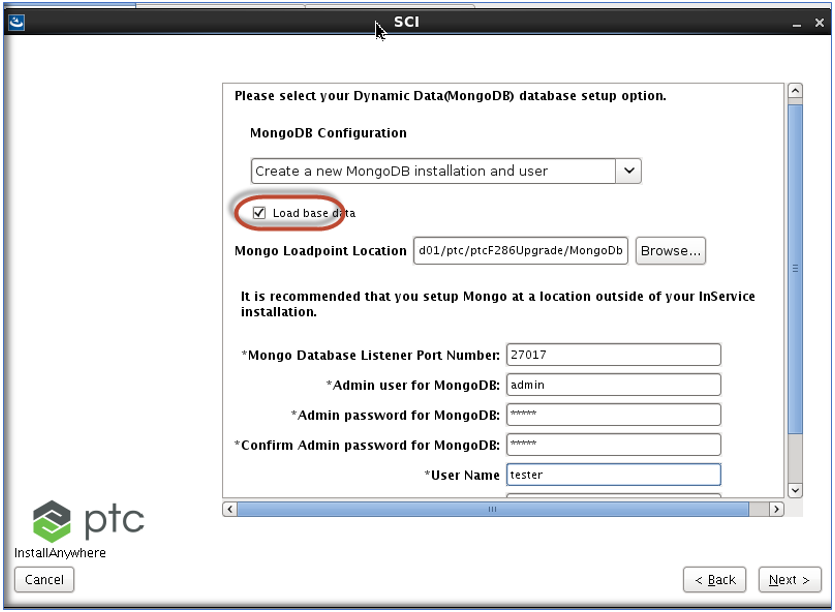
4. MongoDB については、「ベースデータを読み込み」チェックボックスをオンにします。
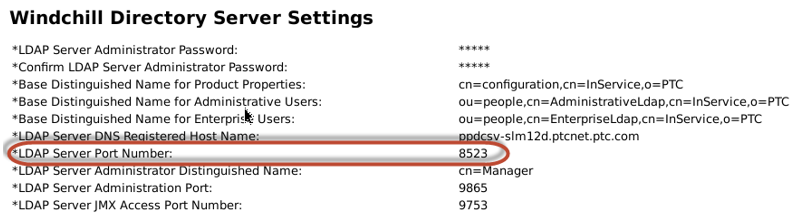
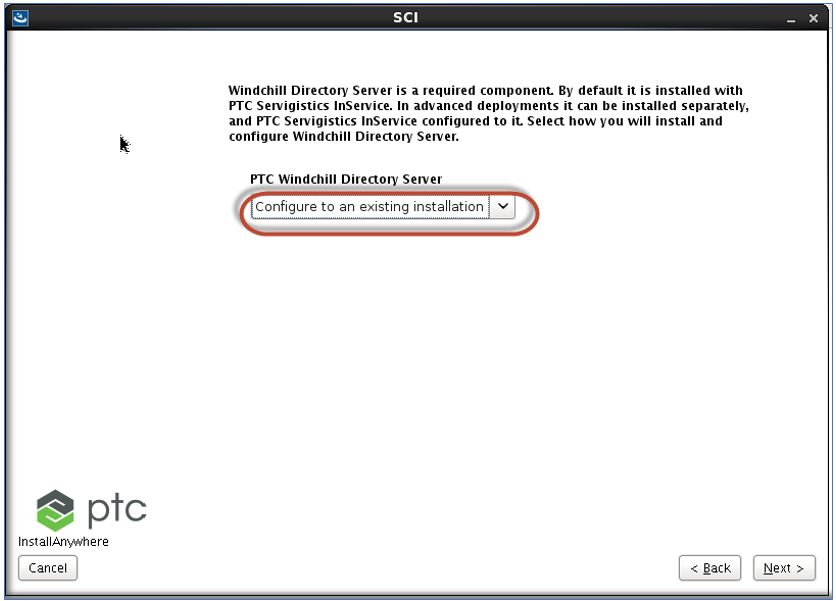
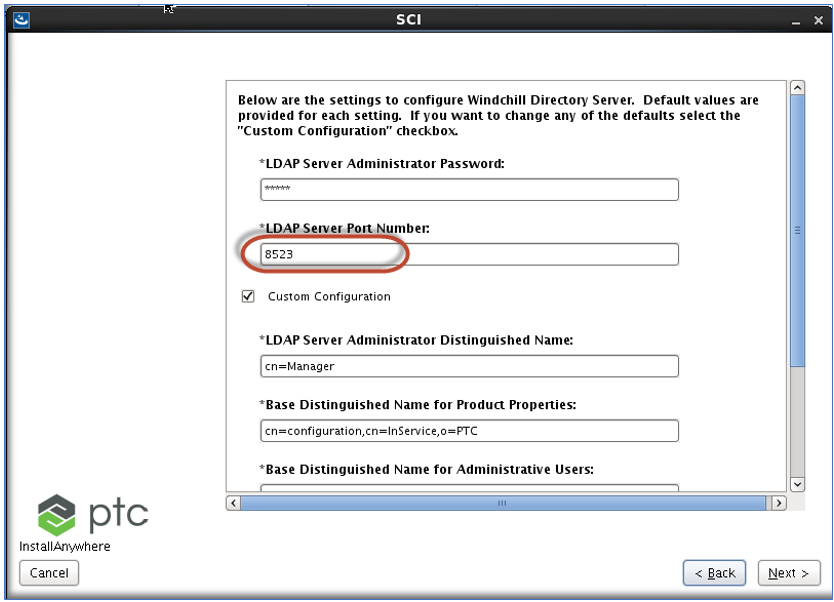
5. Windchill Directory Server は既存のインストールに合わせて設定しなければなりません。また、以前の Windchill Directory Server の正しいポートを指定してください。ポートが正しく設定されているかどうかを確認するには、<InService_6.x>\SCI\installer\summary から古いインストールのサマリーファイルを開きます。サマリーファイルの例:
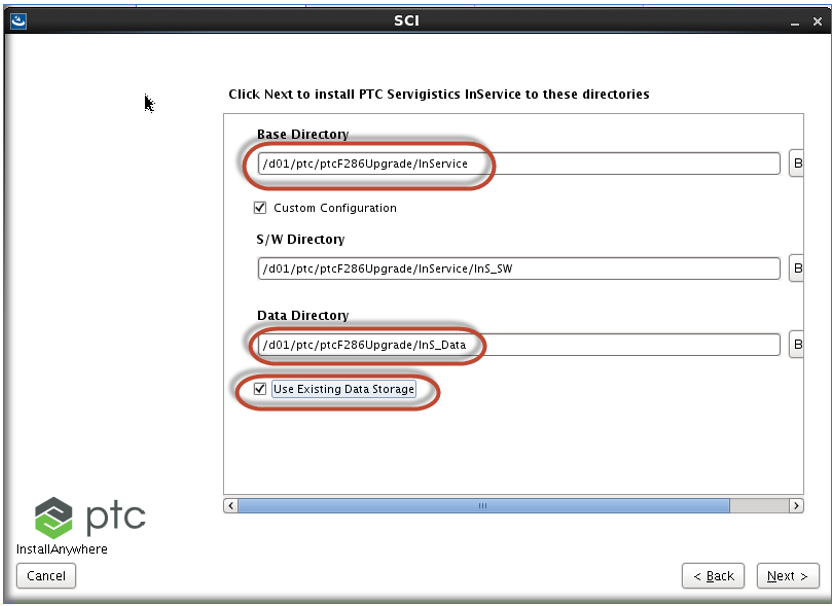
6. インストール場所が、同じ共有 InS_Data を使用する古い環境のインストールパスを指しており、「既存のデータストレージを使用」チェックボックスがオンになっていることを確認します。
7. タイトルを <InS_ホーム>/InS_SW/Config/Titles から新しいインストールの同じ場所にコピーします。
8. 以下のファイルを古いインストールの <InS_ホーム>/InS_SW/config/system/config から新しいインストール場所にコピーします。
◦ Datasources.conf.xml
◦ Namespaces.conf.xml
◦ publicationsList.xml
◦ titles.conf.xml
◦ ProfileDefinitions.xml
9. coreCMIPublication.xml と corePublication.xml を古いインストールの <InS_ホーム>/InS_SW/config/system/config/core フォルダから新しいインストールの InS_Data/Data/ フォルダにコピーします。
10. サーバーを起動します。
11. Task Manager にログインし、「Load Defaults」をクリックします。
| 分割およびクラスタサーバーの場合、ステップ 6 および 7 は Publisher マシンと Viewer マシンの両方で実行しなければなりませんが、ステップ 8 は Publisher マシンでのみ実行する必要があります。 |
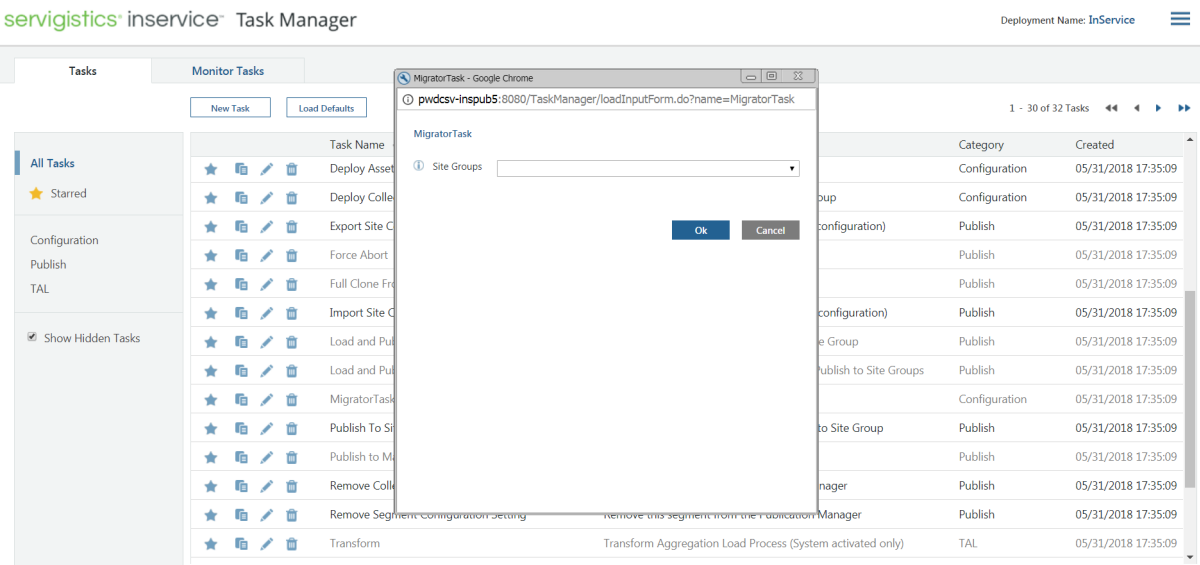
12. Publisher マシンにログインし、Migrator タスクを実行します。
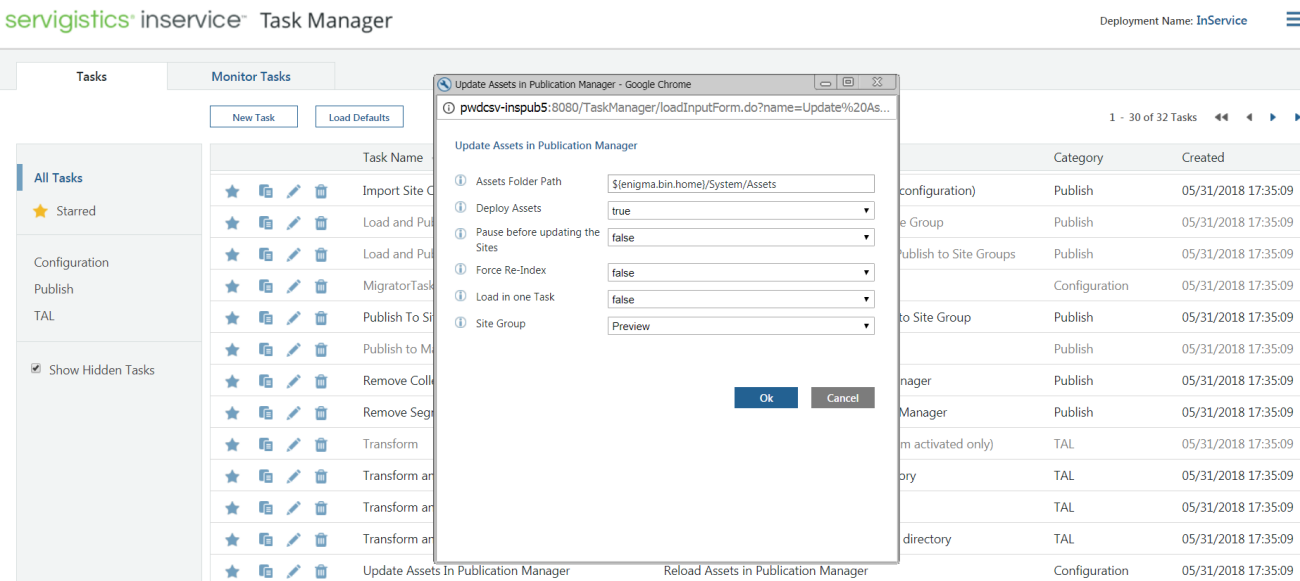
13. 「Deploy Assets」を True に設定して「Update Assets in Publication Manager」タスクを実行します。自動的にトリガされた展開ジョブが正常に実行されたことを確認します。
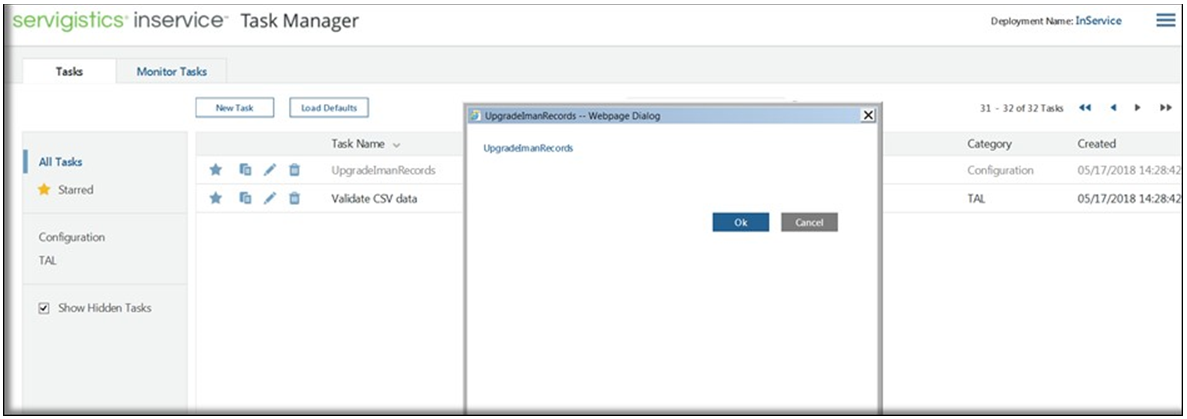
14. 「UpgradeImanRecords」タスクを実行します。
15. 「Add Datatype」タスクを実行し、部品に現象データを追加します。これは Servigistics InService 6.4 または 6.5 リリースにのみ適用できます。
Loader のコマンド
1. Servigistics InService ユーザーインタフェースにログインし、バンドルデータが表示されていることを確認します。
2. <InS_ホーム>/InService/InS_SW/SW/Applications/Windchill.ear/bin に移動し、ターミナルを開きます。
3. 「./windchill shell」と入力します。
4. 以下のコマンドを実行して、抽出されたファイルを保存するパスを指定します。
java com.ptc.sc.loader.WncInsLoader -u wcadmin -p wcadmin -d <Extracted_Data_Path>
「すべてのオブジェクトが正常にインポートされました」というメッセージが表示されます。
5. マスター Viewer でコアサーバー、CoreCMI、JBOSS サービスを再起動します。
| 分割サーバーの場合、Loader のステップは Viewer マシンのみで実行する必要があります。クラスタサーバーの場合、Loader のステップはマスター Viewer でのみ実行する必要があります。 |