IEXML タイプへの新規属性の追加
このトピックでは、IEXML タイプをカスタマイズして、Servigistics InService ユーザーインタフェースでサーチおよび表示できる supportedModel という名前の新規属性を作成する方法について説明します。次の手順に従って、この属性のサポートを追加します。
1. 新規属性 supportedModel を追加して、出力を変換します。
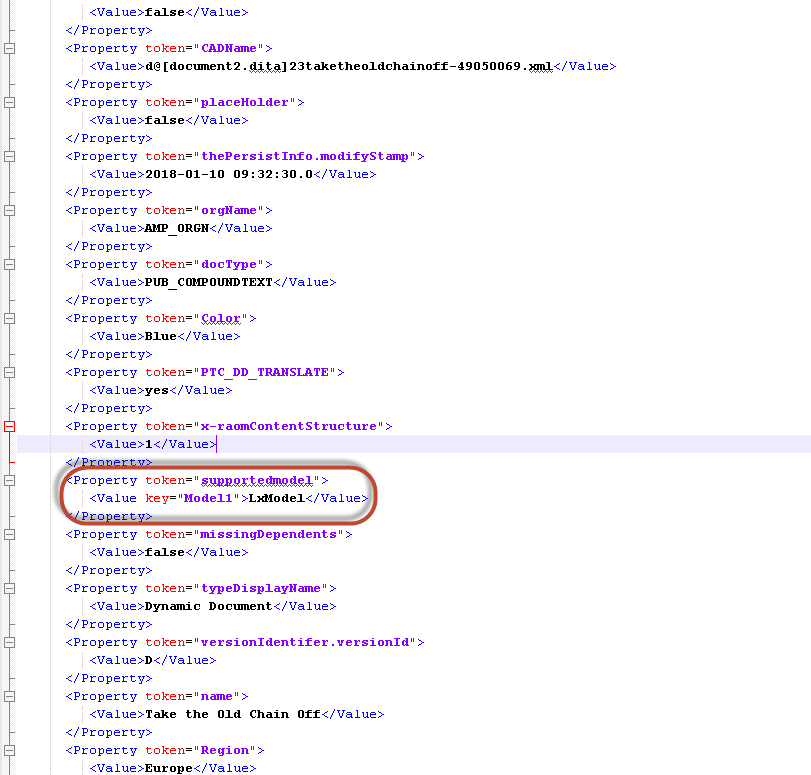
次の図は、新規属性がバンドルでどのように表示されるかを示しています。
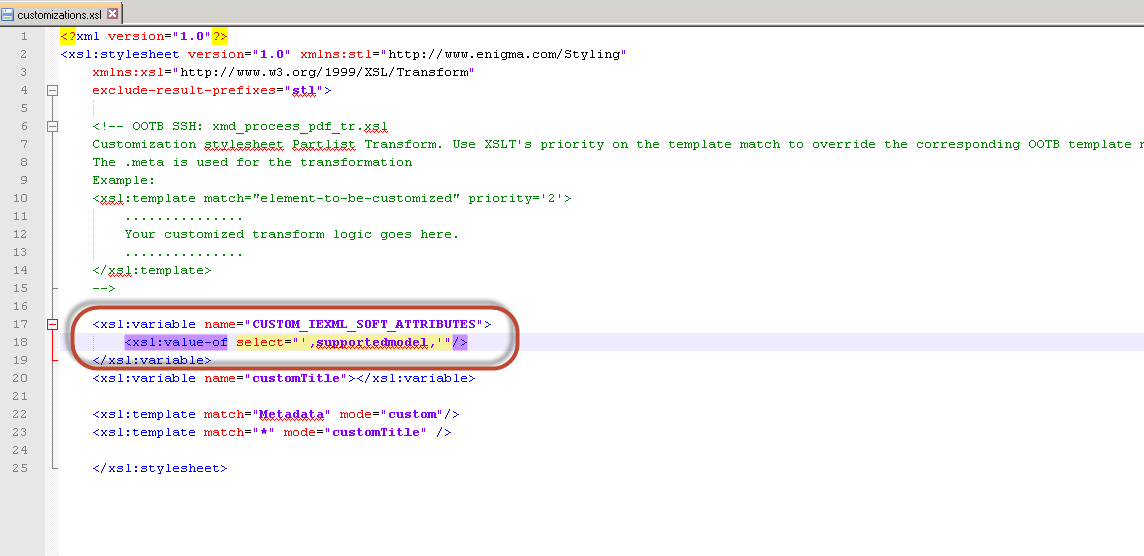
この属性を XMD ファイルに変換するには、XMD 生成用のスタイルシートを使用しなければなりません。次に、カスタマイズ固有のスタイルシートを見つけなければなりません。通常、これには customizations.xsl という名前が付いています。IEXML タイプでは、これらのスタイルシートはフォルダ <INSERVICE_CONFIG>\Applications\ContentManager\Config\Common\Templates\TransformationDriver\IEXML にあります。
customizations.xsl スタイルシートを見つけた後、次のようにそれに新規属性を追加します。
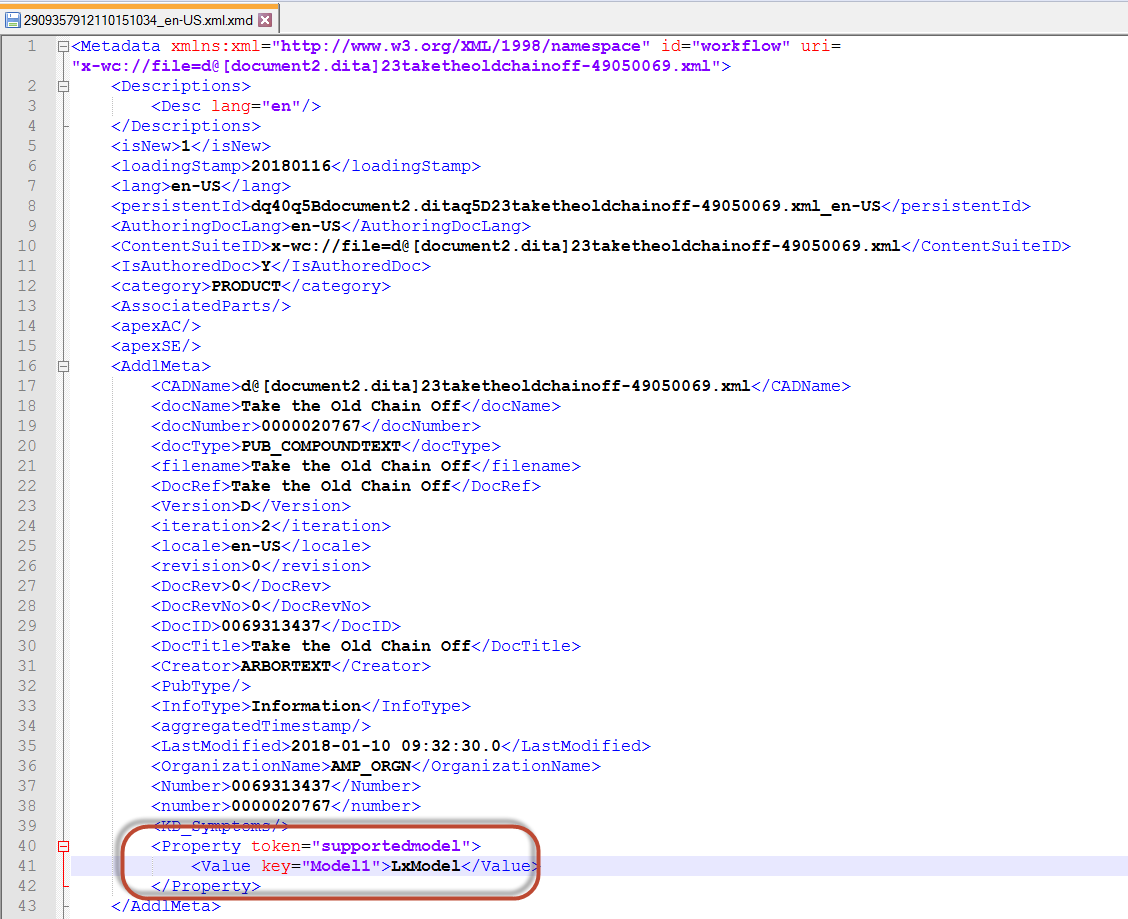
これらの変更を行った後に、バンドルを変換すると、出力は DCTM_Output フォルダに配置されます。通常、これは <INSERVICE_WORK>/DCTM_Output にあります。そのフォルダで、IEXML/Update フォルダにある IEXML 固有の XMD ファイルで行った変更を見つけます。次の図は、新規属性がそのファイルでどのように表示されるかを示しています。
2. タイプ定義を更新して、新規属性をサーチできるようにします。
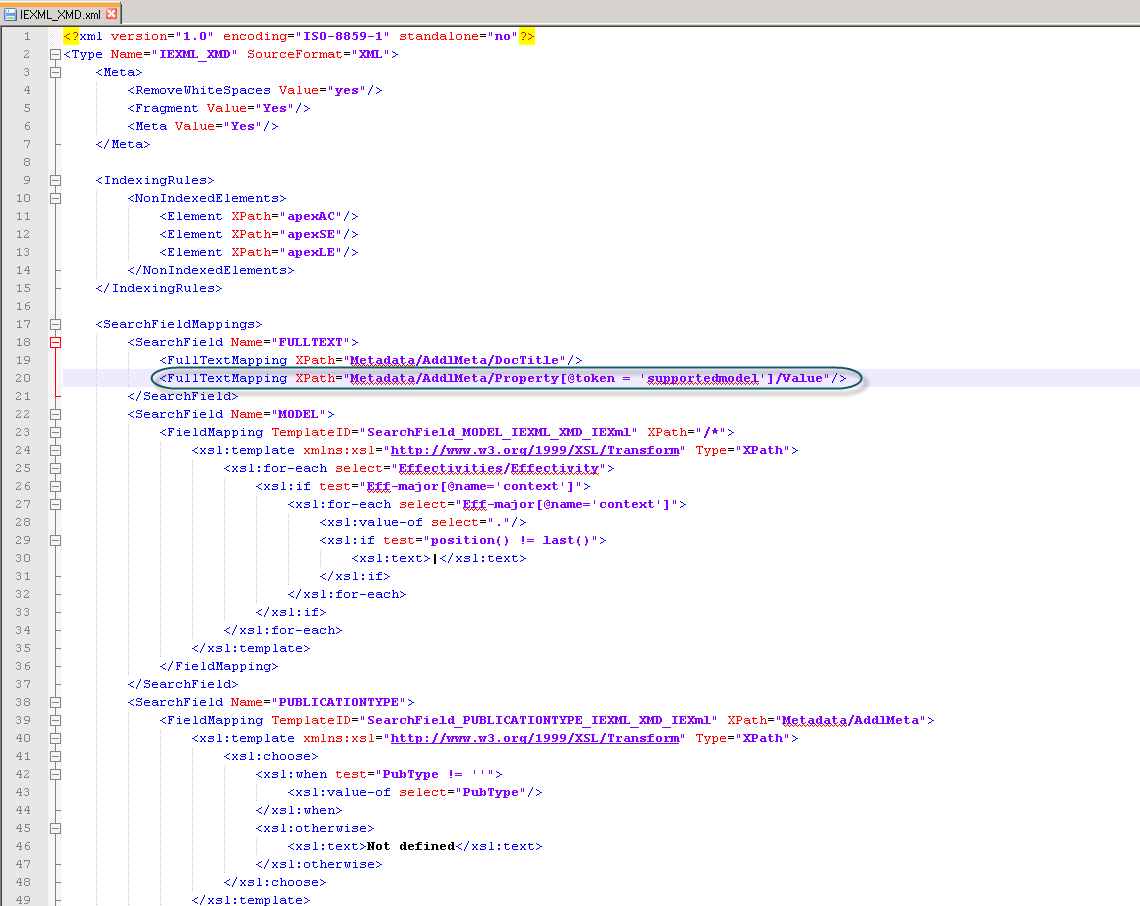
タイプ固有のアセットはすべて <INSERVICE_ホーム>/InService/InS_SW/SW/System/Assets フォルダにあります。新規サーチフィールドを追加するには、types/IEXML_XMD.xml ファイル内の FULLTEXT サーチフィールドを更新しなければなりません。
新規属性は Metadata/AddlMeta/Property エレメントの下にあります。FullTextMapping エレメントでは正確な属性固有の XPath を指定しなければなりません。次の図は、そのエレメントがどのように更新されるかを示しています。
3. Task Manager で Deploy Assets パラメータを true に設定して「Update Assets in Publication Manager」タスクを実行し、リポジトリを新しいタイプ定義の変更で更新して、その変更を Viewer サーバーに展開します。
このステップは、更新済みのアセットを使用して新規コレクションを作成する場合には不要です。
4. Task Manager で、新規属性が含まれているバンドルをロードします。
バンドルがロードされると、バンドル内にあった新規属性の属性値 "LxModel" をサーチできるようになります。その値は、Servigistics InService サーチ結果に表示されるようになります。
この手順は PDFM タイプと GRAPHIC タイプにも使用できます。