Risoluzione dei problemi di Servigistics InService
Le sezioni che seguono descrivono gli strumenti disponibili per la risoluzione dei problemi e il debug in Task Manager e Publication Manager.
Strumenti di Task Manager
Al termine della trasformazione, per la risoluzione e il debug di eventuali problemi utilizzare le risorse riportate di seguito.
• Task Manager Flow Monitoring
• File di log
La maggior parte dei log si trova nella directory INSERVICE_HOME/Log/System/Log. Sono disponibili i log indicati di seguito.
◦ Configurator_logs - Cartella contenente i log per il Configuratore.
◦ sce.log: i log correlati alle interrogazioni e ai risultati di SDK
◦ enigma.log: i log dei flussi e della logica di business
◦ coreServer.log: i log specifici dei componenti principali
◦ coreCMIServer.log: i log specifici di CMI Server (per il debug dei componenti principali).
◦ Trace.log
Il log di Task Manager si trova in INSERVICE_HOME/InS_Data/Work/Applications/TaskManager/Work/TaskReport.
Strumenti di Publication Manager
Al termine del processo di caricamento, utilizzare le risorse indicate di seguito per facilitare la risoluzione e il debug di tutti i problemi.
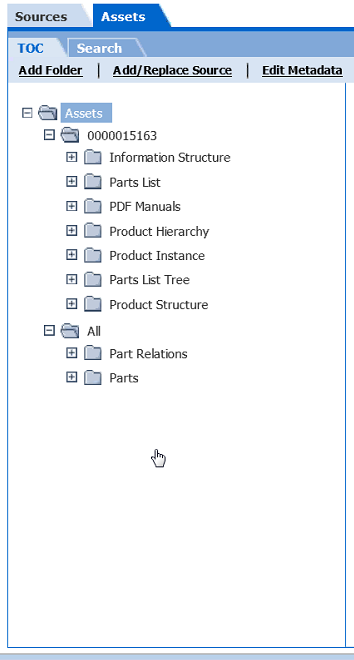
• Nella scheda Assets di Publication Manager, verificare che tutte le risorse siano state caricate correttamente. Nella scheda Sources, verificare che tutto il contenuto sia stato caricato in ciascun tipo per famiglia.
• Per determinare che cosa è stato caricato nel repository, passare alla seguente directory:
InService\install\sce208\Data\Titles
Copiare il repository in una diversa directory, quindi eseguire un controllo del repository.
| Non eseguire mai controlli sul repository reale utilizzato da un'installazione. |
Falso percorso del file descrittore selezionato durante la creazione di un nuovo task
Durante la creazione di un nuovo task in Task Manager, viene selezionato un falso percorso del file descrittore e viene visualizzato un messaggio di errore. Per risolvere il problema, utilizzare uno dei metodi descritti di seguito.
• In Internet Explorer, passare a > > > . Individuare l'impostazione Includi il percorso locale durante il caricamento dei file in un server e selezionare Attiva.
OPPURE
• Aggiungere il sito all'elenco dei siti attendibili in Internet Explorer. Passare a > > . Fare clic su Siti attendibili e quindi su Siti. Nella finestra Siti attendibili immettere il nome del sito e fare clic su Aggiungi.
| In caso di errore di convalida HTTPS, deselezionare la casella di controllo Richiedi verifica server (https:) per tutti i siti dell'area. |
Errore di caricamento dati di Task Manager
Se si verifica un problema durante il caricamento dei dati tramite Task Manager, potrebbe essere necessario modificare la dimensione della heap Java per JBoss. Per il server Publisher, si consiglia di impostare la dimensione della heap su un valore minimo di 4 GB e un valore massimo di 12 GB. Per i server Viewer, si consiglia di impostare la dimensione della heap su un valore minimo di 4 GB e un valore massimo di 8 GB.
Errore di caricamento dati di Task Manager con un database Microsoft SQL Server
Se si verifica un problema durante il caricamento dei dati tramite Task Manager e si sta utilizzando il database di Microsoft SQL Server, ricercare nel log di Task Manager un errore simile a quello riportato di seguito.
com.microsoft.sqlserver.jdbc.SQLServerException: Snapshot isolation transaction failed in database 'testdb' because the object accessed by the statement has been modified by a DDL statement in another concurrent transaction since the start of this transaction. It is disallowed because the metadata is not versioned. A concurrent update to metadata can lead to inconsistency if mixed with snapshot isolation.
In questo caso, l'indicizzazione del database in esecuzione parallelamente ha causato il problema. Riprendere il task di caricamento dei dati.