Configurazione dello strumento di caricamento CSV e caricamento dei dati
Prima di iniziare
Prima di iniziare, accertarsi di disporre delle informazioni riportate di seguito.
• Posizione remota per il caricamento del file archivio compresso (.zip) di dati CSV
• URL di accesso a Task Manager, nome utente e password
Ad esempio, http://nome.dominio/TaskManager/
• Percorso UNC del file .zip di dati CSV
• Percorso UNC della cartella Assets
Il file si trova in INSERVICE_HOME\InS_SW\SW\System\Assets.
• URL di accesso al Viewer di anteprima di Servigistics InService, nome utente e password
Ad esempio, http://nome.dominio.sitoanteprima/InService/delivery/
• URL di accesso al Viewer di runtime di Servigistics InService, nome utente e password
Ad esempio, http://nome.dominio.sitoruntime/InService/delivery/
Caricamento di dati SIM/SP contemporaneamente a dati CSV
I casi descritti di seguito sono supportati per il caricamento di dati Windchill Service Information Manager e Windchill Service Parts (SIM/SP) contemporaneamente a dati CSV.
• Caricamento di contenuto per raccolte specifiche che utilizzano dati CSV, mentre altre raccolte vengono caricate tramite SIM
• Unione della gerarchia di prodotto (PH) dai dati CSV e SIM/SP
Se i dati CSV vengono caricati per primi, impostare il valore delle proprietà number e objNumber nel file product_Hierarchy.xml del bundle SIM/SP su ROOT PRODUCT. ROOT PRODUCT si trova nel percorso INSERVICE_HOMEInS_SW\Config\Applications\DataProcess\Config\Common\Templates\CSVToInService\CSV2InService.properties del file di proprietà.
Se i dati SIM/SP vengono caricati per primi, impostare la seguente proprietà nel file CSV2InService.properties sul valore indicato di seguito.
ph.root='objNumber'
• Unione d elementi informativi (IE), ad esempio IEXML, PDFM e IMMAGINI, da SIM/SP e CSV
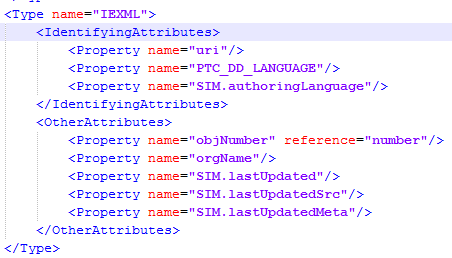
Un elemento informativo viene identificato in SIM utilizzando la proprietà uri nel modo indicato di seguito.
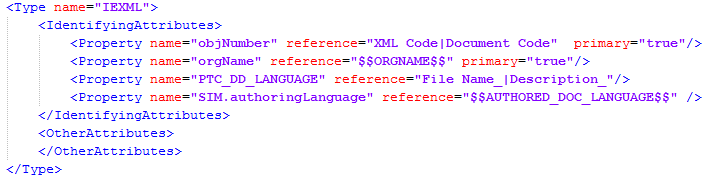
Un elemento informativo viene identificato nei dati CSV utilizzando i codici nel modo indicato di seguito.
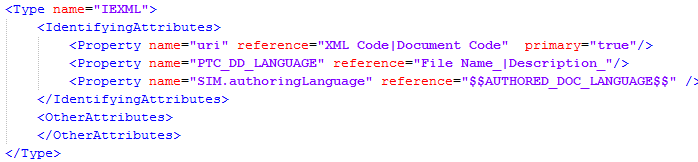
Affinché l'elemento informativo sia identificato in modo univoco, è necessario definire la mappatura tra uri e codici. Eseguire la mappatura nella sezione di origine CSV del file IMANConfig.xml come indicato di seguito.
Si supponga ad esempio che il bundle SIM/SP sia caricato per primo e che contenga un IEXML con uri impostato su x-wc://file=0000016040.xml. Successivamente viene caricato un bundle CSV con la mappatura seguente nel file xml.csv.
In questo caso la colonna del codice XML ha lo stesso valore uri dell'IEXML SIM/SP, pertanto questo IEXML viene identificato con lo stesso ID che è stato caricato con il bundle SIM/SP.
• Caricare i tipi di distinta base dai dati CSV, mentre l'altro contenuto viene caricato tramite SIM/SP
Si supponga ad esempio che venga caricato il primo bundle SIM. Successivamente viene caricato il bundle CSV con i dati di bomcollections.csv indicati di seguito.
In questo caso, la seconda voce si riferisce a una distinta base da un bundle SIM/SP. Il contenuto di questa voce deve essere aggiunto al file properties.csv nella colonna ContextIds come indicato di seguito.
• Caricare solo PI che utilizzano i dati CSV, mentre l'altro contenuto viene caricato tramite SIM/SP
• Caricare parti e relazioni delle parti, inclusi i kit, utilizzando i dati CSV mentre l'altro contenuto viene caricato tramite SIM/SP
Per caricare dati SIM/SP contemporaneamente a dati CSV, tenere presente quanto riportato di seguito.
• La best practice prevede prima di tutto il caricamento dei dati SIM e successivamente quello dei dati CSV.
Questo metodo consente di individuare e di utilizzare i valori uri SIM nella mappatura ai dati CSV.
• È possibile caricare i dati del sommario della struttura informazioni (IS) da SIM o da CSV, ma non da entrambi.
• Quando si utilizzano bundle sia SIM/SP sia CSV, la sequenza di caricamento è importante in quanto l'origine viene aggiornata in base alla priorità definita nel file IMANConfig.xml.
Task Manager
I dati CSV sono trasformati e caricati in Servigistics InService con il task Transform and Load CSV Data in Task Manager. Prima di convertire e caricare eventuali dati, è necessario definire varie raccolte in base al contesto di prodotto definito nel file properties.csv. Caricare i dati CSV in formato zip nel sito remoto fornito per renderli disponibili in Task Manager. Accedere a Task Manager utilizzando l'URL di accesso, il nome utente e la password forniti
Procedura di configurazione e caricamento dei dati
Per caricare dati CSV, è necessario creare almeno una raccolta per le parti. Oltre a questa raccolta, è necessario crearne un'altra per ciascuna raccolta specificata nel file properties.csv.
Per configurare e caricare i dati CSV, attenersi alla procedura descritta di seguito.
1. Accedere a Task Manager.
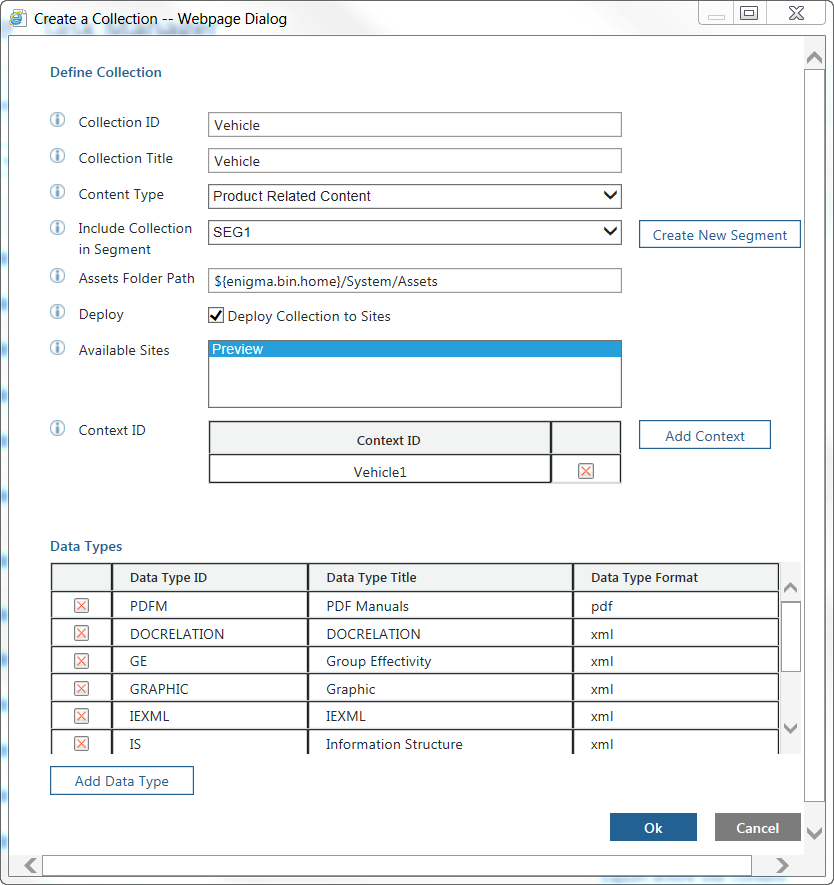
2. Utilizzare il task Add Collection per creare la raccolta definita nel file properties.csv con le informazioni riportate di seguito.
◦ Collection ID e Collection Title come definiti in properties.csv
◦ Assets Folder Path: posizione del percorso degli asset
◦ Available Sites: selezionare Preview solo per Sandbox e Preview e Runtime per Production
◦ Context ID simile a Collection ID
◦ Data Types: PDFM, DOCRELATION, GE, GRAPHIC, IEXML, IS, PH, PI, PS e PARTSLIST.
Se si caricano file per una istanza di prodotto o distinta base, è inoltre necessario includere il tipo di dati della distinta base.
Esempio:
3. Se si esegue la pubblicazione nel gruppo di siti Runtime, utilizzare il task Transform and Load CSV Data per caricare il file .csv del bundle CSV nel Viewer di runtime con le informazioni riportate di seguito.
◦ Input Path (obbligatorio): percorso UNC del file ZIP CSV o della cartella
◦ Site Groups: Runtime
◦ Pause after transform: false
◦ PI only: false
◦ Convert CGM to SVG: false
◦ Load to Publication Manager Only: false
4. Se si esegue la pubblicazione nel gruppo di siti Preview, utilizzare il task Publish To Sites per caricare il file .csv del bundle CSV nel Viewer con le informazioni riportate di seguito.
◦ Equipment: PARTS e raccolta personale
◦ Manual: All
◦ Site Groups: Preview
| Questo passo e il successivo sono necessari solo al momento della prima pubblicazione dei dati nel gruppo di siti Preview. |
5. Utilizzare il task Publish To Sites per ogni raccolta per spostare i dati dal Viewer Preview al Viewer Runtime con le informazioni riportate di seguito.
◦ Collection ID: PARTS e raccolta personale
◦ Site Group: Runtime
6. Verificare che i dati siano stati caricati in Servigistics InService.
Per visualizzare i dati, è possibile controllare la cartella INSERVICE_HOME\InS_Data\Work\DCTM_Output.
Dati di output
La cartella Output viene automaticamente impostata su DCTM_Output nella directory dello strumento. L'output del contenuto è pronto per il caricamento nel formato DCTM_Output.
Configurazione aggiuntiva
Potrebbe essere necessario eseguire la configurazione aggiuntiva riportata di seguito.
• Configurare il file Characters_mapping.xml.
Questo file si trova nel percorso INSERVICE_HOME\InS_SW\Config\Applications\DataProcess\Config\Common\Templates\CSVToInService. In genere si documentano le mappature per tutti gli oggetti utilizzati per generare i file XML di origine. Se i nomi file contengono caratteri speciali (ad esempio, & o #), tali caratteri vengono sostituiti come specificato in questo file mappatura.
• Configurare il file CSV2InService.properties.
Questo file si trova nel percorso INSERVICE_HOME\InS_SW\Config\Applications\DataProcess\Config\Common\Templates\CSVToInService. Utilizzare questo file per unire i dati PH quando si caricano sia i dati SIM/SP che i dati CSV.