Aggiunta di un nuovo attributo al tipo IEXML
In questa sezione viene descritto come personalizzare il tipo IEXML per creare un nuovo attributo denominato supportedModel ricercabile e visibile nell'interfaccia utente di Servigistics InService. Per supportare questo attributo, attenersi alla procedura descritta di seguito.
1. Aggiungere il nuovo attributo supportedModel all'output di trasformazione.
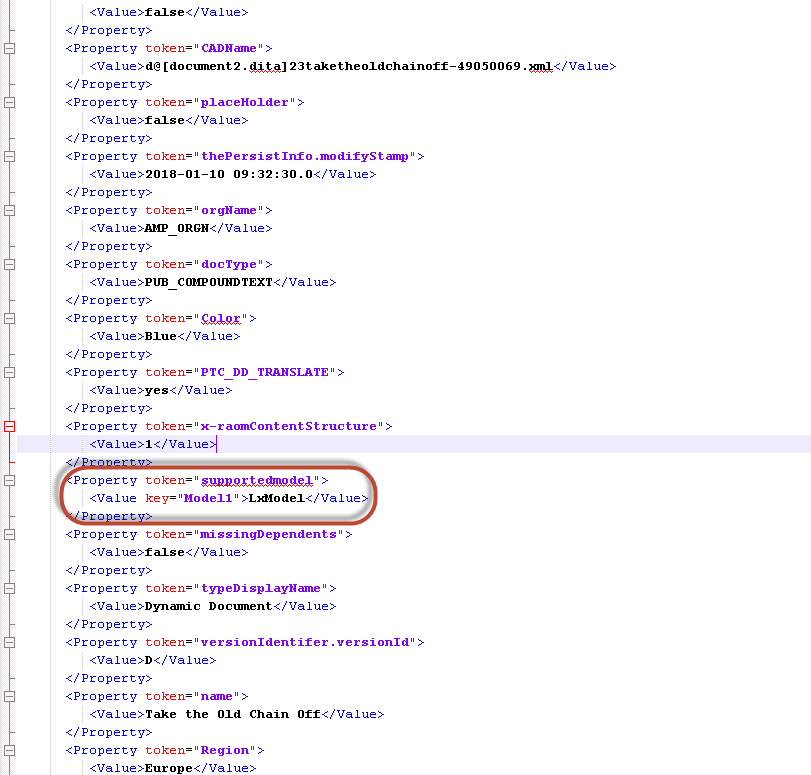
Di seguito è riportato il modo in cui il nuovo attributo viene visualizzato nel bundle.
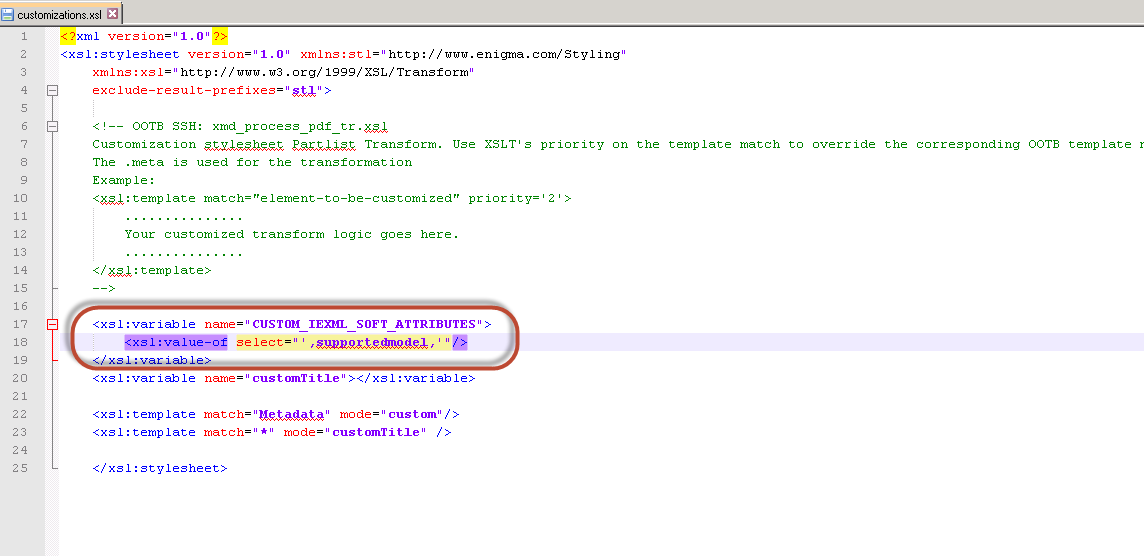
Per trasformare l'attributo in un file XMD, è necessario utilizzare il foglio di stile per la generazione XMD. Quindi è necessario individuare il foglio di stile specifico della personalizzazione, di solito denominato customizations.xsl. Per il tipo IEXML, questi fogli di stile si trovano nella seguente cartella: INSERVICE_CONFIG\Applications\ContentManager\Config\Common\Templates\TransformationDriver\IEXML.
Una volta individuato il foglio di stile customizations.xsl, aggiungervi il nuovo attributo come riportato di seguito.
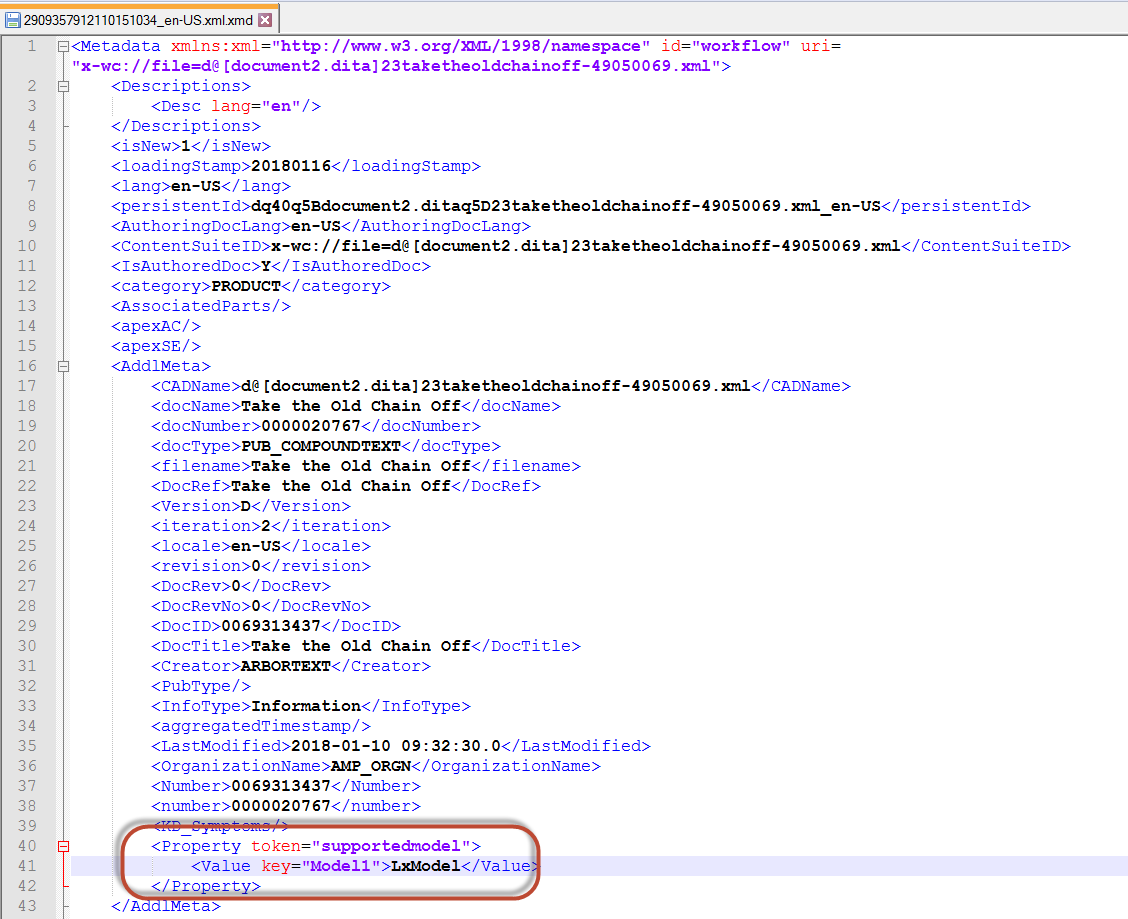
Dopo aver apportato queste modifiche, quando si trasforma il bundle l'output sarà presente nella cartella DCTM_Output che si solito si trova in INSERVICE_WORK/DCTM_Output. In questa cartella, saranno presenti anche le modifiche apportate nel file XMD specifico di IEXML che si trova nella cartella IEXML/Update. Di seguito è riportato il modo in cui il nuovo attributo viene visualizzato nel file.
2. Aggiornare la definizione del tipo per rendere ricercabile il nuovo attributo.
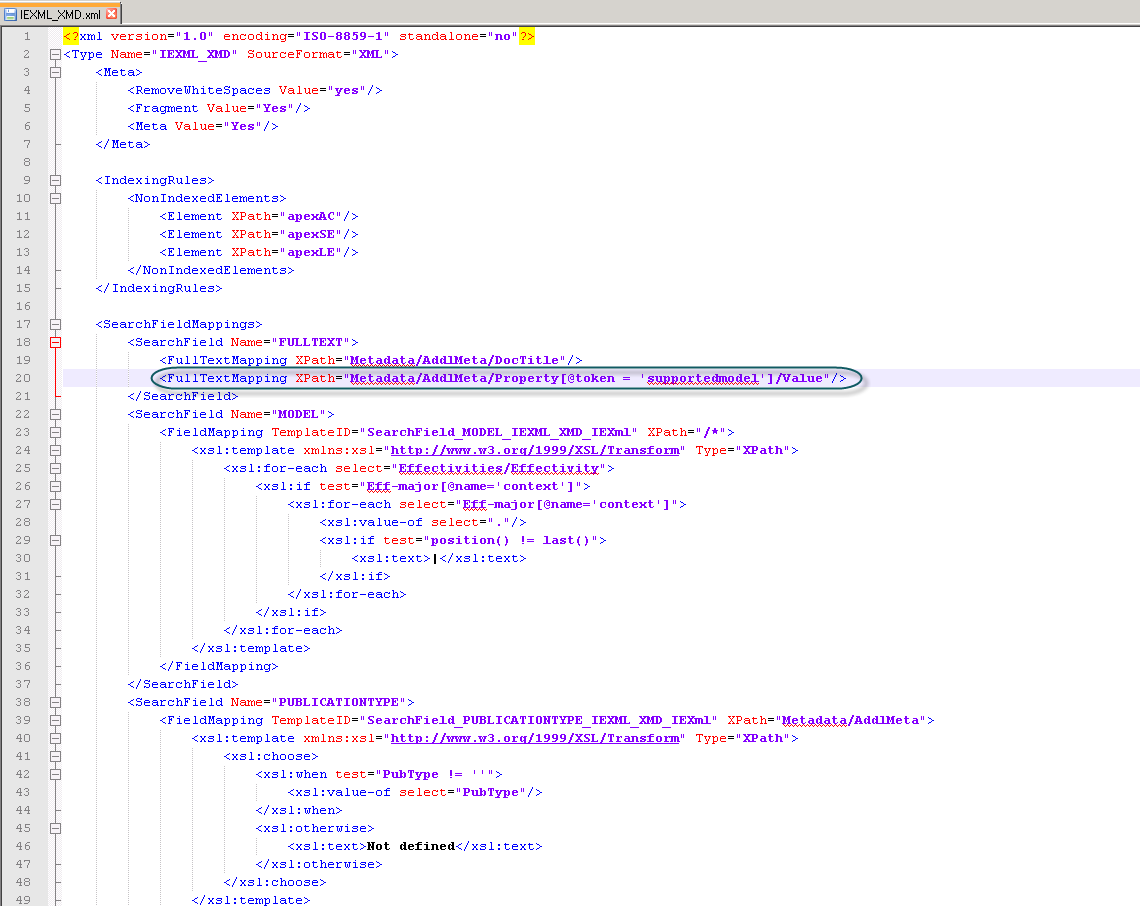
Tutti gli asset specifici del tipo si trovano nella cartella INSERVICE_HOME/InService/InS_SW/SW/System/Assets. Per aggiungere il nuovo campo di ricerca, è necessario aggiornare il campo di ricerca FULLTEXT nel file types/IEXML_XMD.xml.
Il nuovo attributo è presente nell'elemento Metadata/AddlMeta/Property. È necessario specificare l'XPath esatto specifico dell'attributo nell'elemento FullTextMapping. Di seguito è riportato il modo in cui tale elemento viene aggiornato.
3. Eseguire il task Update Assets in Publication Manager in Task Manager con il parametro Deploy Assets impostato su true per aggiornare il repository con le modifiche alla definizione del nuovo tipo e distribuire le modifiche ai server Viewer.
Questa operazione non è necessaria se si crea una nuova raccolta con gli asset aggiornati.
4. Caricare i bundle che contengono il nuovo attributo in Task Manager.
Una volta caricati i bundle, è possibile ricercare il valore dell'attributo "LxModel" presente nel bundle per il nuovo attributo. Il valore viene trovato nei risultati della ricerca di Servigistics InService.
Questa procedura può essere utilizzata anche per i tipi GRAPHIC e PDFM.