Adición de un nuevo atributo al tipo IEXML
En este tema se explica cómo personalizar el tipo IEXML para hacer que un nuevo atributo denominado supportedModel sea apto para la búsqueda y visible en la interfaz de usuario de Servigistics InService. Siga estos pasos para añadir soporte para este atributo:
1. Añada el nuevo atributo supportedModel para transformar la salida.
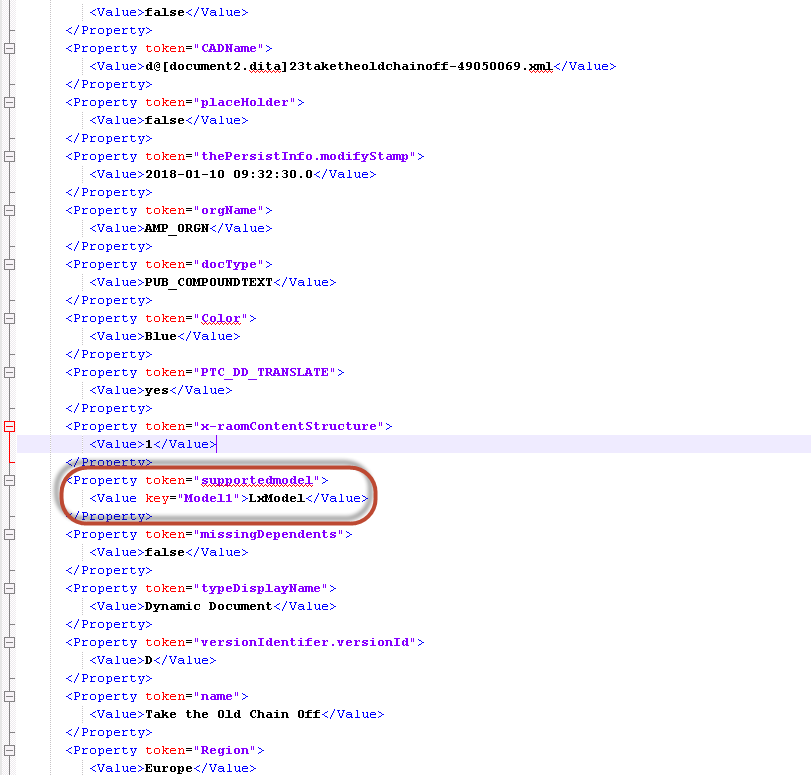
A continuación, se muestra cómo aparece el nuevo atributo en el paquete:
Para transformar el atributo en un fichero XMD, se debe utilizar la hoja de estilo para la generación de XMD. A continuación, se debe buscar la hoja de estilo específica de personalización, que normalmente se denomina customizations.xsl. Para el tipo IEXML, estas hojas de estilo se encuentran en la siguiente carpeta: INSERVICE_CONFIG\Applications\ContentManager\Config\Common\Templates\TransformationDriver\IEXML.
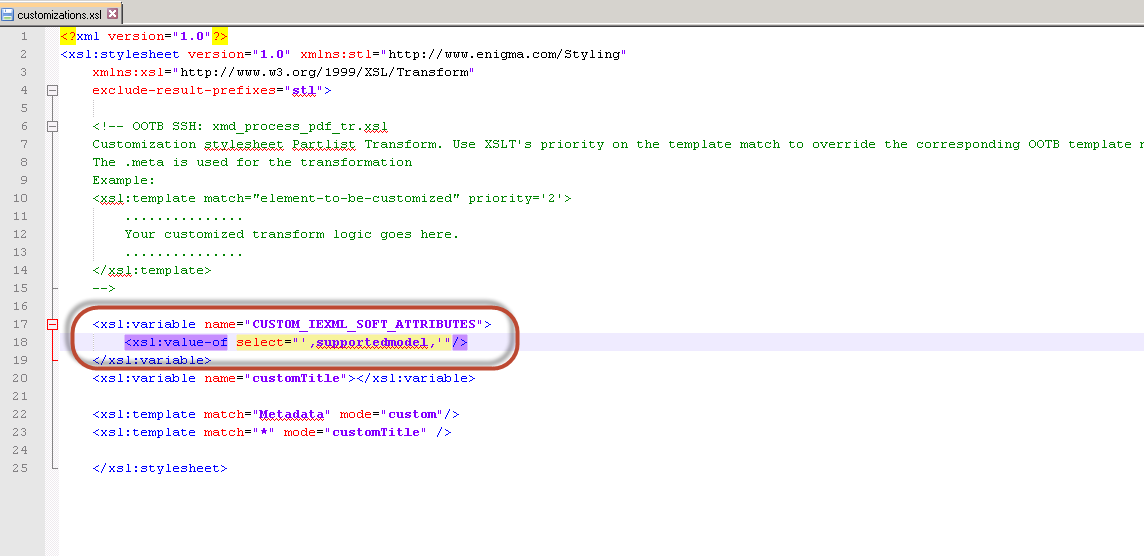
Una vez localizada la hoja de estilo customizations.xsl, añádale el nuevo atributo de la siguiente manera:
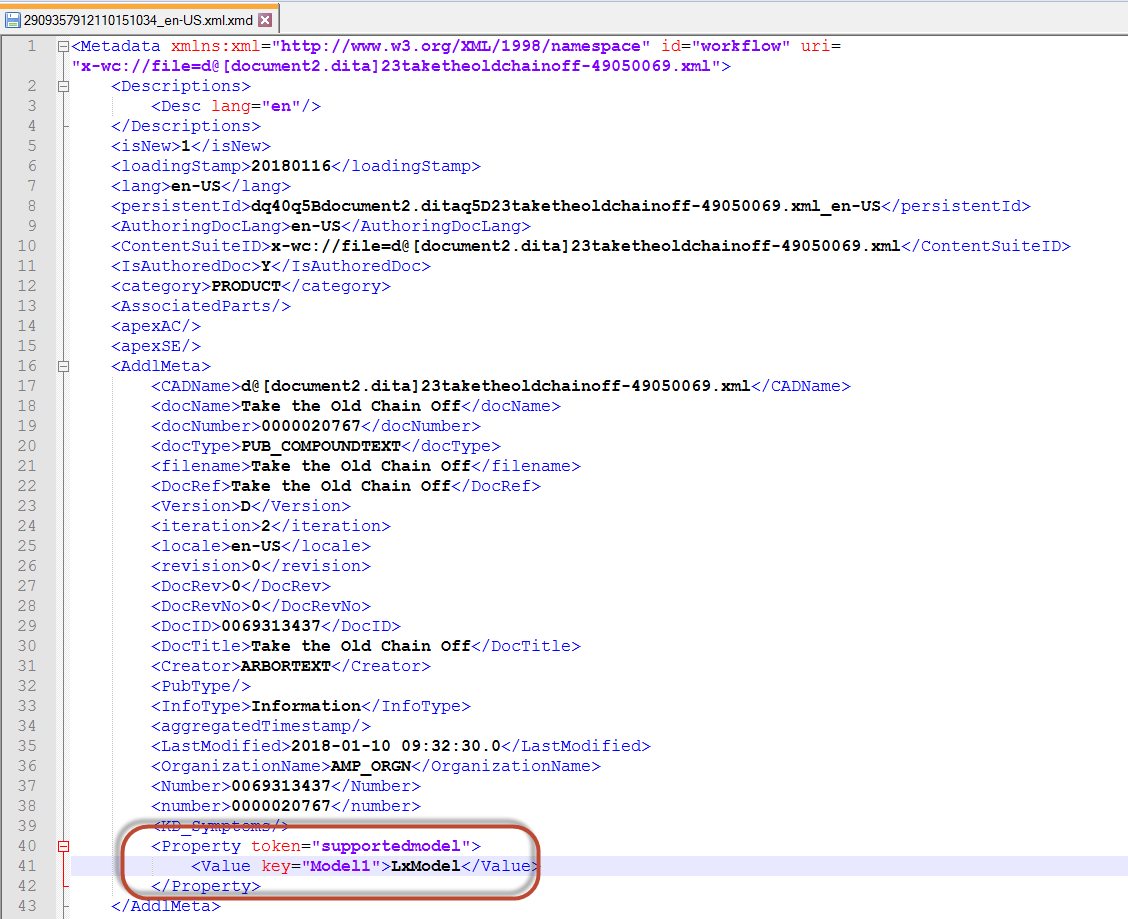
Después de realizar estos cambios, al transformar el paquete, la salida se encontrará en la carpeta DCTM_Output que se suele encontrar en INSERVICE_WORK/DCTM_Output. En dicha carpeta, se encuentran los cambios realizados en el fichero XMD específico de IEXML que se encuentra en la carpeta IEXML/Update. A continuación, se muestra cómo aparece el nuevo atributo en el fichero:
2. Actualice la definición de tipo para que el nuevo atributo sea apto para la búsqueda.
Todos los activos específicos de tipo se encuentran en la carpeta INICIO_INSERVICE/InService/InS_SW/SW/System/Assets. Para añadir el nuevo campo de búsqueda, se debe actualizar el campo de búsqueda FULLTEXT en el fichero types/IEXML_XMD.xml.
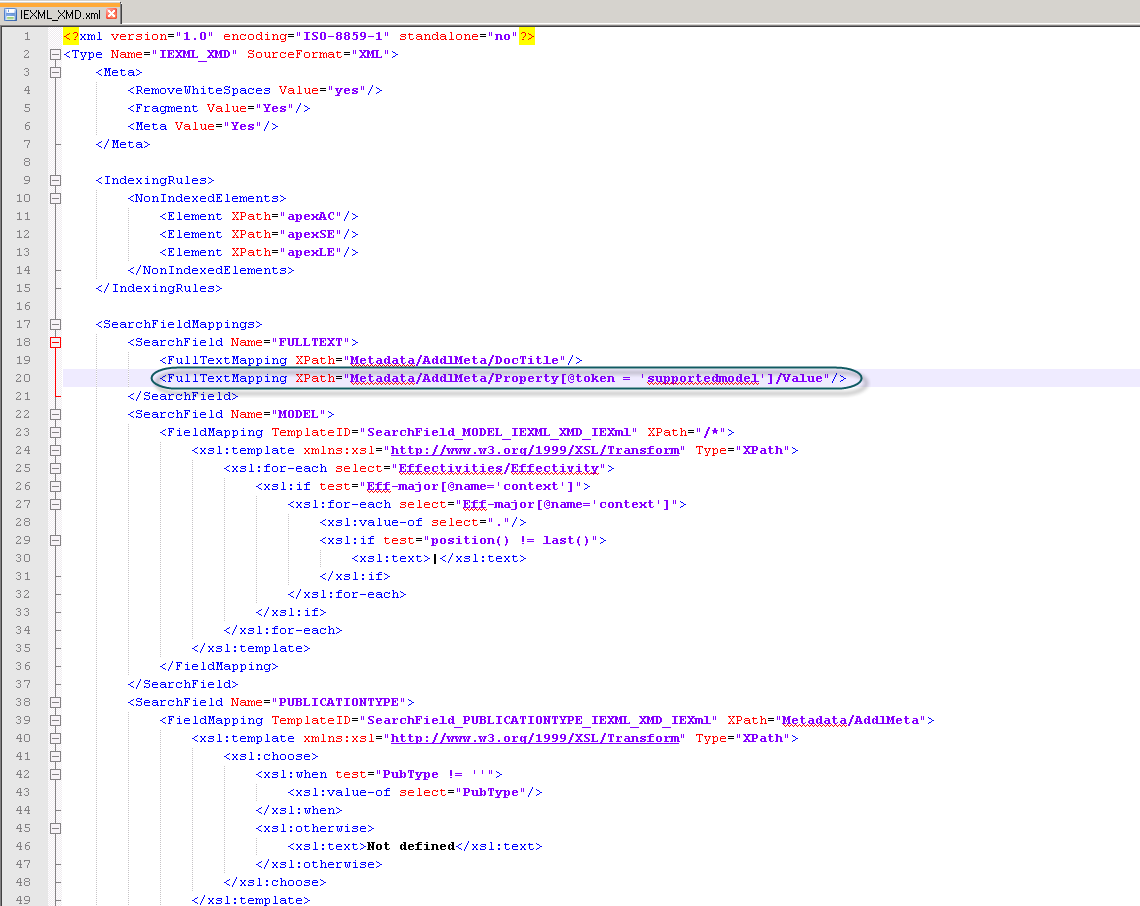
El nuevo atributo se encuentra en el elemento Metadata/AddlMeta/Property. Es necesario especificar el objeto XPath exacto, específico del atributo, en el elemento FullTextMapping. A continuación, se muestra cómo se actualiza el elemento:
3. Ejecute la tarea Update Assets in Publication Manager en Task Manager con el parámetro Deploy Assets definido en true para actualizar el almacén con los nuevos cambios de la definición de tipo e implementar los cambios en los servidores de Viewer.
Observe que este paso no es necesario si se está creando una nueva recopilación con los activos actualizados.
4. Cargue los paquetes que contienen el nuevo atributo en Task Manager.
Una vez cargados los paquetes, se puede buscar el valor de atributo "LxModel" que estaba en el paquete para el nuevo atributo. Dicho valor ahora se encuentra en los resultados de la búsqueda de Servigistics InService.
También se pueden utilizar estos pasos para los tipos PDFM y GRAPHIC.