Copia impresa de libro de Servigistics InService
La funcionalidad de copia impresa de libro de Servigistics InService permite seleccionar el contenido cargado en InService, como IE y listas de artículos que se deben publicar como "libro" PDF, y cada selección se convierte en un subdocumento en la salida PDF. La copia impresa de libro por defecto genera una portada, una tabla de contenido con hipervínculos y marcadores de PDF se replican la estructura de la tabla de contenido. Los PDF IE se insertan tal cual esencialmente, mientras que otro contenido se transforma de XML a XSL FO y se representa en PDF según la configuración seleccionada, como el tamaño y la orientación de página, mediante hojas de estilo de impresión.
La hoja de estilo de la portada genera dos páginas, con una cabecera que contiene una imagen por defecto y un nombre y pie de página de aplicación con una fecha localizada. El nombre del libro (que se puede definir en la ventana Vista previa de libro) está centrado en la página de portada frontal. La página de portada posterior tiene el mismo diseño que la frontal, excepto el nombre del libro, que se reemplaza por un texto estándar localizado "Esta página se ha dejado en blanco intencionalmente".
La hora de estilo de la tabla de contenido genera un número par de páginas con un título localizado principal de tabla de contenido y entradas de la tabla de contenido para cada elemento seleccionado para el libro PDF.
Se debe tener en cuenta que la tabla de contenido hace referencia al número de página global de cada entrada (el mismo número de página que se muestra en Acrobat para una página en la barra de herramientas). En el contenido resultante del cuerpo PDF, el pie de página contiene el número de página global centrado en color gris claro, con el número de página local de cada subdocumento seguido por el número total de páginas del subdocumento a lo largo de la arista externa de la página. Consulte la imagen siguiente.
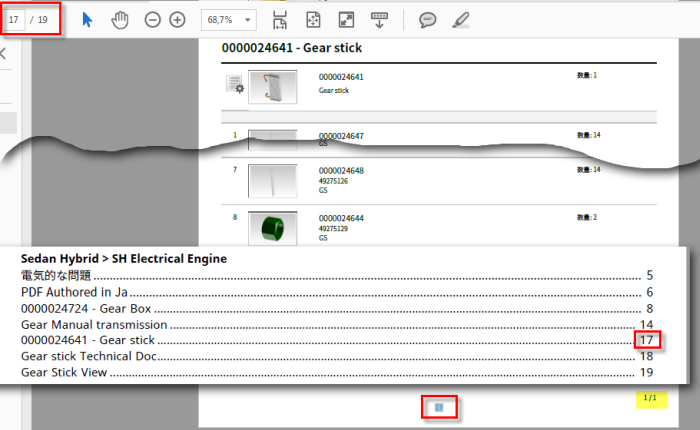
En las referencias de la tabla de contenido se utiliza el número de página global (el mismo número de página que se muestra en Acrobat en la barra de herramientas) que aparece discretamente en color gris centrado en el pie de página de cada subdocumento incluido. El número de página global y el número total de páginas de subdocumento aparecen a lo largo de la arista externa de (realzado amarillo), separados por una barra diagonal.
Además, en los marcadores de la tabla de contenido y PDF se incluye la jerarquía de la estructura de la publicación o información de los elementos incluidos en el libro PDF, para proporcionar el contexto de un subdocumento.