Problembehandlung für Servigistics InService
Die folgenden Abschnitte beschreiben die verfügbaren Tools für die Problembehandlung im Task Manager und Publication Manager.
Tools für Task Manager
Verwenden Sie nach der Transformation die folgenden Ressourcen als Unterstützung bei der Behandlung jeglicher Probleme:
• Task Manager Ablaufüberwachung
• Protokolldateien
Die meisten Protokolle befinden sich im Verzeichnis INSERVICE_HOME/Log/System/Log. Die folgenden Protokolle sind verfügbar:
◦ Configurator_logs: Ordner mit den Protokollen für den Konfigurator
◦ sce.log: Protokolle zu SDK-Abfragen und -ergebnissen
◦ enigma.log: Ablauf- und Geschäftslogikprotokolle
◦ coreServer.log: Core-spezifische Protokolle
◦ coreCMIServer.log: CMI-Server-spezifische Protokolle (für Core-Debuggen)
◦ Trace.log
Das Task Manager Protokoll befindet sich unter INSERVICE_HOME/InS_Data/Work/Applications/TaskManager/Work/TaskReport.
Tools für Publication Manager
Verwenden Sie nach dem Laden die folgenden Ressourcen als Unterstützung bei der Behandlung jeglicher Probleme:
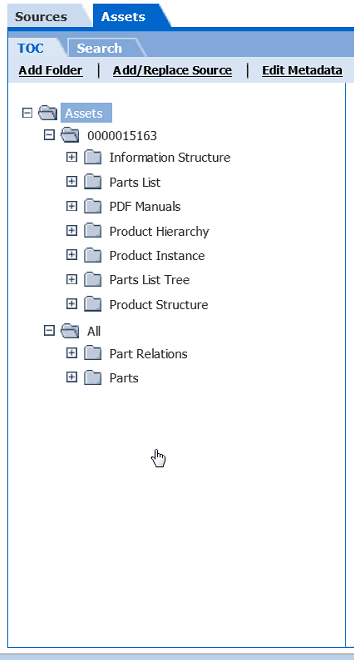
• Überprüfen Sie auf der Registerkarte Assets im Publication Manager, ob alle Ressourcen ordnungsgemäß geladen wurden. Überprüfen Sie auf der Registerkarte Sources, ob alle Inhalte in jedem Typ pro Familie geladen wurden.
• Um zu verstehen, was in das Repository geladen wurde, navigieren Sie zum folgenden Verzeichnis:
InService\install\sce208\Data\Titles
Kopieren Sie das Repository in ein anderes Verzeichnis, und führen Sie dann eine Prüfung des Repositories aus.
| Sie sollten Prüfungen für das tatsächliche Repository ausführen, das von einer Installation verwendet wird. |
Falscher Pfad der Deskriptordatei beim Erstellen einer neuen Aufgabe ausgewählt
Wenn eine neue Aufgabe in Task Manager erstellt wird, wird ein falscher Pfad zur Deskriptordatei ausgewählt und eine Fehlermeldung angezeigt. Um dieses Problem zu beheben, verwenden Sie eine der folgenden Methoden:
• Navigieren Sie in Internet Explorer zu > > > . Suchen Sie die Einstellung Lokalen Verzeichnispfad beim Hochladen von Dateien auf einen Server mit einbeziehen, und wählen Sie Aktivieren aus.
ODER
• Fügen Sie Ihre Site zur Liste der vertrauenswürdigen Sites in Internet Explorer hinzu. Navigieren Sie zu > > . Klicken Sie auf Vertrauenswürdige Sites und anschließend auf Sites. Geben Sie im Fenster Vertrauenswürdige Sites den Namen der Site ein, und klicken Sie auf Hinzufügen.
| Wenn ein HTTPS-Validierungsfehler auftritt, deaktivieren Sie das Kontrollkästchen Für Sites dieser Zone ist eine Serverüberprüfung (https:) erforderlich. |
Fehler beim Laden von Daten in Task Manager
Wenn Sie Probleme beim Laden von Daten mithilfe von Task Manager haben, müssen Sie möglicherweise die Java-Heap-Größe für JBoss ändern. Für den Publisher-Server wird empfohlen, die Heap-Größe auf mindestens 4 GB und höchstens 12 GB festzulegen. Für die Viewer-Server wird empfohlen, die Heap-Größe auf mindestens 4 GB und höchstens 8 GB festzulegen.
Fehler beim Laden von Daten in Task Manager mit Microsoft SQL Server-Datenbank
Wenn Sie Probleme beim Laden von Daten mithilfe von Task Manager haben und Sie die Microsoft SQL Server-Datenbank verwenden, überprüfen Sie das Protokoll von Task Manager auf einen Fehler ähnlich dem folgenden:
com.microsoft.sqlserver.jdbc.SQLServerException: Snapshot isolation transaction failed in database 'testdb' because the object accessed by the statement has been modified by a DDL statement in another concurrent transaction since the start of this transaction. It is disallowed because the metadata is not versioned. A concurrent update to metadata can lead to inconsistency if mixed with snapshot isolation.
In diesem Fall wurde das Problem durch die parallele Ausführung der Datenbankindexierung verursacht. Sie sollten die Datenladeaufgabe wiederaufnehmen.