Neue Attribute zum IEXML-Typ hinzufügen
In diesem Thema wird erläutert, wie der IEXML-Typ angepasst wird, um ein neues Attribut namens supportedModel in der Servigistics InService Benutzeroberfläche durchsuchbar und sichtbar zu machen. Führen Sie die folgenden Schritte aus, um Unterstützung für dieses Attribut hinzuzufügen:
1. Fügen Sie das neue Attribut supportedModel hinzu, um die Ausgabe zu transformieren.
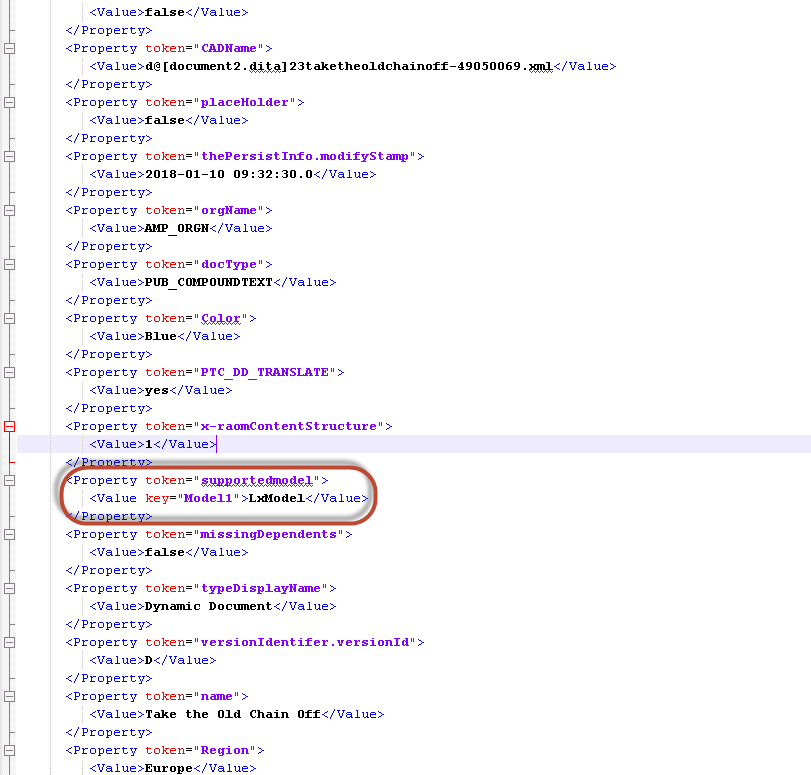
Im Folgenden wird gezeigt, wie das neue Attribut im Bündel dargestellt wird:
Um das Attribut in eine XMD-Datei zu transformieren, müssen Sie die Formatvorlage für XMD-Generierung verwenden. Anschließend müssen Sie die anpassungsspezifische Formatvorlage suchen, die in der Regel den Namen customizations.xsl hat. Für den IEXML-Typ befinden sich diese Formatvorlagen im folgenden Ordner: INSERVICE_CONFIG\Applications\ContentManager\Config\Common\Templates\TransformationDriver\IEXML.
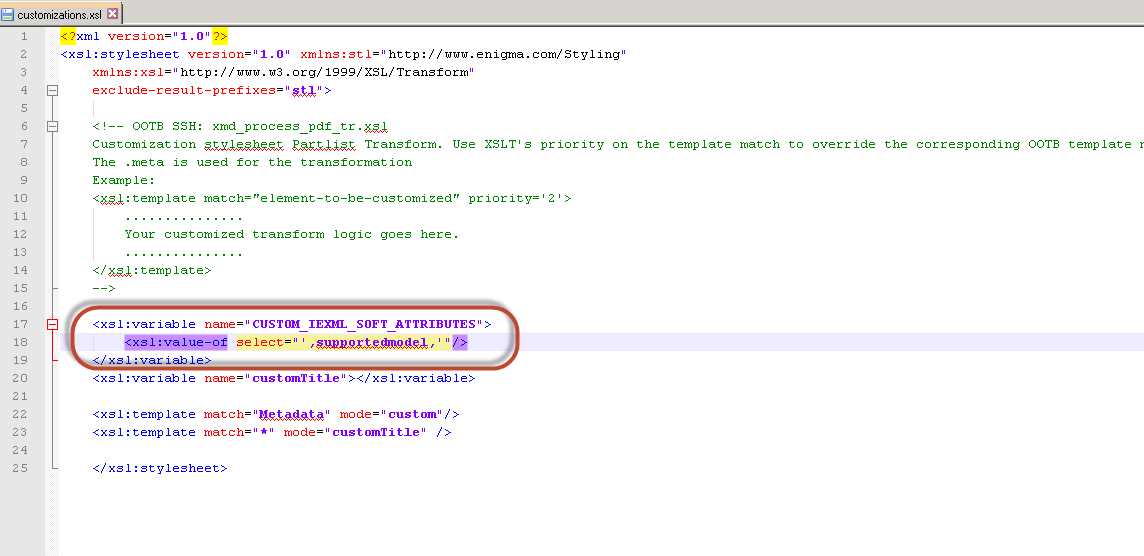
Nachdem Sie die Formatvorlage customizations.xsl gefunden haben, fügen Sie ihr das neue Attribut wie folgt hinzu:
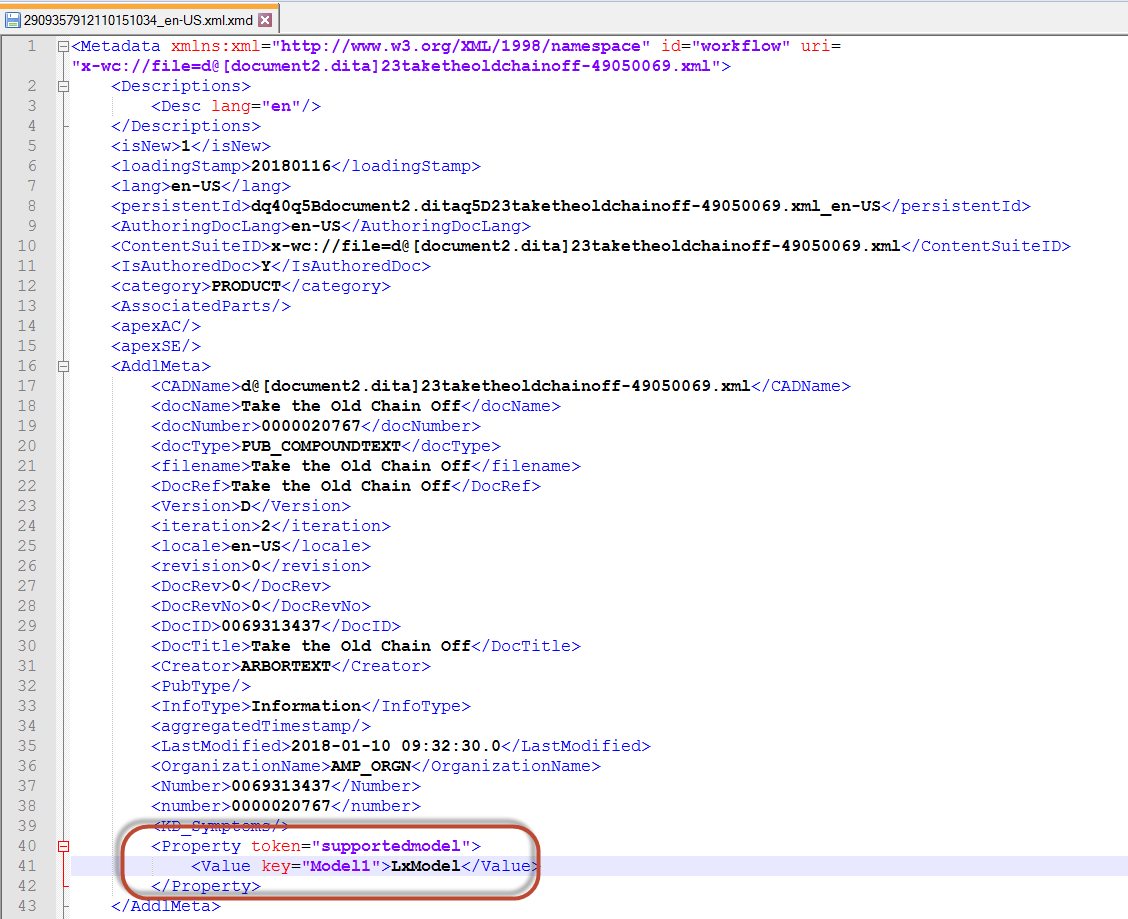
Nachdem Sie diese Änderungen vorgenommen haben, wird die Ausgabe einer Bündeltransformation im Ordner DCTM_Output abgelegt, der sich in der Regel im Pfad INSERVICE_WORK/DCTM_Output befindet. In diesem Ordner finden Sie die Änderungen, die Sie in der IEXML-spezifischen XMD-Datei im Ordner IEXML/Update vorgenommen haben. Im Folgenden wird gezeigt, wie das neue Attribut in dieser Datei dargestellt wird:
2. Aktualisieren Sie die Typdefinition, um das neue Attribut durchsuchbar zu machen.
Alle typspezifischen Assets befinden sich im Ordner INSERVICE_HOME/InService/InS_SW/SW/System/Assets. Um das neue Suchfeld hinzuzufügen, müssen Sie das Suchfeld FULLTEXT in der Datei types/IEXML_XMD.xml aktualisieren.
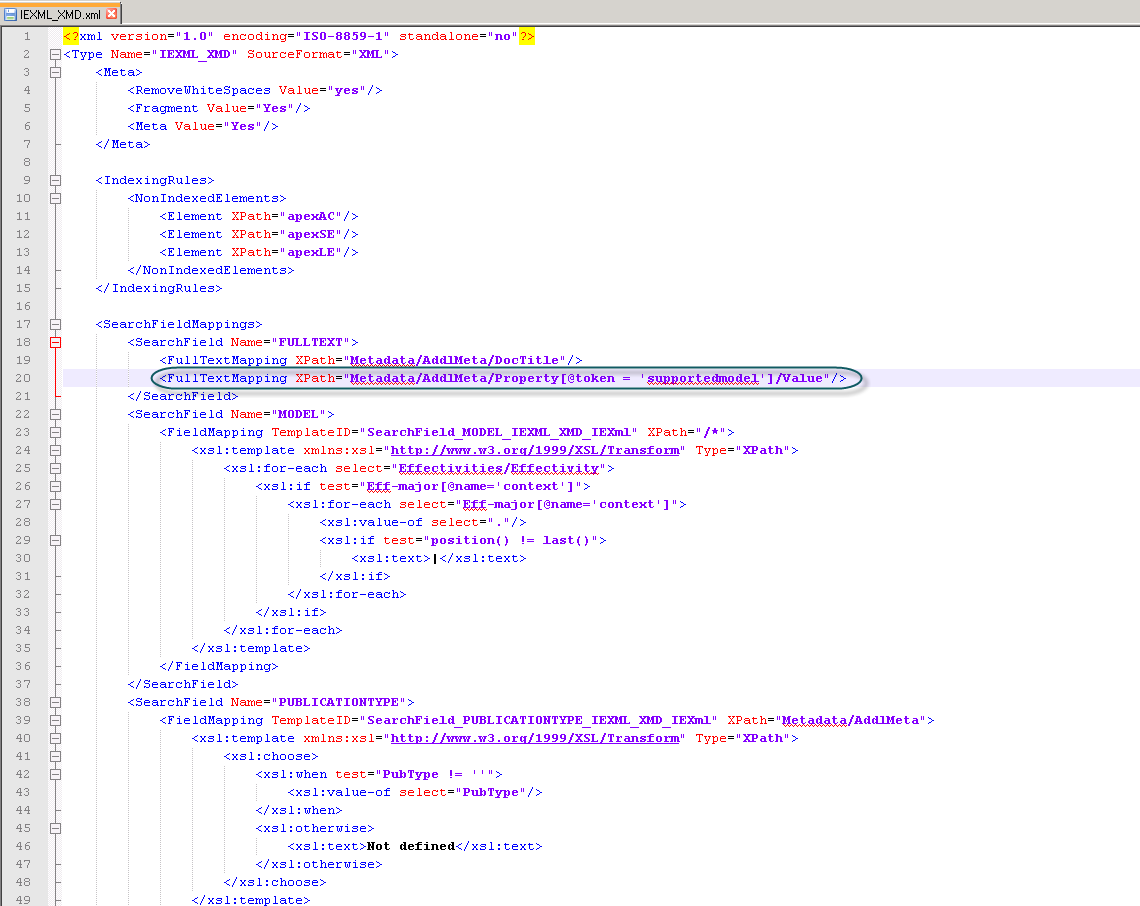
Das neue Attribut befindet sich unter dem Element Metadata/AddlMeta/Property. Sie müssen den genauen attributspezifischen XPath im Element FullTextMapping angeben. So wird dieses Element aktualisiert:
3. Führen Sie die Aufgabe Update Assets in Publication Manager in Task Manager aus, und legen Sie dabei den Parameter Deploy Assets auf true fest, um das Repository mit den neuen Typdefinitionsänderungen zu aktualisieren und die Änderungen für die Viewer-Server bereitzustellen.
Beachten Sie, dass dieser Schritt nicht erforderlich ist, wenn Sie eine neue Sammlung mit den aktualisierten Assets erstellen.
4. Laden Sie die Bündel mit dem neuen Attribut in Task Manager.
Nachdem die Bündel geladen wurden, können Sie nach dem Attributwert "LxModel" suchen, der im Bündel für das neue Attribut enthalten war. Dieser Wert wird nun in den Servigistics InService Suchergebnissen angezeigt.
Sie können diese Schritte auch für die Typen PDFM und GRAPHIC verwenden.