Servigistics InService mit den Bestellsysteminformationen von Drittanbietern anpassen
Sie können Servigistics InService Informationen hinzufügen, die von Bestellsystemen von Drittanbietern abgerufen werden. Nehmen wir beispielsweise an, dass Sie die Statusattribut-Informationen von einem Bestellsystem von Drittanbietern integrieren und sie als benutzerdefiniertes Attribut auf der Seite Details darstellen möchten.
Von einem Bestellsystem von Drittanbietern Feedback erhalten und dieses zur Verarbeitung in Servigistics InService speichern
Mit der Methode placeOrder() gibt das Bestellsystem von Drittanbietern das Feedback wie Bestell-ID, Bestellstatus usw. zurück. Dieses Feedback wird zu Referenzzwecken in Servigistics InService gespeichert.
Dieser Bereich bietet Richtlinien zum Speichern des Feedbacks, das vom Bestellsystem von Drittanbietern erhalten wurde. Betrachten Sie ein Beispiel, bei dem die Bestell-ID und der Bestellstatus vom Bestellsystem von Drittanbietern empfangen werden. Diese Informationen werden im Objekt Order unter Verwendung der Soft-Attribute gespeichert und auf der Seite Details einer Bestellung angezeigt. Führen Sie hierzu die folgenden Schritte aus:
1. Erstellen Sie die folgenden Soft-Attribute für das Objekt Order:
◦ orderId
◦ orderStatus
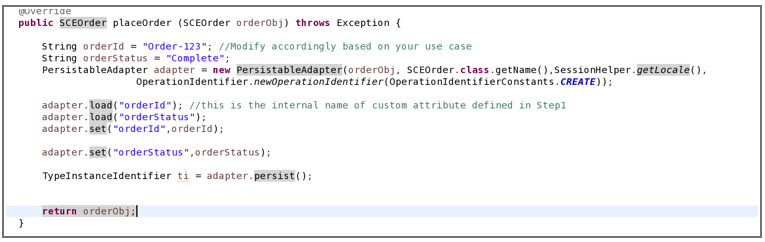
Der folgende Beispielcode enthält Details zum Speichern von Informationen, die vom Bestellsystem von Drittanbietern empfangen werden:
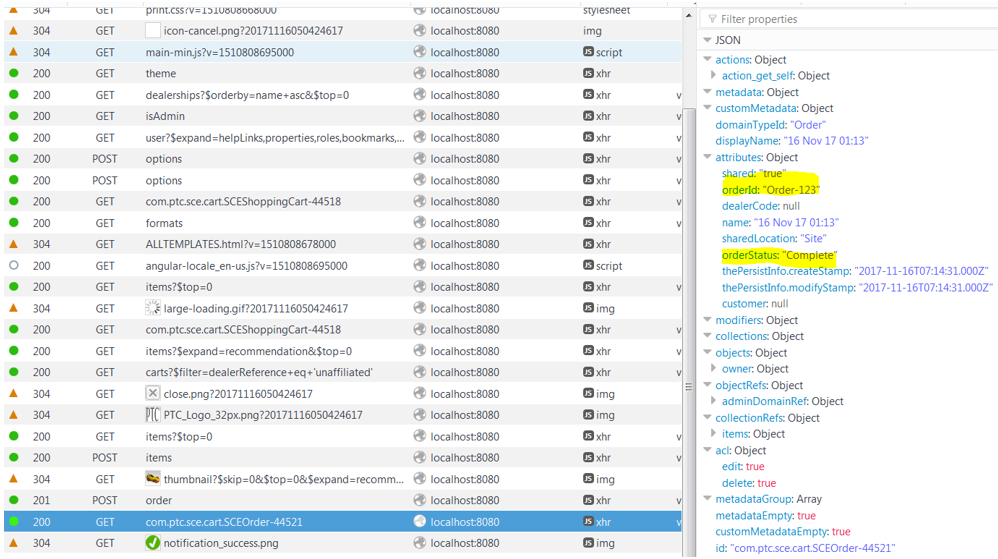
2. Nachdem die Bestellung erfolgt ist, überprüfen Sie die Antwort des Bestellaufrufs, der diese zwei Soft-Attribute enthält:
3. Schließen Sie die Soft-Attribut-Werte auf der Seite Details ein, indem Sie die folgenden Schritte ausführen:
a. Fügen Sie den folgenden Code in der Datei <INS_HOME>/codebase.war/ delivery/app/views/orderDetails/details.html hinzu, um den Attributwert auf der Seite Details anzuzeigen:
<div class='attributeInfo'>
<span>ORDER ID: </span>
<span data-ng-bind="::context.currentNode.attributes.orderId"></span>
</div>
<div class='attributeInfo'>
<span>ORDER STATUS: </span>
<span data-ng-bind="::context.currentNode.attributes.orderStatus"></span>
</div>
b. Führen Sie den folgenden Befehl von einer Windchill Shell aus:
<ANT_HOME/bin/ant -f / codebase.war/delivery/minimize.xml
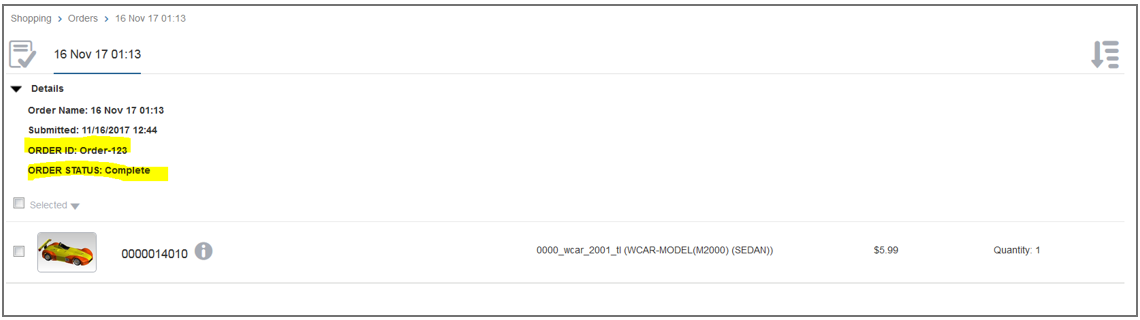
Die Attribute werden auf der Seite Details angezeigt:
Benutzerdefinierte Attribute auf der Detailseite einer Bestellung anzeigen
Sie können benutzerdefinierte Attribute auf der Seite Details einer Bestellung in Servigistics InService anzeigen. Benutzerdefinierte Attribute sind zusätzliche Details Ihrer Bestellung, wie der Bestellstatus, die Sie auf der Seite Details anzeigen möchten. Das Speichern von benutzerdefinierten Attributen in Servigistics InService erfolgt über den Soft-Attribut-Mechanismus. Sie können die Informationen der benutzerdefinierten Attribute erst sehen, wenn Sie die Bestellung aufgegeben haben.
Führen Sie die folgenden Schritte aus, um ein benutzerdefiniertes Attribut auf der Seite Details einer Bestellung anzuzeigen:
1. Öffnen Sie die Datei details.html im Verzeichnis <INS_HOME>/InS_SW/SW/Applications/Windchill.ear/codebase.war/delivery/app/views/orderDetails.
2. Fügen Sie die folgenden HTML-Tags für das benutzerdefinierte Attribut hinzu:
<div class='attributeInfo'>
<span><custom_attribute_display_name></span>
<span data-ng-bind="::context.currentNode.attributes.<custom
_attribute>"></span>
</div>
<custom_attribute_display_name> ist der Anzeigename des Attributs auf der Seite Details einer Bestellung, und <custom_attribute> ist der Schlüssel für das benutzerdefinierte Attribut.
3. Führen Sie den folgenden Befehl von einer Windchill Shell aus, um die Änderungen zu implementieren, die in Schritt 2 vorgenommen wurden: <ANT_HOME>/bin/ant -f <INS_HOME>/InS_SW/SW/Applications/Windchill.ear/codebase.war/delivery/minimize.xml.
Das benutzerdefinierte Attribut wird auf der Seite Details einer Bestellung angezeigt.
In diesen Beispielschritten werden die benutzerdefinierten Attribute orderId und orderStatus auf der Seite Details einer Bestellung angezeigt:
1. Öffnen Sie die Datei details.html im Verzeichnis <INS_HOME>/InS_SW/SW/Applications/Windchill.ear/codebase.war/delivery/app/views/orderDetails.
2. Fügen Sie die folgenden HTML-Tags für die benutzerdefinierten Attribute orderId und orderStatus hinzu:
<div class='attributeInfo'>
<span>ORDER ID: </span>
<span data-ng-bind="::context.currentNode.attributes.orderId
"></span>
</div>
<div class='attributeInfo'>
<span>ORDER STATUS: </span>
<span data-ng-bind="::context.currentNode.attributes.orderStatus
"></span>
</div>
3. Führen Sie den folgenden Befehl von einer Windchill Shell aus, um den Client zu minimieren: <ANT_HOME>/bin/ant -f <INS_HOME>/InS_SW/SW/Applications/Windchill.ear/codebase.war/delivery/minimize.xml.
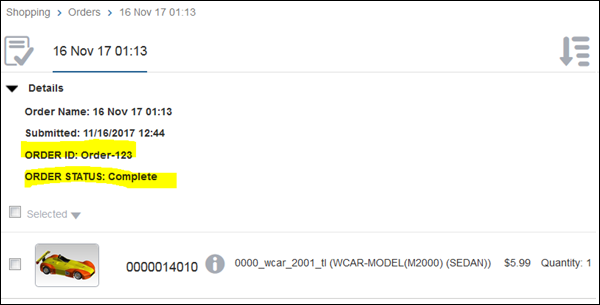
Die Seite Details einer Bestellung zeigt die benutzerdefinierten Attribute an: