Устранение неисправностей Servigistics InService
В следующих разделах описаны инструменты, которые доступны для устранения неисправностей и отладки в диспетчере задач и диспетчере публикации.
Инструменты диспетчера задач
После преобразования используйте для устранения неисправностей и отладки следующие ресурсы:
• Мониторинг процессов диспетчера задач
• Enigma.log
• Trace.log
• sce.log
Инструменты диспетчера публикации
После завершения процесса загрузки используйте для устранения неисправностей и отладки следующие ресурсы:
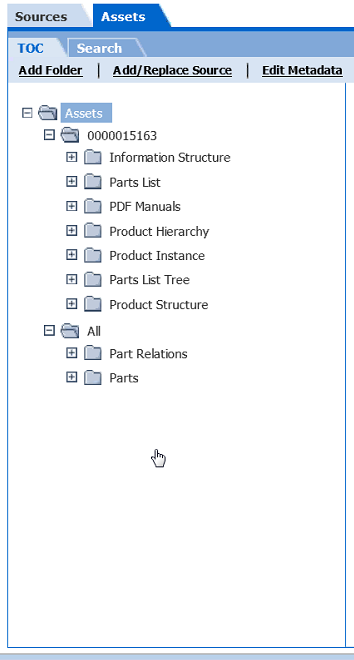
• На вкладке Assets (Активы) диспетчера публикации проверьте, все ли активы загружены должным образом. На вкладке Sources (Источники) проверьте, все ли содержимое загружено для каждого типа в семействе.
• Чтобы ознакомиться с тем, что было загружено в репозиторий, перейдите в следующий каталог:
InService\install\sce208\Data\Titles
Скопируйте репозиторий в другой каталог, а затем выполните проверку репозитория.
| Никогда не следует выполнять проверки в реальном репозитории, который обслуживает установку. |
При создании нового задания выбран неверный путь к файлу дескриптора
Если при создании нового задания в Task Manager выбирается неверный путь к файлу дескриптора, отображается сообщение об ошибке. Для устранения этой проблемы используйте один из следующих методов.
• В Internet Explorer перейдите в раздел > > > . Найдите параметр Включать путь к локальному каталогу при отправке файлов на сервер и выберите Включить.
ИЛИ
• Добавьте свой сайт в список надежных сайтов в Internet Explorer. Перейдите в раздел > > . Щелкните Надежные сайты, а затем Сайты. В окне Надежные сайты введите имя сайта и щелкните Добавить.
| При возникновении ошибки проверки HTTPS снимите флажок Для всех сайтов этой зоны требуется проверка серверов (https:). |