Задания конфигурации
Эти задания менеджера заданий используются только для конфигурации.
Add Collection (Добавить набор)
В Task Manager существует задание с наименованием Add Collection (Добавить набор). Выполните это задание, чтобы добавить набор. Набор - это совокупность различных контекстов, существующих в пакете.
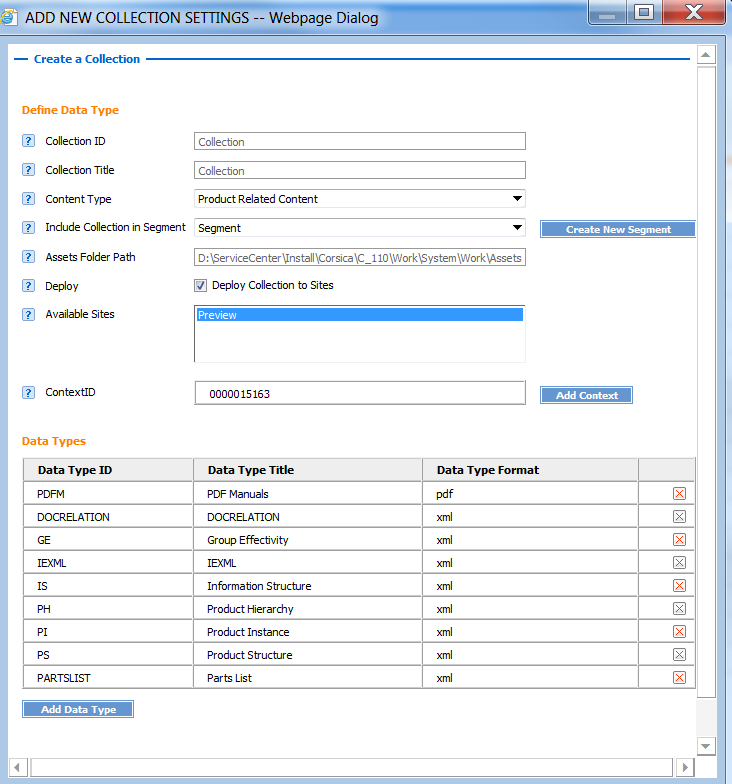
Чтобы выполнить это задание, необходимо указать следующие параметры.
• Collection ID (Идентификатор набора) - наименование набора (может содержать символы " -, [, ]").
• Collection Title (Заголовок набора) - заголовок набора (может содержать любые специальные символы)
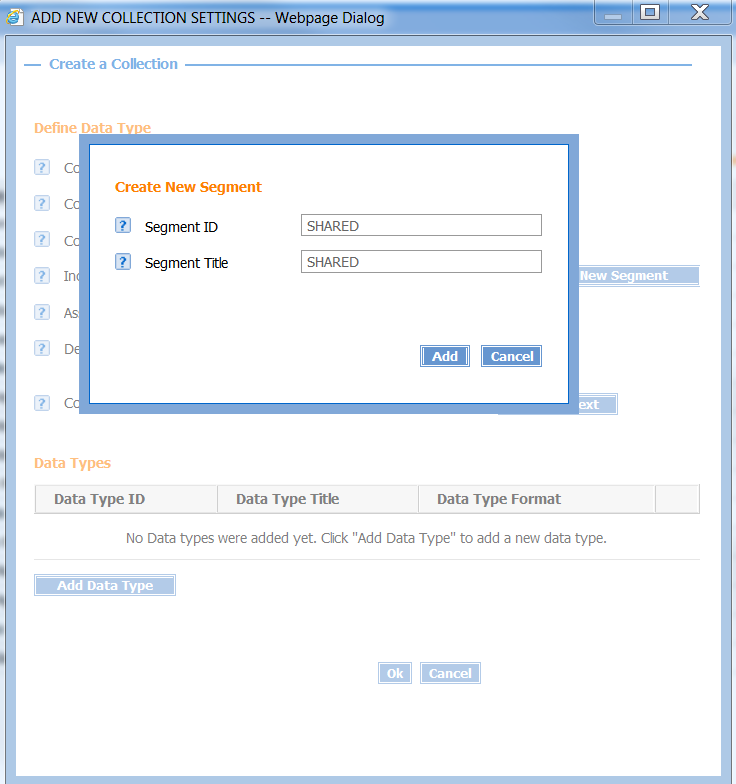
• Include Collection in Segment (Включить набор в сегмент) - сегмент, в который должны быть загружены данные.
Если требуемого сегмента нет в списке, используйте задание Create New Segment (Создать новый сегмент) для его создания:
• Assets Folder Path (Путь к папке активов) - путь к расположению активов.
Обычно используется путь INSERVICE_WORK/System/Work/Assets.
• Deploy (Развернуть) - выберите, нужно ли развернуть набор на сайтах после создания набора. Если выбрать развертывание на сайтах, запустится задание Deploy Collection (Развернуть набор). Эту операцию можно также выполнить отдельно.
• Available Sites (Доступные сайты) - предназначено для развертывания набора на сайтах. Выберите требуемые сайты из списка.
• Context ID - передача контекстов, с которыми должен быть связан набор. Чтобы добавить контекст, нажмите кнопку Add Context (Добавить контекст).
Значение контекста передается из данных. Список контекстов находится в файле relatedContext.xml, содержащемся в пакете. Атрибут target ссылается на информацию о контексте. Пример:
• Add Data Type - чтобы развернуть типы данных, нажмите кнопку Add Data Type.
Включите в набор следующие типы данных:
◦ PH
◦ GE
◦ PartsList
◦ PDFM
◦ PI
◦ IS
◦ IEXML
◦ PS
◦ DOCRELATION
Пример:
• Окно Run/Schedule Task - чтобы выполнить задание, нажмите кнопку ОК.
| В Servigistics InService необходимо создать набор PARTS для таких общих данных, как детали, взаимосвязи деталей и связанный контекст, специфичный для набора. Для этого общего набора Collection ID имеет значение All. Дополнительные сведения см. в следующем разделе. |
Ход выполнения задания можно просмотреть в окне Task Monitor.
Add PARTS Collection
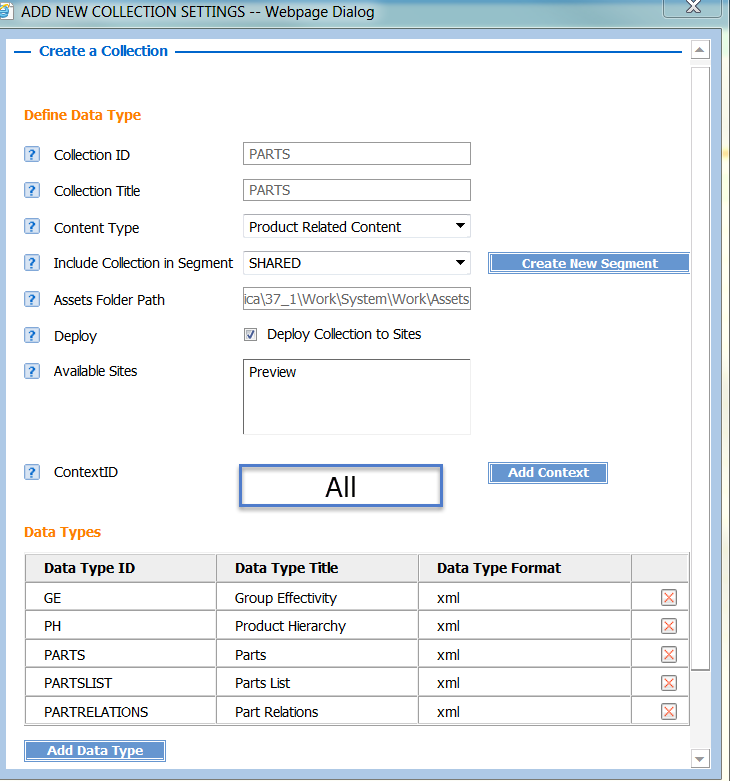
Создайте набор с наименованием PARTS, для которого будет использоваться контекст All. Сохраняйте наименование сегмента: SHARED.
Включите в набор PARTS следующие типы данных:
• PH
• GE
• Parts
• PL
• PARTRELATIONS
• SYMPTHOMS
Пример:
Update Collection
Эти типы заданий создаются для обновления существующего набора. Обновления в наборе могут обозначать любое из следующих действий.
• Добавить в набор новый контекст
• Добавить в набор новую категорию
• Добавить в набор новый тип данных
Ниже приведен список заданий, доступных в Task Manager по умолчанию.
• Add Context
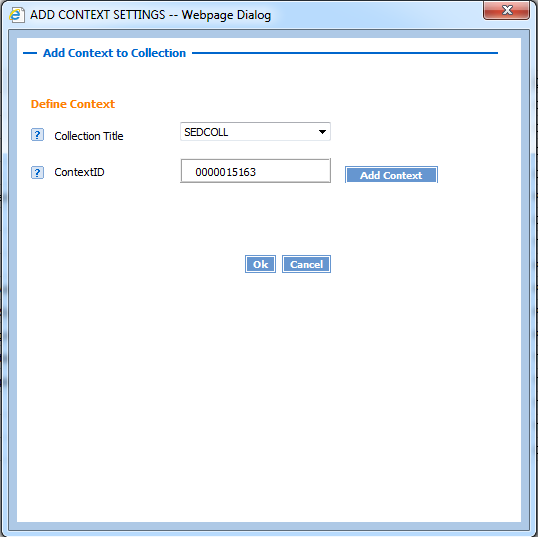
Это задание позволяет добавить новый контекст в существующий набор для пакета изделий. Например, чтобы добавить новый контекст 0000015163 в набор SEDCOLL, выполните задание Add Context (Добавить контекст) и заполните поля подробных сведений, которые указаны в следующем примере. Нажмите кнопку ОК, чтобы новый контекст был добавлен в существующий набор.
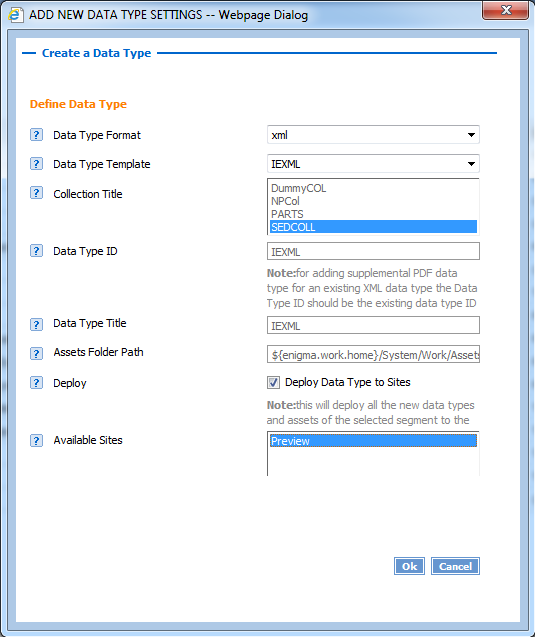
• Add New Data Type
Это задание позволяет добавить новый тип данных в существующий набор. Например, рассмотрим сценарий, в котором уже развернут набор с типами данных PH, IS и PARTSLIST, но отсутствует тип данных IEXML. Используйте это задание, чтобы обновить набор с использованием дополнительного типа данных.
Пример:
Обновление активов
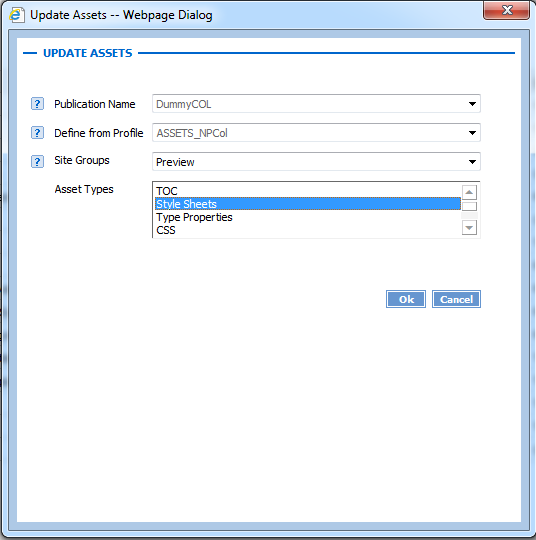
Это задание позволяет развернуть обновления для любого типа активов, например "Таблицы стилей" в утилите Publication Manager, и помогает выполнить повторную индексацию существующего нагруженного содержимого в репозитории в соответствии с обновлениями в определении активов.
Чтобы использовать это задание, необходимо выполнить следующие шаги.
1. Создайте задание Load Assets, загрузив его файл дескриптора INSERVICE_HOME/InS_SW/Config/Applications/TaskManager/Config/BusinessLogic/customInputParameters/LoadAssets/descriptor.xml.
2. Создайте задание Update Family Assets с помощью файла дескриптора INSERVICE_HOME/InS_SW/Config/Applications/TaskManager/Config/BusinessLogic/customInputParameters/UpdateAssetsFamily/descriptor.xml.
3. Замените файл в папке Assets, например Types.xml или PI.xml
.
4. Перейдите в папку INSERVICE_HOME/InS_Data/Work/Applications/ContentManager/Work/Scripts.
Эта папка содержит сценарии для всех семейств, загруженных в систему
5. Выполните задание Load Assets.
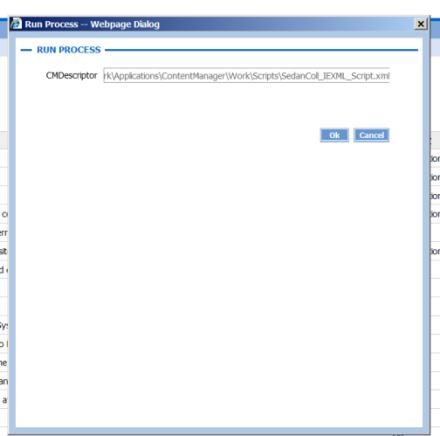
Укажите сценарий файла в соответствии с наименованием документации. Сценарии генерируются в соответствии с наименованием документации и типом данных, добавленных при создании семейства. Наименование сценариев: PublicationName_Тип данных_Script.xml. Например: All_PARTS_Script.xml или 0000015163_PARTSLIST_Script.xml.
Укажите необходимый сценарий в качестве входа для задания Load Assets. Например: ABCD_PI.xml.
6. После спешного завершения задания Load Assets выполните задание Update Family Assets.
7. Выберите семейство и тип, которые необходимо обновить.
8. Нажмите кнопку ОК, чтобы выполнить задание.