Развертывание Servigistics InService > Расширенные конфигурации > Настройка Servigistics InService для использования внешней системы LDAP
  
Настройка Servigistics InService для использования внешней системы LDAP
При развертывании Servigistics InService можно использовать для управления пользователями (LDAP) систему управления реквизитами предприятия. Необходимо настроить Servigistics InService для доступа к этой внешней информации о пользователях.
* 
В представленных в этом разделе примерах PTC и система Windchill LDAP используются в целях демонстрации. Измените команды и код в соответствии с требованиями вашей среды.
* 
Атрибуты пользователя, определенные в системе предприятия, можно использовать для автоматизации части процесса предоставления ресурсов пользователю. Например, исходя из значения этих атрибутов, пользователям могут автоматически назначаться определенные профили. Дополнительные сведения см. в разделе Сопоставление атрибутов предприятия пользователя.
* 
Чтобы отключить использование внутреннего LDAP, задайте для свойства com.ptc.sc.allowInternalAccountsCreation значение "false" в wt.properties.
Настройка Servigistics InService для использования внешней системы LDAP включает следующие действия:
1. Создание записи адаптера JNDI с помощью утилиты Info*Engine Administration.
2. Создание определения репозитория, которое сообщает Servigistics InService, каким образом следует запрашивать информацию в каталоге и управлять ей.
3. Добавление адаптера JNDI в список существующих адаптеров.
4. Настройка административных прав управления доступом для каталога.
* 
В следующих процедурах предполагается, что внешний каталог LDAP уже установлен и настроен.
Создание записи адаптера JNDI
Для создания записи адаптера JNDI используйте следующую процедуру.
1. Войдите в утилиту Info*Engine Administration.
* 
Используемые здесь для входа реквизиты могут не совпадать с реквизитами администратора Servigistics InService. Предпочтительнее вариант, когда имя пользователя относится к внутренней системе LDAP и задается во время установки. Типичной конфигурацией имени пользователя и пароля будет cn=Manager/admin.
2. Создайте запись адаптера JNDI для каталога, настроив дополнительные свойства, соответствующие среде.
* 
Для справки можно использовать существующий адаптер com.ptc.EnterpriseLdap.
3. Измените поля URL провайдера и Поисковая база с помощью нового адаптера JNDI.
* 
Необходимо убедиться, что значение опции Наименование службы во время выполнения совпадает со значением опции Наименование службы.
Создание определения репозитория
Для создания определения репозитория используйте следующую процедуру.
1. В утилите администрирования Info*Engine щелкните Администрирование задач-делегатов.
2. Щелкните Управление репозиторием.
3. В разделе Создать репозиторий введите наименование репозитория, используя зеркально отображенное наименование адаптера JNDI. Пример:
Наименование адаптера JNDI: com.ptc.ldap-ext.jndiAdapter
Наименование репозитория: jndiAdapter.bkeesara2l1
4. В выпадающем списке Тип репозитория выберите com.ptc.windchill-ldap.
5. Щелкните Создать.
6. Выполните следующую команду в оболочке Windchill:
xconfmanager -s wt.federation.org.directoryServices='$
(wt.federation.org.defaultAdapter),$(wt.federation.org.enterpriseAdapter),
com.ptc.ldap-ext’ -t
/qa/Servigistics InService103/InS_SW/SW/Applications/Windchill.ear/codebase.war/wt.properties -p
7. Задайте административные права управления доступом для каталога, изменив файл MapCredentials.xml.
* 
Необходимо добавить в файл учетные данные для входа. Поэтому если адаптером является com.ptc.ldap-ext, то имя пользователя - cn=manager, а пароль - admin
8. Выполните следующую команду:xconfmanager --add "mapcredentials.admin.adapters=com.ptc.ldap-ext^cn=manager^admin" -t "/qa/InService103/SW/Applications/Windchill.ear/codebase.war/ WEB-INF/mapCredentials.txt" -p
Обновите конфигурацию JBOSS
1. Перейдите в папку <InService HOME>\SW\System\WildFly\standalone\configuration
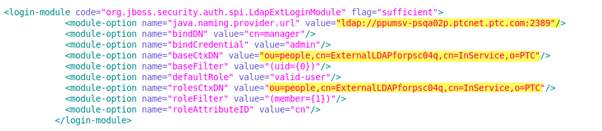
2. Измените файл standalone-full.xml. Найдите org.jboss.security.auth.spi.LdapExtLoginModule и добавьте следующий login-module, который настраивает внешний LDAP. Измените желтые значения в соответствии с вашей базой поиска.
3. Перезапустите JBOSS.