TAL に関するよくある質問
Task Manager とは何ですか?
Task Manager は、パブリッシャがソリューションのフロー (処理フロー、パブリッシングフロー、スタンドアロンの作成など) を実行および監視するために使用する、GUI ベースのアプリケーションです。
Task Manager にはどのようにしてアクセスしますか?
Task Manager にアクセスするには、ブラウザで http://localhost:8080/TaskManager を開きます。ページにログインするには、各自の資格証明を使用してください。
タスクはどのようにして実行しますか?
Task Manager のページで実行するタスクを指定します。「Run Task」アイコンをクリックします。「Task Settings」ウィンドウが開きます。ウィンドウで詳細情報を指定し、「OK」をクリックします。「Run/Schedule Task」ページが開きます。スケジュールの詳細情報を指定し、「OK」をクリックしてタスクを実行します。
タスクはどのようにして監視しますか?
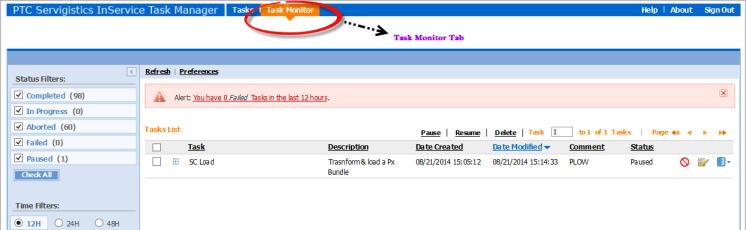
「Task Monitor」タブをクリックして、タスクのステータスを確認します。
一時停止中のタスクまたは失敗で一時停止したタスクはどのようにして再開しますか?
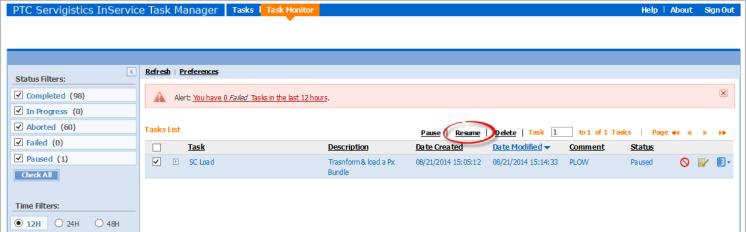
一時停止中のタスクまたは失敗で一時停止したタスクの横にあるチェックボックスをオンにします。「Resume」リンクをクリックします。
通常、フローが失敗する原因となった問題を解決しなければ、失敗したタスクを再開しても意味がありません。一般的にはフローを中止し、問題を解決した後に再度バンドルを TAL で処理します。また、変換とロードの間でフローの実行を一時停止したい場合もあります (たとえば、ロードする前に DCTM_Output を確認する場合)。このような場合は、フローの実行を再開すると安全です。
タスクの進行状況はどのようにして監視しますか?
「Task Monitor」ページで、監視するタスクの「+」記号をクリックして、タスクを個別に展開します。
停止中のタスク、失敗により停止したタスク、または失敗したタスクのログは、どのようにして確認しますか?
「Task Monitor」ページで、タスクの横にある
「Show Logs」
アイコンをクリックします。
タスクのログを中止するにはどうすればよいですか?
「Task Monitor」ページで、タスクの横にある
「Show Logs」
アイコンをクリックします。
タスクに渡された入力パラメータはどのようにして確認しますか?
「Task Monitor」ページで、タスクの横にある
「Show Task Parameters」
アイコンをクリックします。
トラブルシューティング用のログはどこにありますか?
ほとんどのログは INSERVICE_ホーム/Log/System/Log ディレクトリにあります。次のログが使用できます。
• sce.log - SDK のクエリーと結果に関するログ
• enigma.log - フローおよびビジネスロジックのログ
• coreServer.log - コア固有のログ
• coreCMIServer.log - CMI サーバー固有のログ (コアデバッグ用)
Task Manager ログは INSERVICE_HOME/InS_Data/Work/Applications/TaskManager/Work/TaskReport にあります。
変換に失敗した場合はどうすればよいですか?
「Task Monitor」ページでタスク固有のログファイルを解析し、次の問題について推奨されている対処を実行します。
• 接続、データベース、またはストレージに関する問題
TAL プロセスを再起動します。
• ベンダー XXX が設定されていないというメッセージ
設定に問題があります。IMANConfig.xml のバンドルの詳細情報を更新します。
• 一般的な問題
必要な変更を行い、TAL プロセスを再実行します。
ロード (P2P タスク) が失敗した場合はどうすればよいですか?
ロードの失敗はさまざまな問題により発生します。失敗のタイプを識別するために、「Task Monitor」ページでタスク固有のログを確認し、次の問題について推奨されている対処を実行します。
• 接続、データベース、またはストレージに関する問題
作業フォルダを (タスクの入力パラメータを参照して) 確認します。このフォルダに、失敗したタスクから DCTM_Output がコピーされています。コレクション固有のフォルダを DCTM_Output フォルダにコピーします。「Publish to Preview Preparation」タスクを実行します。
• ID が OOTBCollection_DOCRELATION であるフォルダを追加できませんでした。
設定に問題があります。「Add Collection」タスクの実行中に、DOCRELATION タイプがコレクション OOTBCollection に追加されていません。「Add Data Type」タスクを使用して、新しいデータタイプをコレクションに追加します。
• テンプレートの不一致 (破損ファイルの問題)
特定のタイプの変換された出力が定義済みのテンプレートと一致しません。この問題は、既存の変換が更新されている場合に発生します。この問題を解決するには、変換を更新します。