自動化された変換、自動化、読み込みの設定
「Transform」タスクを自動実行するように設定する前に、次のタスクを実行する必要があります。
• 次のコマンドを使用して、パブリッシングバンドルの場所をパブリッシャサーバーにマウントします。
sudo mount -t cifs -o username=ユーザー,password=パスワード,domain=ドメイン,rw,file_mode=0777,dir_mode=0777 マウント先ディレクトリパブリッシャマシンのパス
このコマンドに次の情報を指定します。
◦ ユーザー - Publisher サーバーの管理ユーザーの名前
◦ パスワード - 管理ユーザーのパスワード
◦ ドメイン - ネットワークドメイン
◦ マウント先ディレクトリ - バンドルを含むディレクトリがマウントされる場所
◦ パブリッシャマシンのパス - パブリッシングされたバンドルがある Publisher サーバーの場所
• 「Transform」タスクを設定して実行します。
|
|
タスクをスケジュールおよび自動化するには、「Transform」タスクの実行時に「Pause after transform? (true/false)」を false に指定する必要があります。
|
タスクのスケジュール
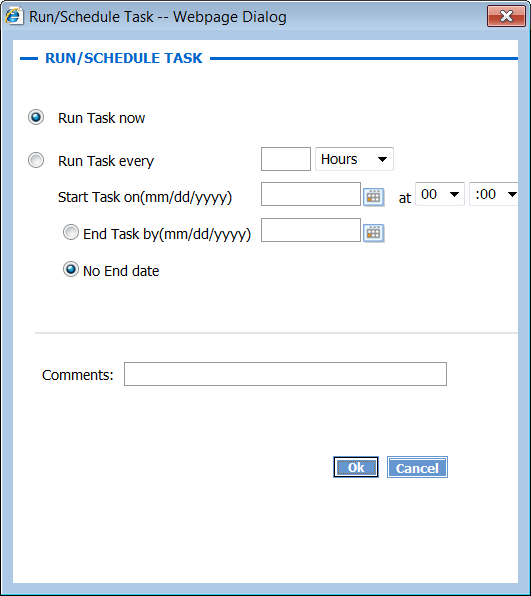
タスクはいずれも、後で実行するようにスケジュールできます。各タスクで「OK」をクリックすると、「Run/Schedule Task」ウィンドウが開きます。このウィンドウでは、タスクをすぐに実行するか、さまざまな設定 (指定した日付範囲での実行や、終了日を指定しない実行など) に基づいてタスクを後で実行するようにスケジュールできます。
初期設定の後、「Run/Schedule Task」ウィンドウを使用して、「Transform」タスクをスケジュールに従って実行するように設定できます。
「Run/Schedule Task」ウィンドウで、「Run Task every」を選択し、「Transform」タスクを実行するスケジュールを選択します。
「Transform」タスクが完了した後、「PublishToPreview」タスクが自動的に開始されます。「PublishToPreview」タスクが正常に完了し、どちらのコレクションもステータスが「Completed」になった場合は、データが Servigistics InService サーバーに正常にロードされたことを意味します。
通知設定によっては、変換およびロードのプロセスの後に、失敗または成功を示す通知が生成されます。通知の詳細については、
通知の設定を参照してください。