Implementación de paquetes fuera de línea
Además de realizar el proceso TAL para Servigistics InService, también se puede realizar el proceso TAL en un paquete para su uso con Servigistics InService Offline. Servigistics InService Offline permite a los técnicos trabajar cuando no están conectados al sistema Web en la red doméstica.
Sincronización del paquete fuera de línea
Un sistema Servigistics InService funciona en uno de los siguientes estados:
• isSharedMode = false
• isSharedMode = true
Los paquetes creados para el entorno Web y el entorno fuera de línea asociado deben tener el mismo estado. El señalizador isSharedMode del fichero 3C.properties del entorno fuera de línea y en el fichero version.xml de cada paquete permite que los entornos permanezcan sincronizados:
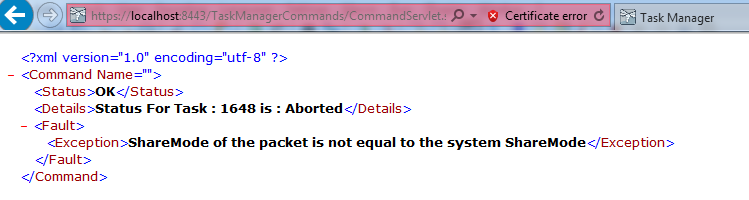
Si los señalizadores no están sincronizados, los flujos (OfflineDeployFullPacket y SAUpdate) abortarán. Se puede utilizar el siguiente URL para recuperar el estado y la causa de una excepción:
http://machineName:machinePort/TaskManagerCommands/CommandServlet.srv?
&context=TaskManager.Application.BusinessLogic&command=TaskManager&
action=getStatus&nowait=false&tid={TaskId}$USERID=UserName&
USERPASSWORD=Password
Por ejemplo:
https://localhost:8443/TaskManagerCommands/CommandServlet.srv?&
context=TaskManager.Application.BusinessLogic&command=TaskManager&
action=getStatus&nowait=false&tid=1648&USERID=DefaultAdmin&
USERPASSWORD=F2qZPOag
Si los señalizadores no están sincronizados, se muestra el siguiente mensaje:
Configuración para paquetes sin conexión
Antes de poder realizar el proceso TAL en un paquete sin conexión, se debe configurar el sistema para soportar paquetes de datos sin conexión. Para obtener más información sobre la configuración necesaria, consulte Activación de la creación de paquetes de datos en el Servigistics InService Deployment Guide.
También se debe configurar la utilidad Centro de descargas, que permite ver y gestionar los paquetes de datos disponibles para la descarga en sistemas fuera de línea. Para obtener más información sobre la configuración necesaria, consulte Configuración del centro de descargas en el Servigistics InService Deployment Guide.
Para obtener más información sobre la adición de paquetes de datos a la utilidad Centro de descargas, consulte Centro de descargas en el centro de ayuda de administración de Servigistics InService.
Para obtener más información sobre la descarga de paquetes de datos en un sistema fuera de línea, consulte Trabajo fuera de línea en el centro de ayuda de Servigistics InService.
Uso de nombres diferentes para los segmentos
Los nombres de los segmentos que se utilizan para crear paquetes de datos que se deben descargar desde el Centro de descargas deben ser diferentes. Se debe evitar el uso de un subconjunto de otro nombre de segmento. Si los nombres de segmento son demasiado similares y el usuario tiene acceso a ambos segmentos, no se descargarán todos los paquetes de datos en el sistema fuera de línea.
Por ejemplo, si hay segmentos con los nombres ABCSEG1 y SEG1, y el usuario tiene acceso a los paquetes de datos de ambos segmentos, en el sistema fuera de línea solo se descargará el paquete de datos del segmento ABCSEG1 desde el Centro de descargas.
Creación de un paquete de datos completo
Para un uso fuera de línea, se realiza el proceso TAL en un paquete almacenado en una ubicación designada donde los sistemas fuera de línea pueden descargar los datos. Se debe tener en cuenta que es necesario generar un paquete completo para todos los segmentos disponibles. No se puede crear un paquete de datos incremental para un segmento sin primero crear un paquete completo. Se debe crear un paquete completo para cada segmento que se crea en el sistema. El paquete completo de un segmento se debe descargar y cargar en el sistema fuera de línea antes de cualquier actualización incremental.
Siga estos pasos para crear un paquete de modo que se pueda usar fuera de línea:
1. Inicie sesión en Task Manager.
2. Ejecute la tarea Create Full package for Offline.
Se abre la página Create Standalone.
3. Seleccione el segmento para el que desea realizar el proceso TAL de la lista de segmentos disponibles y pulse en OK.
La exportación del paquete de segmento se crea y guarda en la ubicación configurada en el sistema donde se almacenan los almacenes fuera de línea.
Creación de un paquete de datos incremental
Para crear un paquete de actualización incremental de un paquete de datos existente, ejecute la tarea Transform and Load with Collection en Task Manager. Si se desea, se puede utilizar la página Run/Schedule Task para regenerar el paquete periódicamente. De este modo, se pueden proporcionar actualizaciones incrementales periódicas a los datos.