FAQ (preguntas más frecuentes) sobre TAL
¿Qué es Task Manager?
Task Manager es una aplicación basada en GUI que Publisher utiliza para ejecutar y supervisar los flujos de la solución, incluyendo los flujos de procesamiento, los flujos de publicación, la creación independiente, etc.
¿Cómo se accede a Task Manager?
Para acceder a Task Manager, abra http://localhost:8080/TaskManager en el explorador. Utilice las credenciales de usuario para iniciar sesión en la página.
¿Cómo se ejecuta una tarea?
Identifique la tarea que desee ejecutar en la página de Task Manager. Pulse en el icono Run Task. Se abre la ventana Task Settings. Especifique los detalles de la tarea en la ventana y pulse en OK. Se abre la página Run/Schedule Task. Especifique los detalles de la programación y pulse en OK para ejecutar la tarea.
¿Cómo se supervisa una tarea?
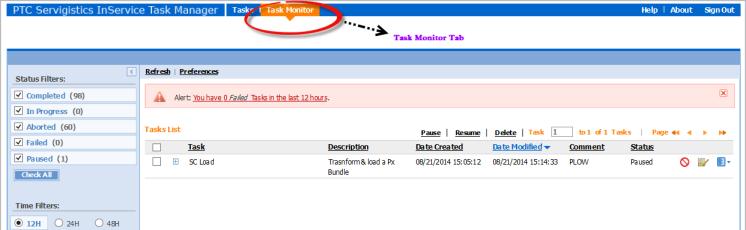
Pulse en la ficha Task Monitor para verificar el estado de una tarea:
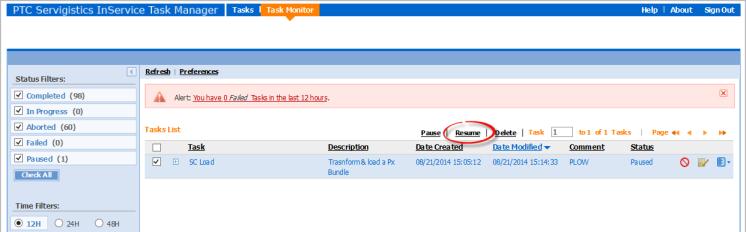
¿Cómo se reanuda una tarea pausada o pausada por fallo?
Pulse en la casilla situada junto a la tarea pausada o pausada por fallo. Pulse en el vínculo Resume.
Normalmente, no tiene mucho sentido reanudar una tarea que ha fallado a menos que se haya solucionado la incidencia que ha causado el fallo del flujo. Normalmente, se abortaría el flujo y se volvería a realizar el proceso TAL en el paquete después de solucionar la incidencia. En algunos casos, es posible que el usuario desee pausar la ejecución del flujo entre las tareas Transform y Load (por ejemplo, para revisar DCTM_Output antes de la carga). En ese caso, es seguro reanudar la ejecución del flujo.
¿Cómo se controla el progreso de una tarea?
En la página Task Monitor, expanda la tarea individual pulsando en el símbolo + de la tarea que desee supervisar.
¿Cómo se verifican los registros de tareas en pausa, en pausa por fallo o fallidas?
En la página
Task Monitor, pulse en el icono
Show Logs
junto a la tarea.
¿Cómo se aborta un registro de tareas?
En la página
Task Monitor, pulse en el icono
Show Logs
junto a la tarea.
¿Cómo se verifican los parámetros de entrada pasados a una tarea?
En la página
Task Monitor, pulse en el icono
Show Task Parameters
junto a la tarea.
¿Dónde se encuentran los registros para la resolución de problemas?
La mayoría de los registros se encuentran en el directorio INICIO_INSERVICE/Log/System/Log. Están disponibles los siguientes registros:
• sce.log: registros relacionados con consultas y resultados de SDK
• enigma.log: registros de flujo y de lógica empresarial
• coreServer.log: registros específicos de servidor principal
• coreCMIServer.log: registros específicos del servidor CMI (para fines principales de depuración)
El registro de Task Manager se encuentra en INICIO_INSERVICE/InS_Data/Work/Applications/TaskManager/Work/TaskReport.
¿Qué se hace si la tarea Transform falla?
Analice los ficheros de registro específicos de la tarea en la página Task Monitor para las siguientes incidencias y lleve a cabo la acción sugerida:
• Incidencias de conexión, base de datos o almacenamiento
Reinicie el proceso TAL.
• Mensaje en el que se indica que el proveedor XXX no se ha configurado.
Se trata de una incidencia de configuración. Actualice los detalles del paquete en IMANConfig.xml.
• Incidencia general.
Realice los cambios deseados y reinicie el proceso TAL.
¿Qué se hace si falla la tarea Load (tarea P2P)?
La tarea Load podría fallar debido a muchas incidencias. Para identificar el tipo de fallo, verifique los ficheros de registro específicos de la tarea en la página del Task Monitor para las incidencias siguientes y lleve a cabo la acción sugerida:
• Incidencias de conexión, base de datos o almacenamiento
Identifique la carpeta de trabajo (consulte los parámetros de entrada de la tarea) donde DCTM_Output se ha copiado de la tarea que ha fallado. Copie la carpeta específica de la recopilación en la carpeta DCTM_Output. Ejecute la tarea Publish to Preview Preparation.
• No se ha podido añadir la carpeta con el ID OOTBCollection_DOCRELATION.
Se trata de una incidencia de configuración. El tipo DOCRELATION no se ha añadido a la recopilación OOTBCollection durante la ejecución de la tarea Add Collection. Utilice la tarea Add Data Type para añadir el tipo de datos a la recopilación.
• Discrepancia de la plantilla (incidencia de fichero dañado).
La salida transformada para un tipo determinado no coincide con las plantillas definidas. Esto sucede cuando se actualizan las transformaciones existentes. Actualice la transformación para resolver el problema.