Tareas de configuración
Estas tareas de Task Manager se utilizan solo para la configuración.
Add Collection
En Task Manager hay una tarea denominada Add Collection. Ejecute esta tarea para añadir una recopilación. Una recopilación es una agregación de diferentes contextos presentes en el paquete.
Para ejecutar la tarea, se deben proporcionar los siguientes parámetros:
• Collection ID: el nombre de la recopilación (puede contener " -, [ , ] ").
• Collection Title: título de la recopilación (puede contener cualquier carácter especial).
• Include Collection in Segment: segmento en el que deben cargarse los datos.
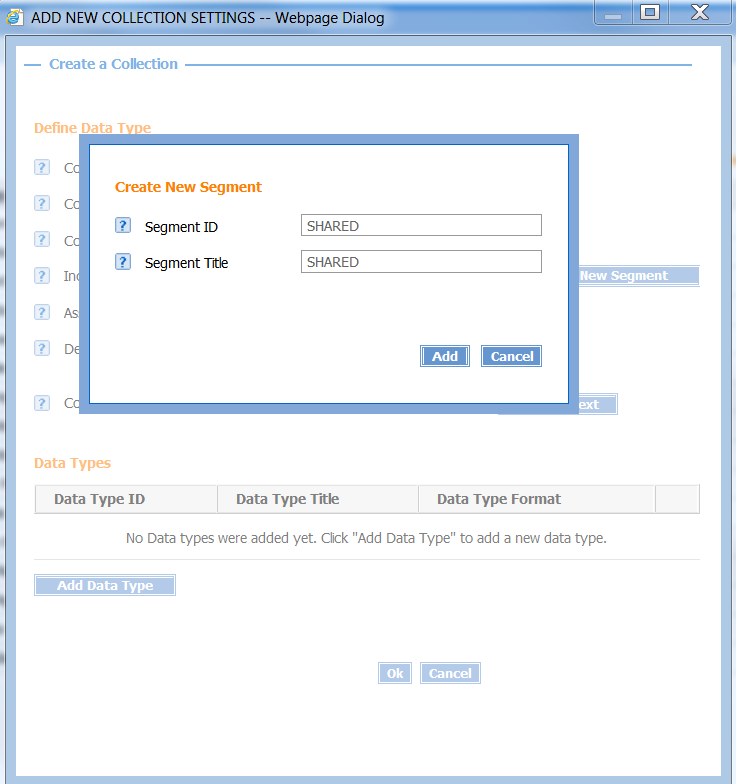
Si el segmento requerido no se encuentra en la lista, se debe utilizar la tarea Create New Segment para crearlo:
• Assets Folder Path: la ubicación de la ruta de activos.
Normalmente, es TRABAJO_INSERVICE/System/Work/Assets.
• Deploy: permite elegir si la recopilación se debe implementar en los sitios después de crear la recopilación. Si se selecciona realizar la implementación en los sitios, se iniciará la tarea Deploy Collection. Esta operación también se puede realizar por separado.
• Available Sites: previsto para la implementación de la recopilación en los sitios. Seleccione el o los sitios requeridos de la lista.
• ID de contexto: permite pasar los contextos a los que se debe asociar la recopilación. Para añadir un contexto, pulse en el botón Add Context.
El valor del contexto se obtiene de los datos. Para los distintos contextos, consulte el fichero relatedContext.xml que se incluye en el paquete. El atributo target hace referencia a la información de contexto. Por ejemplo:
• Add Data Type: para implementar tipos de datos, pulse en el botón Add Data Type.
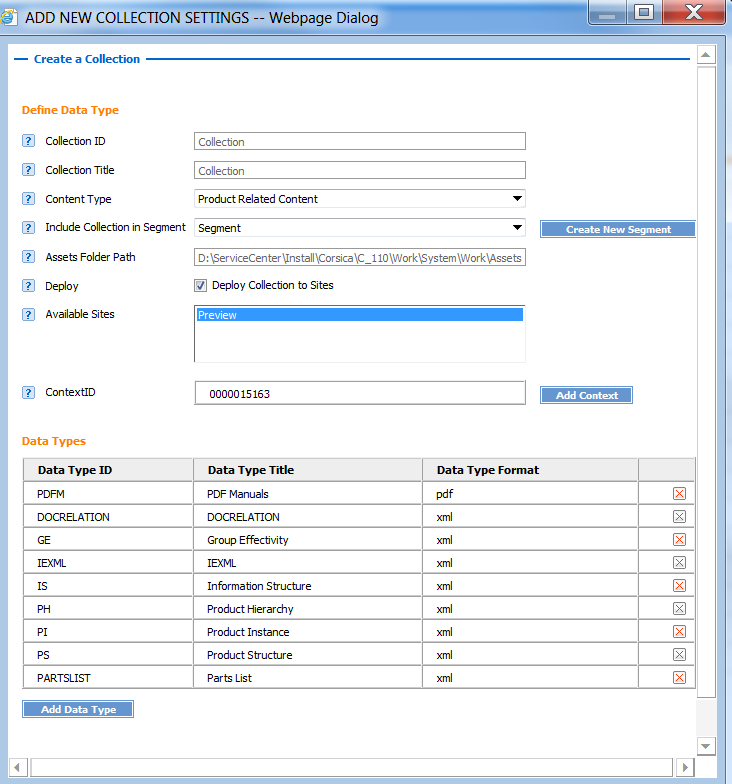
Incluya los siguientes tipos de datos para una recopilación:
◦ PH
◦ GE
◦ PartsList
◦ PDFM
◦ PI
◦ IS
◦ IEXML
◦ PS
◦ DOCRELATION
Por ejemplo:
• Ventana Run/Schedule Task: pulse en OK para ejecutar la tarea.
| En Servigistics InService se debe crear una recopilación PARTS para los datos comunes, como artículos, relaciones de artículo y una recopilación relacionada concreta del contexto. La opción Collection ID para la recopilación compartida es All. Para obtener más información, consulte la siguiente sección. |
Se debe tener en cuenta que se puede ver el progreso de la tarea en el Task Monitor.
Add PARTS Collection
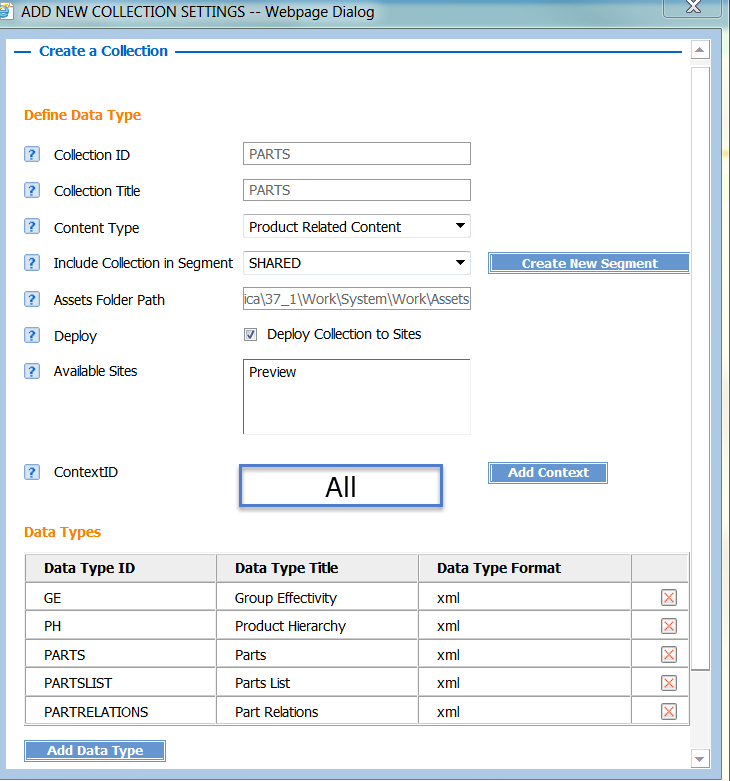
Cree una recopilación llamada PARTS que tendrá el contexto All. Mantenga SHARED como el nombre de segmento.
Incluya los siguientes tipos de datos para una recopilación PARTS:
• PH
• GE
• Parts
• PL
• PARTRELATIONS
• SYMPTHOMS
Por ejemplo:
Update Collection
Estos tipos de tarea se crean para actualizar una recopilación existente. Las actualizaciones de una recopilación pueden ser de cualquiera de los siguientes tipos:
• Adición de un nuevo contexto en una recopilación
• Adición de una nueva categoría en una recopilación
• Adición de un nuevo tipo de datos en una recopilación
A continuación se muestra la lista de tareas disponibles por defecto en Task Manager:
• Add Context
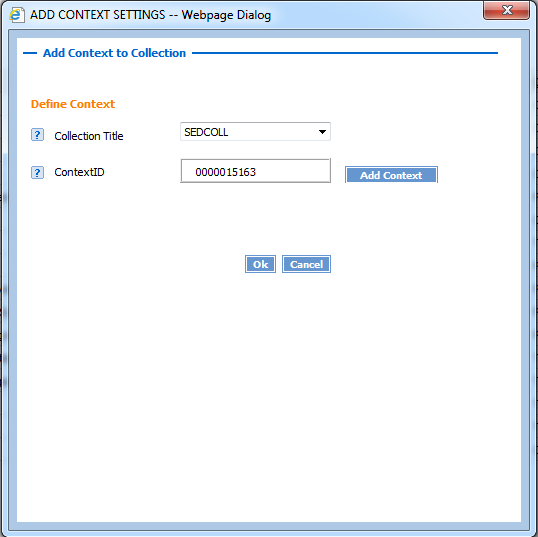
Esta tarea permite añadir un nuevo contexto a una recopilación existente para el paquete de producto. Por ejemplo, para añadir un nuevo contexto 0000015163 en la recopilación SEDCOLL, se debe ejecutar la tarea Add Context y rellenar los detalles, tal como se especifica en el siguiente ejemplo. Pulse en OK para añadir el nuevo contexto a una recopilación existente.
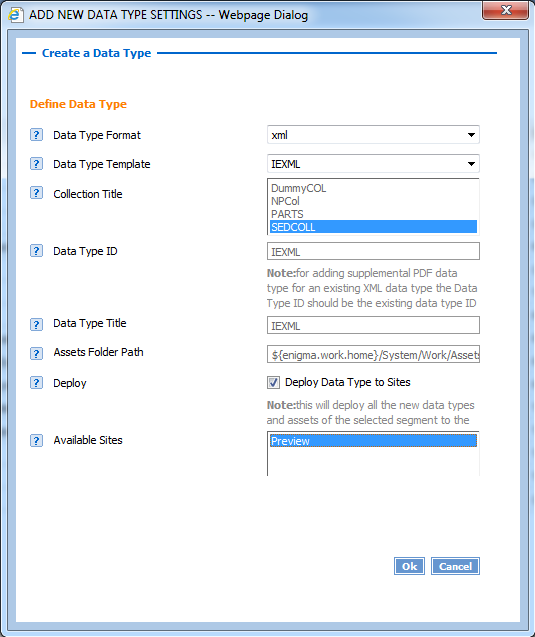
• Add New Data Type
Esta tarea permite añadir un nuevo tipo de datos en una recopilación existente. Por ejemplo, considere un escenario en el que ya se ha implementado una recopilación con los tipos de datos PH, IS y PARTSLIST, pero faltan los tipos de datos IEXML. Utilice esta tarea para actualizar una recopilación con el tipo de datos adicional.
Por ejemplo:
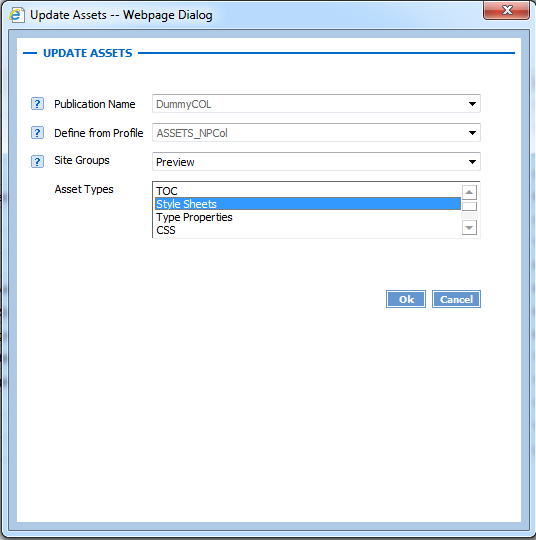
Update Assets
Esta tarea permite implementar las actualizaciones de cualquier tipo de activo, tal como una hoja de estilos, en el administrador de publicación y ayuda a reindexar el contenido cargado existente en el almacén según las actualizaciones en la definición de activo.
Para utilizar esta tarea, se deben realizar los siguientes pasos:
1. Cree la tarea Load Assets cargando el fichero descriptor INICIO_INSERVICE/InS_SW/Config/Applications/TaskManager/Config/BusinessLogic/customInputParameters/LoadAssets/descriptor.xml.
2. Cree la tarea Update Family Assets usando el fichero descriptor INICIO_INSERVICE/InS_SW/Config/Applications/TaskManager/Config/BusinessLogic/customInputParameters/UpdateAssetsFamily/descriptor.xml.
3. Cambie el fichero en la carpeta Assets, por ejemplo Types.xml o PI.xml
.
4. Vaya a la carpeta INICIO_INSERVICE/InS_Data/Work/Applications/ContentManager/Work/Scripts.
En esta se incluyen los scripts para todas las familias cargadas en el sistema.
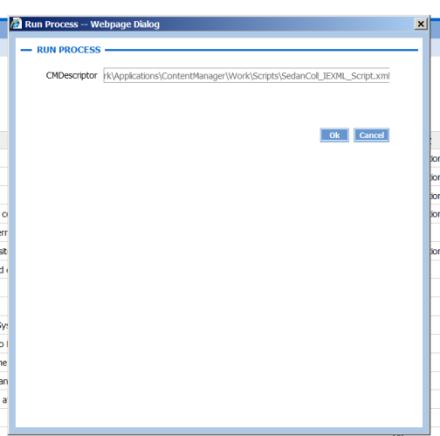
5. Ejecute la tarea Load Assets.
Especifique el script del fichero según el nombre de la publicación. Los scripts se generan a partir del nombre y el tipo de datos de publicación añadidos durante la creación de la familia. Los scripts se denominan NombrePublicación_TipoDatos_Script.xml. Por ejemplo: All_PARTS_Script.xml o 0000015163_PARTSLIST_Script.xml.
Especifique el script que se necesita como entrada en la tarea Load Assets. Por ejemplo: ABCD_PI.xml.
6. Una vez que la tarea Load Assets se haya ejecutado correctamente, ejecute la tarea Update Family Assets.
7. Seleccione la familia y el tipo que se deben actualizar.
8. Pulse en OK para ejecutar la tarea.