Cambio de una contraseña de administrador del sistema fuera de línea de Servigistics InService
Es necesario completar los siguientes pasos después de cambiar la contraseña de un administrador en un sistema fuera de línea de Servigistics InService.
1. Añada lo siguiente a la variable de entorno de la ruta:
<InService>\InS_SW\SW\System\Java\bin;
<InService>\InS_SW\SW\Applications\Windchill.ear\ant\bin;
<InService>\InS_SW\SW\Applications\Windchill.ear\bin
2. Abra un shell de Windchill.
3. Navegue hasta la siguiente ubicación: <InService>\InS_SW\SW\Applications\Windchill.ear\bin\adminTools\sip.
4. Ejecute el siguiente comando:
ant -f EncryptPasswords.xml encryptPw -DpropertyName=com.ptc.sc.data.install.userPassword -Dpassword=<new_password>
5. Navegue hasta InS_SW\SW y ejecute PasswordEncryptionUtility.bat o PasswordEncryptionUtility.sh, dependiendo del sistema operativo.
6. Seleccione la opción 2, FTP Password encryption.
7. Introduzca la nueva contraseña del administrador. En las contraseñas, se hace distinción entre mayúsculas y minúsculas.
8. Anote la nueva contraseña cifrada.
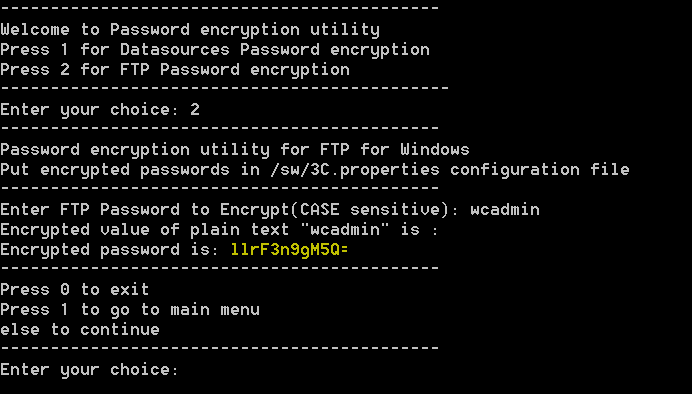
9. Navegue hasta InS_SW\Config\System\Config\customizedContext_3.conf.xml y ábralo.
10. Busque la siguiente propiedad y reemplace el valor por la nueva contraseña cifrada.
Property Name="SystemPassword"
Value="new encrypted password"/
| Si el nombre de DefaultAdmin por defecto se ha cambiado, navegue hasta InS_SW\SW, ejecute PasswordEncryptionUtility.bat o PasswordEncryptionUtility.sh, dependiendo del sistema operativo, y actualice la propiedad SystemUserName como corresponda. |
