Ejemplo de entrada de adaptador
En esta sección se proporciona un ejemplo de cómo crear una entrada de adaptador de Info*Engine para el adaptador JNDI. En el ejemplo se muestra cómo crear una entrada de adaptador en proceso, pero se especifica la información que se debe incluir si se ha creado el adaptador fuera de proceso. Para obtener más información, consulte
Entrada LDAP del adaptador JNDI.
En el siguiente ejemplo se muestra cómo crear una entrada de adaptador JNDI con la utilidad Administración de propiedades:
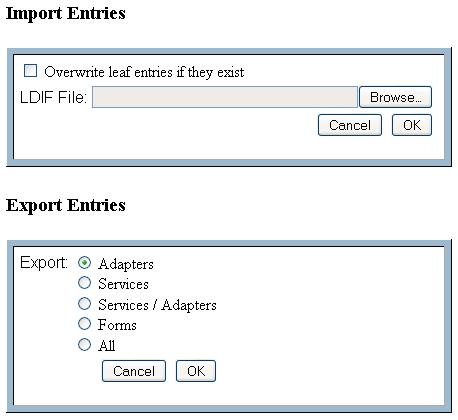
1. Si el formulario no existe en el menú desplegable Crear entrada o si no es la versión más reciente del formulario para el adaptador, pulse en el vínculo [Importar/exportar] de la parte superior de la página principal de Administración de propiedades de Info*Engine. Se abre la ventana Importar / exportar entradas en la que se puede importar el formulario del adaptador a la utilidad Administración de propiedades.
2. Para actualizar un formulario de adaptador existente, seleccione Sobrescribir entradas de hoja si existen.
3. Junto a Fichero LDIF bajo Importar entradas, pulse en Inspeccionar.
4. Navegue por el fichero LDIF en el que se incluye el formulario del adaptador que desea instalar. Por ejemplo, algunos ficheros LDIF de adaptador se encuentran en CD-ROM separados del adaptador.
| El formulario del adaptador JNDI se instala con Windchill y se mantiene en el fichero meta.ldif junto con todos los demás formularios estándar de Info*Engine. El fichero meta.ldif se puede encontrar en el directorio conf/infoengine donde Info*Engine está instalado. Normalmente, no hay necesidad de actualizar este formulario. |
5. Seleccione el fichero LDIF y pulse en Aceptar.
Al pulsar en Aceptar, se importa el formulario, sobrescribiendo cualquier formulario de adaptador existente y se vuelve a la página principal.
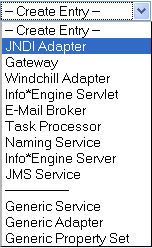
6. Seleccione Adaptador JNDI del menú desplegable Crear entrada.
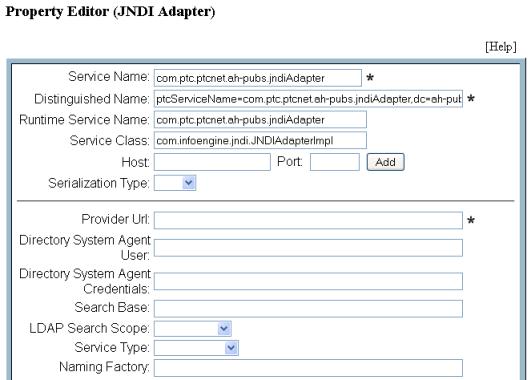
En el editor de propiedades se muestra el formulario del adaptador JNDI.
7. Introduzca los valores para los campos obligatorios. Los campos obligatorios se indican mediante un asterisco (*).
La utilidad Administración de propiedades sugiere automáticamente un Nombre del servicio, un Nombre exclusivo, un Nombre del servicio en tiempo de ejecución y una Clase de servicio basados en la estructura del directorio LDAP. Estos valores se pueden utilizar o modificar. En este ejemplo, se puede indicar el propósito del adaptador, tal como "nómina", al final del nombre del servicio del adaptador JNDI.
Si se está configurando un adaptador fuera de proceso, quite la Clase de servicio e incluya el Host y el Puerto.
Si no está seguro de cómo rellenar correctamente la información de cualquiera de los campos del adaptador JNDI, pulse en el vínculo [Ayuda] o consulte el tema "JNDI Configuration" en el manual JNDI Adapter Guide.
8. En la sección Configuración de propiedades dinámicas, especifique el intervalo, en minutos, que desea que la utilidad Administrador de propiedades espere antes de volver a cargar automáticamente la información de configuración para este adaptador. Si este campo se deja vacío, las propiedades no caducan.
10. La sección Servicios corresidentes se puede dejar vacía. Si este campo se deja vacío, cualquier servicio corresidente podrá acceder a este adaptador. Si se especifica el nombre exclusivo completo de un servicio corresidente en este campo y se pulsa en Añadir, se limitan los servicios corresidentes que pueden acceder a este adaptador, a los componentes especificados.
11. La sección Servicios adicionales se puede dejar vacía. La sección Servicios adicionales se utiliza para especificar otras entradas a las que este adaptador necesita hacer referencia.
12. Pulse en Crear adaptador para crear la entrada LDAP del adaptador JNDI.