Offline-Pakete bereitstellen
Zusätzlich zu Servigistics InService können Sie TAL auch für ein Bündel zur Verwendung mit Servigistics InService Offline durchführen. Servigistics InService Offline ermöglicht es Technikern, in ihrem Heimnetzwerk zu arbeiten, wenn sie vom Websystem getrennt sind.
Offline-Pakete synchronisieren
Ein Servigistics InService System befindet sich in einem der folgenden Status:
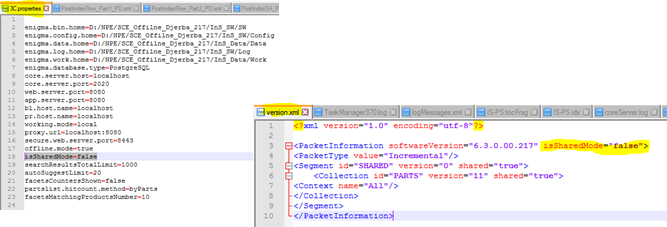
• isSharedMode = false
• isSharedMode = true
Die Pakete für die Web-Umgebung und die zugeordnete Offline-Umgebung müssen denselben Status aufweisen. Das Flag isSharedMode in der Datei 3C.properties der Offline-Umgebung und in der Datei version.xml der einzelnen Pakete sorgt dafür, dass die Umgebungen synchron bleiben:
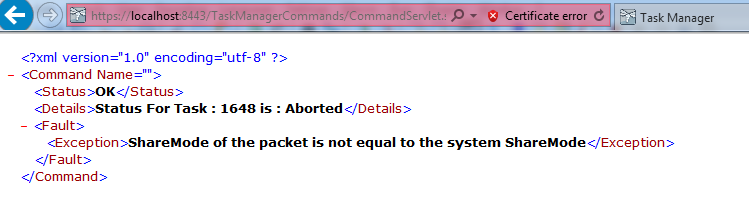
Wenn die Flags nicht synchronisiert werden, werden die Prozesse (OfflineDeployFullPacket und SAUpdate) abgebrochen. Sie können die folgende URL verwenden, um den Status und die Ursache einer Ausnahme abzurufen:
http://machineName:machinePort/TaskManagerCommands/CommandServlet.srv?
&context=TaskManager.Application.BusinessLogic&command=TaskManager&
action=getStatus&nowait=false&tid={TaskId}$USERID=UserName&
USERPASSWORD=Password
Beispiel:
https://localhost:8443/TaskManagerCommands/CommandServlet.srv?&
context=TaskManager.Application.BusinessLogic&command=TaskManager&
action=getStatus&nowait=false&tid=1648&USERID=DefaultAdmin&
USERPASSWORD=F2qZPOag
Wenn die Flags nicht synchronisiert werden, wird die folgende Meldung angezeigt:
Konfiguration für Offline-Pakete
Bevor Sie TAL für ein Offline-Paket durchführen können, müssen Sie das System so konfigurieren, dass es Offline-Datenpakete unterstützt. Unter Erstellung von Datenpaketen aktivieren im Servigistics InService Deployment Guide erhalten Sie weitere Informationen zur erforderlichen Konfiguration.
Sie müssen auch das Dienstprogramm Download Center konfigurieren, dass es Ihnen ermöglicht, die Datenpakete anzuzeigen und zu verwalten, die für Offline-Systeme zum Herunterladen zur Verfügung stehen. Unter Download Center konfigurieren im Servigistics InService Deployment Guide erhalten Sie weitere Informationen zu dieser Konfiguration.
Unter Download Center im Servigistics InService Verwaltungs-Hilfecenter erhalten Sie weitere Informationen zum Hinzufügen von Datenpaketen zum Dienstprogramm Download Center.
Unter Offline arbeiten im Servigistics InService Hilfecenter erhalten Sie weitere Informationen zum Herunterladen von Paketen zu einem Offline-System.
Unterschiedliche Namen für Segmente verwenden
Die Namen der Segmente, die für die Erstellung von Datenpaketen verwendet werden, die vom Download Center heruntergeladen werden können, müssen unterschiedlich sein. Vermeiden Sie die Verwendung einer Untermenge eines anderen Segmentnamens. Sind die Segmentnamen zu ähnlich, und der Benutzer hat Zugriff auf beide Segmente, werden nicht alle Datenpakete in das Offline-System heruntergeladen.
Beispiel: Es sind Segmente mit dem Namen ABCSEG1 und SEG1 vorhanden und der Benutzer hat Zugriff auf die Datenpakete für beide Segmente. In diesem Fall wird nur das Paket für das Segment ABCSEG1 aus dem Download Center in sein Offline-System heruntergeladen.
Komplettes Datenpaket erstellen
Zur Offline-Verwendung führen Sie TAL für ein Bündel durch, das an einem designierten Speicherort gespeichert ist, wo Offline-Systeme die Daten herunterladen können. Beachten Sie, dass Sie ein vollständiges Paket für alle verfügbaren Segmente erstellen müssen. Sie können kein inkrementelles Datenpaket für ein Segment erstellen, ohne zunächst ein vollständiges Paket zu erstellen. Ein vollständiges Paket muss für jedes Segment erstellt werden, das im System erstellt wird. Das vollständige Paket für ein Segment muss vor jeder inkrementellen Aktualisierung heruntergeladen und in das Offline-System geladen werden.
Führen Sie folgende Schritte aus, um ein Bündel zur Offline-Verwendung zu erstellen:
1. Melden Sie sich bei Task Manager an.
2. Führen Sie die Aufgabe Create Full package for Offline aus.
Die Seite Create Standalone wird geöffnet.
3. Wählen Sie das Segment aus der Liste der verfügbaren Segmente aus, für das Sie TAL durchführen möchten, und klicken sie auf Ok.
Der Segmentpaketexport wird erstellt und am konfigurierten Speicherort auf Ihrem System gespeichert, wo Offline-Repositories gespeichert sind.
Inkrementelles Datenpaket erstellen
Um ein inkrementelles Aktualisierungspaket für ein vorhandenes Datenpaket zu erstellen, führen Sie die Aufgabe Transform and Load with Collection in Task Manager aus. Bei Bedarf können Sie auf der Seite Run/Schedule Task das Paket regelmäßig regenerieren. Dies ermöglicht es Ihnen, reguläre inkrementelle Aktualisierungen der Daten bereitzustellen.