Veröffentlichungsaufgaben
Diese Task Manager-Aufgaben werden für die Veröffentlichung verwendet.
Deploy Collection
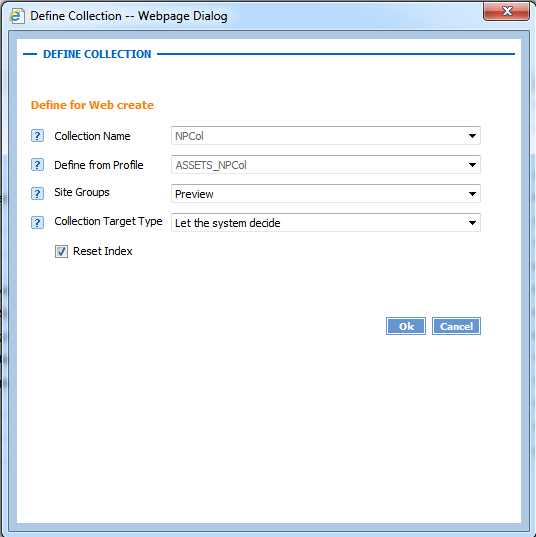
Diese Aufgabe stellt die Sammlungseinstellungen für Publication Manager bereit. Die Aufgabe Add Collection ruft diese Aufgabe intern auf, wenn Sie die Option zum Bereitstellen für eine Site auswählen. Das Kontrollkästchen Reset Index wird aktiviert, wenn Sie die Assets aktualisieren müssen und die Bündel bereits geladen haben. Hierdurch wird der Index aktualisiert, ohne dass der TAL-Prozess erneut ausgeführt werden muss.
Beispiel:
Publish to Preview Preparation (P2PP)
Diese Aufgabe wird verwendet, um Daten aus DCTM_Output in Servigistics InService zu laden. Die Aufgabe Transform and Load with Collection ruft die P2PP-Aufgabe intern auf. Diese Aufgabe stellt die Daten in einem Arbeitsordner bereit und löst die Aufgabe Publish to Preview (P2P) aus, um den Inhalt in Servigistics InService zu laden.
Zur Ausführung dieser Aufgabe müssen die folgenden Parameter übergeben werden:
• Kontext
• Site-Gruppe
• Sammlungs-ID
• Bündel-ID
Diese sind in der Datei relatedContexts.xml eines Bündels enthalten:
| Es wird nicht empfohlen, diese Aufgabe manuell auszuführen. In einigen Fällen (z.B. wenn die Aufgabe Publish to Preview fehlschlägt) müssen Sie die Aufgabe jedoch manuell ausführen. |
Publish to Preview (P2P)
Diese Aufgabe wird normalerweise intern von der P2PP-Aufgabe aufgerufen, um den Ladevorgang auszuführen. Führen Sie diese Aufgabe nicht manuell aus.
Delete Collection
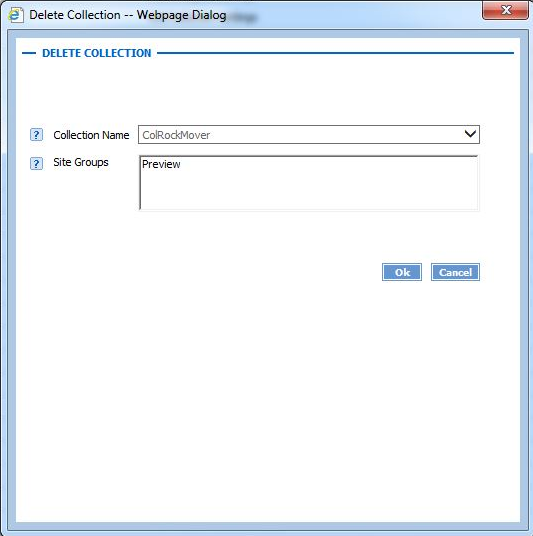
Diese Aufgabe ermöglicht Ihnen das Löschen aller Daten (beispielsweise Informationselemente) aus dem Repository einer Viewer-Site-Gruppe, das mit einer gewählten Sammlung verknüpft ist. Dies und die Aufgabe Remove Collection ermöglichen es Ihnen, eine fehlgeschlagene Aufgabe wiederaufzunehmen, ohne die Aufgaben Delete Segment oder Remove Segment auszuführen.
Beispiel:
| Wenn eine Bereinigung der Viewer-Site-Gruppen und von Publication Manager erforderlich ist, führen Sie die Aufgabe Delete Collection vor der Aufgabe Remove Collection aus. Wenn Sie beide Aufgaben ausführen, sollten Sie generell immer die Aufgabe Delete Collection vor der Aufgabe Remove Collection ausführen. |
Remove Collection
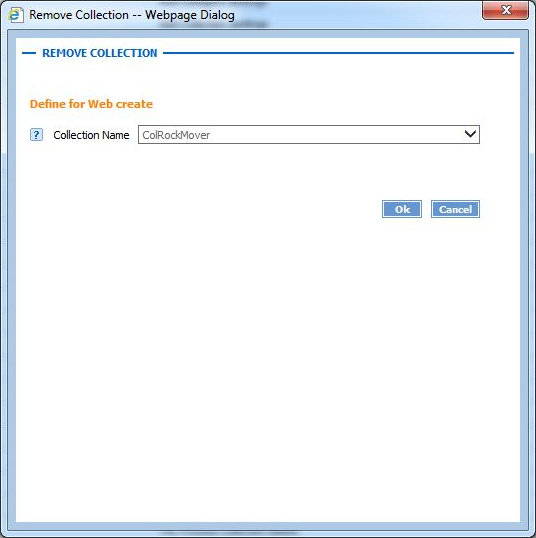
Diese Aufgabe entfernt alle Sammlungsdefinitionen (Assets, Kontext, Konfiguration usw.) aus Publication Manager und löscht die Daten unter dieser Sammlung in Publication Manager.
Beispiel:
Delete Segment
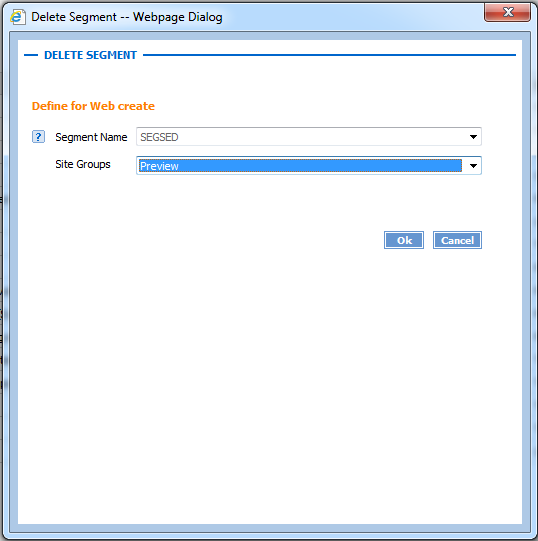
Diese Aufgabe ermöglicht es Ihnen, alle Sammlungen unter einem ausgewähltem Segment von der angegebenen Site zu löschen. Delete Segment kann als Gegenstück der Aktion Deploy Segment betrachtet werden.
Wenn Sie alle Segmente löschen möchten, müssen Sie zuerst das gemeinsam benutzte Segment löschen. Dies verbessert die Leistung der Aufgabe.
Beispiel:
| Führen Sie die Aufgabe Delete Segment vor der Aufgabe Remove Segment aus. Andernfalls wird die Segmentliste für Delete Segment nicht ordnungsgemäß gefüllt. Remove Segment entfernt alle Segmentartefakte einschließlich des Segments, das Daten füllt. |
Remove Segment
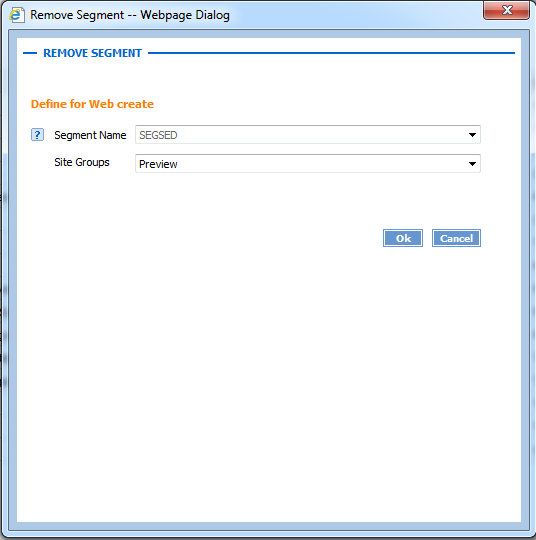
Diese Aufgabe entfernt alle Artefakte (Assets, Profile usw.) der Sammlung unter dem ausgewählten Segment für eine bestimmte Site. Wenn Sie alle Segmente entfernen möchten, müssen Sie zuerst das gemeinsam benutzte Segment löschen. Dies verbessert die Leistung der Aufgabe.
Beispiel:
RefreshAssetsInPM
Diese Aufgabe ermöglicht es Ihnen, neue Assets in Publication Manager zu laden. Führen Sie diese Aufgabe aus, wenn sich Ihre Daten in den Asset-Typen geändert haben. Verwenden Sie den Parameter Assets Path, um den Speicherort der Assets anzugeben, die Sie laden möchten.
DeployAssets
Diese Aufgabe ermöglicht es Ihnen, die Assets Ihrer Daten bereitzustellen. Die Aufgabe löst für jedes Segment mit dem Segmentebenenprofil die Aufgabe Deploy Collection aus. Die Aufgabe Deploy Collection stellt alle neuen Assets für Ihre Sites bereit und indexiert alle geänderten Typen automatisch neu.
Die Aufgabe DeployAssets hat zwei Eingabeparameter:
• Site Groups: Gibt den Namen der Site-Gruppe an, für die Sie die Assets bereitstellen möchten.
• Reset Index: Bestimmt, ob beim Bereitstellen der Assets alle Typen neu indexiert werden sollen.
Die Standardeinstellung für diesen Parameter ist false. Ändern Sie die Einstellung in true, um die Neuindexierung aller Typen zu erzwingen, unabhängig davon, ob sie geändert wurden.
Es wird empfohlen, die Einstellung nicht zu ändern. Die Aufgabe indexiert alle geänderten Asset-Typen automatisch neu, sodass es nicht erforderlich sein sollte, eine Neuindexierung aller Typen zu erzwingen.