TAL – häufig gestellte Fragen
Was ist Task Manager?
Task Manager ist eine GUI-basierte Anwendung, die vom Publizierer verwendet wird, um die Lösungsabläufe einschließlich der Verarbeitung und Veröffentlichung von Abläufen, unabhängigen Erstellung usw. auszuführen und zu überwachen.
Wie greife ich auf Task Manager zu?
Um auf Task Manager zuzugreifen, öffnen Sie http://localhost:8080/TaskManager in Ihrem Browser. Verwenden Sie Ihre Anmeldeinformationen, um sich auf der Seite anzumelden.
Wie führe ich eine Aufgabe aus?
Identifizieren Sie auf der Task Manager-Seite die Aufgabe, die Sie ausführen möchten. Klicken Sie auf das Symbol Run Task. Das Fenster Task Settings wird geöffnet. Geben Sie die Details zur Aufgabe im Fenster an, und klicken Sie auf OK. Die Seite Run/Schedule Task wird geöffnet. Geben Sie die Details zum Plan an, und klicken Sie auf OK, um die Aufgabe auszuführen.
Wie überwache ich eine Aufgabe?
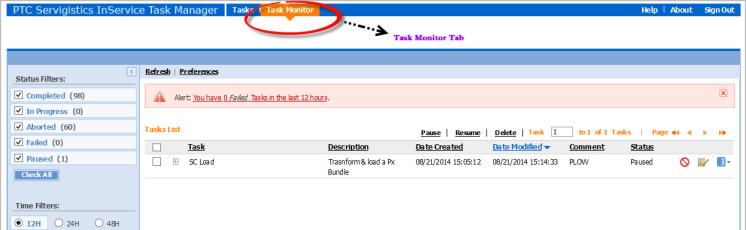
Klicken Sie auf die Registerkarte Task Monitor, um auf den Status einer Aufgabe zu überprüfen:
Wie nehme ich eine unterbrochene oder fehlgeschlagene Aufgabe oder eine Aufgabe, bei der eine Unterbrechung fehlschlug, wieder auf?
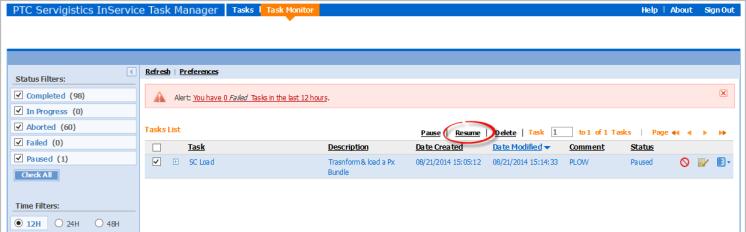
Klicken Sie auf das Kontrollkästchen neben der Aufgabe, die unterbrochen wurde oder bei der eine Unterbrechung fehlschlug. Klicken Sie auf den Link Resume.
Er ist normalerweise nicht sinnvoll, eine fehlgeschlagene Aufgabe wieder aufzunehmen, es sei denn, das Problem, das den Ablauffehler verursacht, wurde behoben. In der Regel würden Sie den Ablauf abbrechen und das Bündel erneut transformieren und laden (TAL), nachdem Sie das Problem gelöst haben. In einigen Fällen sollten Sie den Ablaufausführung zwischen Transformieren und Laden unterbrechen (z.B. um vor dem Laden DCTM_Output zu prüfen). In diesem Fall können Sie die Ablaufausführung wiederaufnehmen.
Wie überwache ich den Fortschritt einer Aufgabe?
Erweitern Sie auf der Seite Task Monitor die entsprechende Aufgabe, indem Sie auf das "+"-Symbol für die Aufgabe klicken, die Sie überwachen möchten.
Wie kann man unterbrochene oder fehlgeschlagene Aufgabenprotokolle oder solche, bei denen eine Unterbrechung fehlschlug, prüfen?
Klicken Sie der Seite
Task Monitor auf das Symbol
Show Logs
neben der Aufgabe.
Wie breche ich ein Aufgabenprotokoll ab?
Klicken Sie der Seite
Task Monitor auf das Symbol
Show Logs
neben der Aufgabe.
Wie überprüfe ich die Eingabeparameter, die einer Aufgabe übergeben werden?
Klicken Sie der Seite
Task Monitor auf das Symbol
Show Task Parameters
neben der Aufgabe.
Wo befinden sich die Protokolle für die Problembehandlung?
Die meisten Protokolle befinden sich im Verzeichnis INSERVICE_HOME/Log/System/Log. Die folgenden Protokolle sind verfügbar:
• sce.log: Protokolle zu SDK-Abfragen und -ergebnissen
• enigma.log: Ablauf- und Geschäftslogikprotokolle
• coreServer.log: Core-spezifische Protokolle
• coreCMIServer.log: CMI-Server-spezifische Protokolle (für Core-Debuggen)
Das Task Manager Protokoll befindet sich unter INSERVICE_HOME/InS_Data/Work/Applications/TaskManager/Work/TaskReport.
Was tue ich, wenn das Transformieren fehlschlug?
Analysieren Sie die aufgabenspezifischen Protokolldateien auf der Seite Task Monitor auf die folgenden Probleme hin, und führen Sie die vorgeschlagene Aktion aus:
• Verbindungs-, Datenbank- oder Speicherprobleme
Starten Sie den TAL-Prozess neu.
• Meldung, dass Händler XXX nicht konfiguriert ist
Es ist ein Konfigurationsproblem. Aktualisieren Sie die Bündeldetails in IMANConfig.xml.
• Allgemeines Problem.
Nehmen Sie die gewünschten Änderungen vor, und starten Sie den TAL-Prozess neu.
Was tue ich, wenn das Laden (P2P-Aufgabe) fehlschlug?
Laden kann aus zahlreichen Gründen fehlschlagen. Um die Art des Fehlers zu ermitteln, prüfen Sie die aufgabenspezifischen Protokolle auf der Seite Task Monitor auf die folgenden Probleme hin, und führen Sie die vorgeschlagene Aktion aus:
• Verbindungs-, Datenbank- oder Speicherprobleme
Identifizieren Sie den Arbeitsordner (siehe die Eingabeparameter für die Aufgabe), wo DCTM_Output aus der fehlgeschlagenen Aufgabe kopiert wurde. Kopieren Sie den sammlungsspezifischen Ordner in den Ordner DCTM_Output. Führen Sie die Aufgabe Publish to Preview Preparation aus.
• Ordner mit der ID OOTBCollection_DOCRELATION konnte nicht hinzugefügt werden
Es ist ein Konfigurationsproblem. Der Typ DOCRELATION wurde nicht zur Sammlung OOTBCollection hinzugefügt, als die Aufgabe Add Collection ausgeführt wurde. Verwenden Sie die Aufgabe Add Data Type, um der Sammlung den neuen Datentyp hinzuzufügen.
• Vorlagenkonflikt (Problem mit fehlerhafter Datei)
Die umgewandelte Ausgabe für einen bestimmten Typ stimmt nicht mit den definierten Vorlagen überein. Dies geschieht, wenn vorhandene Transformationen aktualisiert werden. Aktualisieren Sie die Transformation, um das Problem zu beheben.