Konfigurationsaufgaben
Diese Task Manager-Aufgaben werden nur zur Konfiguration verwendet.
Add Collection
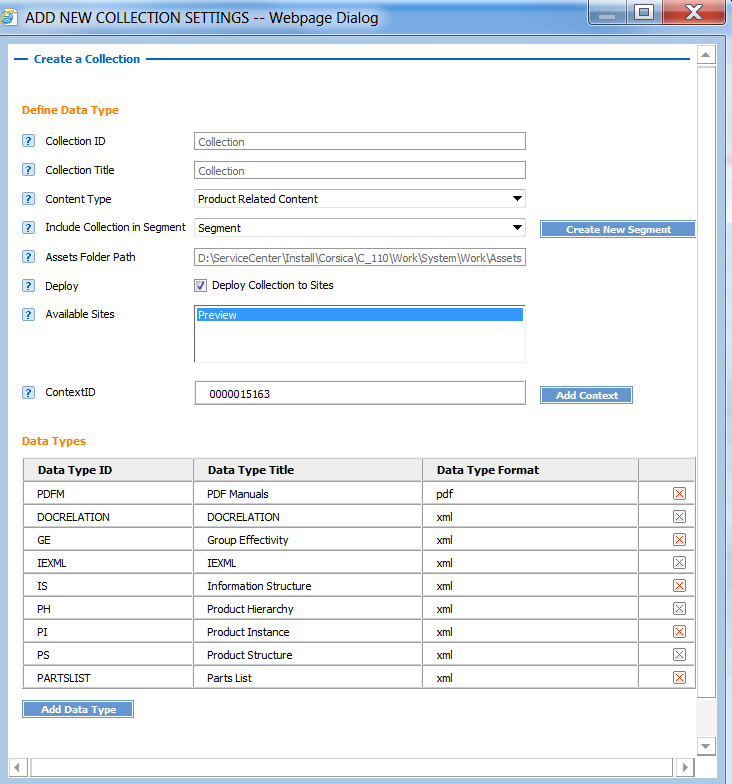
Im Task Manager gibt es die Aufgabe Add Collection. Führen Sie diese Aufgabe aus, um eine Sammlung hinzuzufügen. Eine Sammlung ist eine Zusammenfassung verschiedener Kontexte, die im Bündel vorhanden sind.
Um diese Aufgabe auszuführen, müssen Sie folgende Parameter bereitstellen:
• Sammlungs-ID: der Name der Sammlung (kann ‘ -, [ , ] ’ enthalten).
• Collection Title: Titel der Sammlung (kann alle Sonderzeichen enthalten)
• Include Collection in Segment: Segment, in dem Daten geladen werden müssen.
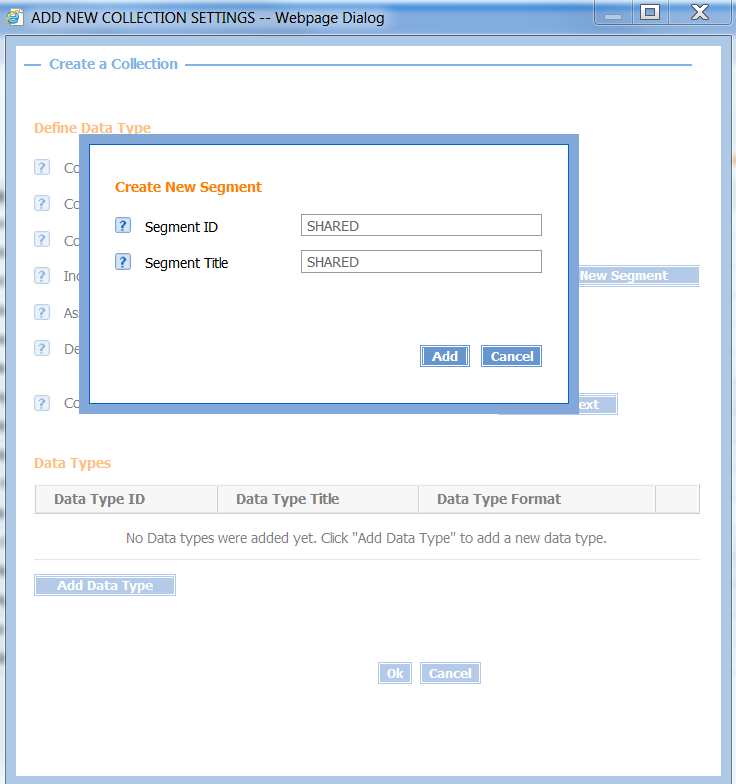
Wenn das erforderliche Segment nicht in der Liste ist, verwenden Sie die Aufgabe Create New Segment, um es zu erstellen:
• Assets Folder Path: Speicherort des Asset-Pfads.
Normalerweise ist dies INSERVICE_WORK/System/Work/Assets.
• Deploy: Wählen Sie, ob die Sammlung auf Sites bereitgestellt werden soll, nachdem Sie die Sammlung erstellt haben. Wenn sie auf Sites bereitgestellt werden soll, wird die Aufgabe Deploy Collection gestartet. Diese Operation kann auch separat erfolgen.
• Available Sites: für das Bereitstellen der Sammlung auf Sites gedacht. Wählen Sie die gewünschte(n) Site(s) in der Liste aus.
• Context ID: – Geben Sie die Kontexte an, denen die Sammlung zugeordnet werden soll. Um einen Kontext hinzuzufügen, klicken Sie auf die Schaltfläche Add Context.
Der Wert des Kontextes wird den Daten entnommen. Verschiedene Kontexte finden Sie in der Datei relatedContext.xml, die im Bündel vorhanden ist. Das Attribut target bezieht sich auf Kontextinformationen. Beispiel:
• Add Data Type: Um Datentypen bereitzustellen, klicken Sie auf die Schaltfläche Add Data Type.
Schließen Sie die folgenden Datentypen für eine Sammlung ein:
◦ PH
◦ GE
◦ PartsList
◦ PDFM
◦ PI
◦ IS
◦ IEXML
◦ PS
◦ DOCRELATION
Beispiel:
• Fenster Run/Schedule Task: Klicken Sie auf OK, um die Aufgabe auszuführen.
| In Servigistics InService müssen Sie eine PARTS-Sammlung für gemeinsame Daten wie Teile, Teilbeziehungen und eine zugehörige kontextspezifische Sammlung erstellen. Die Collection ID für diese gemeinsame Sammlung ist All. Weitere Informationen finden Sie im nächsten Abschnitt. |
Beachten Sie, dass Sie den Status der Aufgabe auf dem Task Monitoranzeigen können.
PARTS-Sammlung hinzufügen
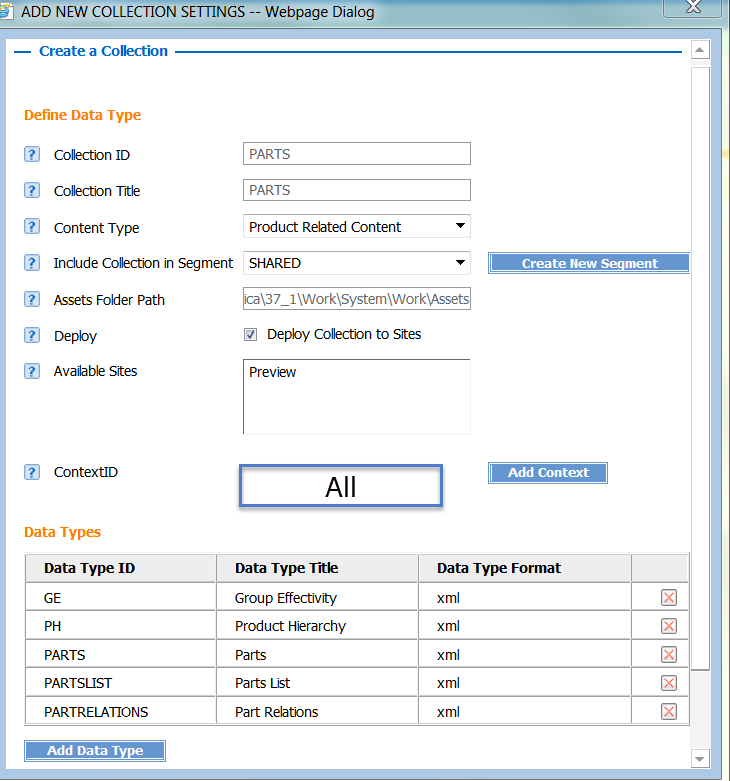
Erstellen Sie eine Sammlung namens PARTS mit dem Kontext All. Behalten Sie den Segmentnamen SHARED bei.
Schließen Sie die folgenden Datentypen für eine PARTS-Sammlung ein:
• PH
• GE
• Parts
• PL
• PARTRELATIONS
• SYMPTHOMS
Beispiel:
Update Collection
Diese Typen von Aufgaben werden erstellt, um eine vorhandene Sammlung zu aktualisieren. Aktualisierungen in einer Sammlung können die folgenden Typen aufweisen:
• Neuen Kontext in einer Sammlung hinzufügen
• Neue Kategorie in einer Sammlung hinzufügen
• Neuen Datentyp in einer Sammlung hinzufügen
Im Folgenden finden Sie eine Liste von Aufgaben, die in Task Manager standardmäßig verfügbar sind:
• Add Context
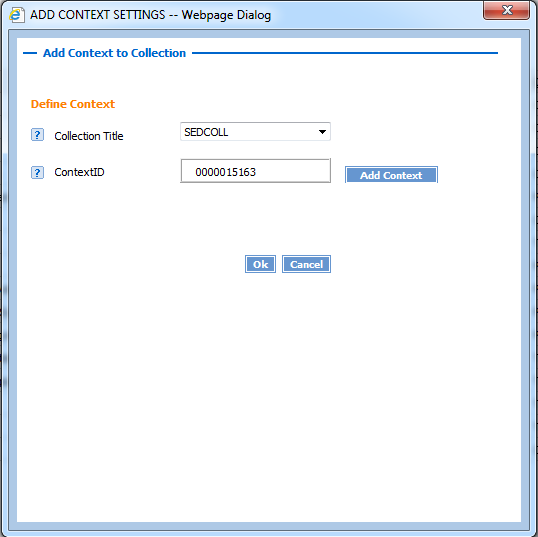
Diese Aufgabe fügt einen neuen Kontext zu einer vorhandenen Sammlung für das Produktbündel hinzu. Wenn Sie beispielsweise einen neuen Kontext 0000015163 in der Sammlung SEDCOLL hinzufügen möchten, führen Sie die Aufgabe Add Context aus, und geben Sie die Informationen wie im folgenden Beispiel an. Klicken Sie auf OK, um den neuen Kontext zu einer vorhandenen Sammlung hinzuzufügen.
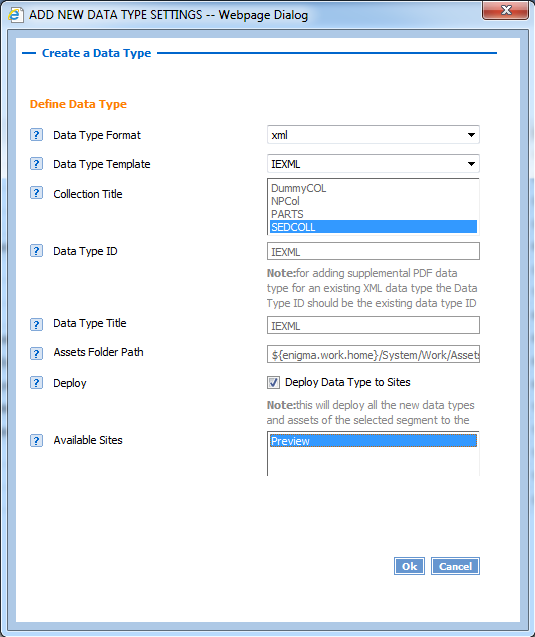
• Add New Data Type
Diese Aufgabe ermöglicht es Ihnen, einen neuen Datentyp in einer vorhandenen Sammlung hinzuzufügen. Betrachten wir z.B. ein Szenario, in dem Sie bereits eine Sammlung mit den Datentypen PH, IS und PARTSLIST bereitgestellt haben, aber die IEXML-Datentypen fehlen. Verwenden Sie diese Aufgabe, um eine Sammlung mit dem zusätzlichen Datentyp zu aktualisieren.
Beispiel:
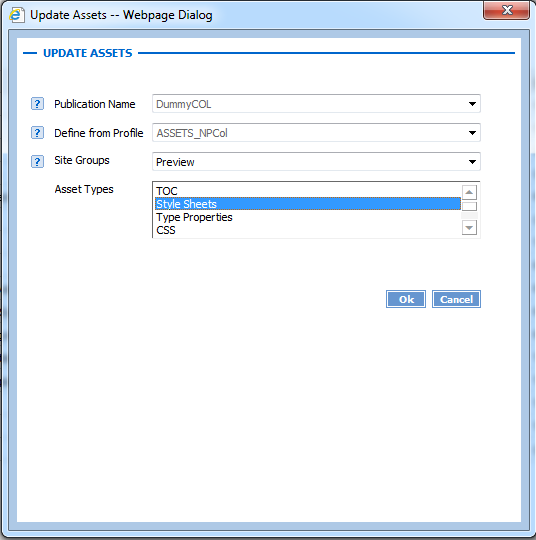
Update Assets
Diese Aufgabe stellt die Aktualisierungen eines Asset-Typs wie z.B. "Formatvorlage" in Publication Manager bereit und hilft, den vorhandenen geladenen Inhalt auf Grundlage von Aktualisierungen in der Asset-Definition im Repository neu zu indexieren.
Um diese Aufgabe zu verwenden, müssen Sie die folgenden Schritte ausführen:
1. Erstellen Sie die Aufgabe Load Assets, indem Sie die zugehörige Deskriptordatei INSERVICE_HOME/InS_SW/Config/Applications/TaskManager/Config/BusinessLogic/customInputParameters/LoadAssets/descriptor.xml laden.
2. Erstellen Sie die Aufgabe Update Family Assets mithilfe der Deskriptordatei INSERVICE_HOME/InS_SW/Config/Applications/TaskManager/Config/BusinessLogic/customInputParameters/UpdateAssetsFamily/descriptor.xml.
3. Ändern Sie die Datei im Order Assets, z.B. Types.xml oder PI.xml
.
4. Wechseln Sie zum Ordner INSERVICE_HOME/InS_Data/Work/Applications/ContentManager/Work/Scripts.
Er enthält Skripts für alle im System geladenen Familien
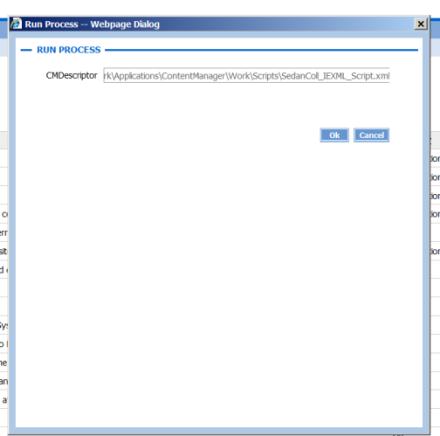
5. Führen Sie die Aufgabe Load Assets aus.
Geben Sie das Dateiskript auf Grundlage des Publikationsnamens an. Skripts werden basierend auf dem Publikationsnamen und Datentyp generiert, die während der Familiengenerierung hinzugefügt wurden. Skripts werden PublicationName_DataType_Script.xml benannt. Beispiel: All_PARTS_Script.xml oder 0000015163_PARTSLIST_Script.xml.
Geben Sie das Skript an, das Sie als Eingabe für die Aufgabe Load Assets benötigen. Beispiel: ABCD_PI.xml.
6. Nachdem Load Assets erfolgreich ausgeführt wurde, führen Sie die Aufgabe Update Family Assets aus.
7. Wählen Sie Familie und Typ aus, die aktualisiert werden sollen.
8. Klicken Sie auf OK, um die Aufgabe auszuführen.