Automatisierte Transformation, Automatisierung und Ladevorgänge konfigurieren
Bevor Sie für die Aufgabe Transform eine automatisierte Ausführung festlegen können, müssen Sie die folgenden Aufgaben ausführen:
• Ordnen Sie den Speicherort des Veröffentlichungsbündels auf dem Publisher-Server mithilfe des folgenden Befehls zu:
sudo mount -t cifs -o username=user,password=password,domain=domain,rw,file_mode=0777,dir_mode=0777 destinationDirectorypublisherMachinePath
Stellen Sie die folgenden Informationen in diesem Befehl bereit:
◦ user: Name eines Verwaltungsbenutzers auf dem Publisher-Server
◦ password: Passwort für diesen Benutzer
◦ domain: Netzwerkdomäne
◦ destinationDirectory: Speicherort, an dem das Verzeichnis mit den Bündeln bereitgestellt werden soll
◦ publisherMachinePath: Speicherort auf dem Publisher-Server, auf dem sich die veröffentlichten Bündel befinden
• Konfigurieren und führen Sie die Aufgabe Transform aus.
|
|
Um die Aufgabe zu planen und automatisieren, müssen Sie Pause after transform? (true/false) auf false festlegen, wenn Sie die Aufgabe Transform ausführen.
|
Aufgabenplanung
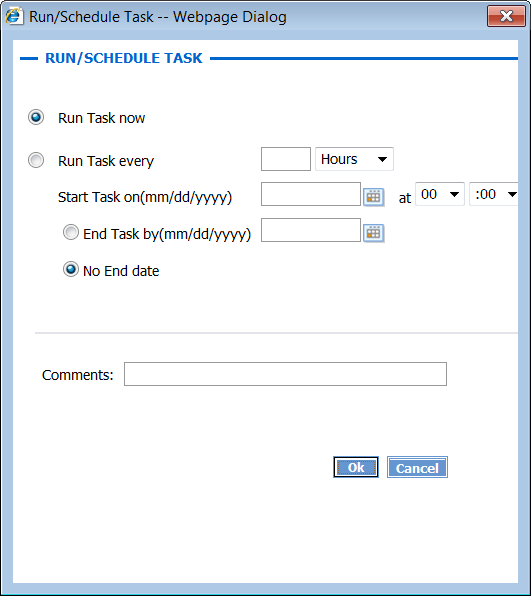
Jede Aufgabe kann so geplant werden, dass sie in einem späteren Stadium ausgeführt wird. Nachdem Sie in einer Aufgabe einmal auf OK geklickt haben, wird das Fenster Run/Schedule Task geöffnet. Mithilfe dieses Fensters können Sie die Aufgabe sofort ausführen oder die Aufgabe auf Basis verschiedener Einstellungen wie einem bestimmten Datumsbereich oder ohne Enddatum so planen, dass sie später ausgeführt wird.
Nach der Erstkonfiguration können Sie die Aufgabe Transform im Fenster Run/Schedule Task so festlegen, dass sie nach einem Zeitplan ausgeführt wird:
Wählen Sie im Fenster Run/Schedule Task die Option Run Task every sowie den gewünschten Zeitplan für die Ausführung der Aufgabe Transform aus.
Nachdem die Aufgabe Transform abgeschlossen ist, wird die Aufgabe PublishToPreview automatisch gestartet. Wenn die PublishToPreview-Aufgabe erfolgreich abgeschlossen wurde und der Status für beide Familien-IDs Completed lautet, zeigt dies an, dass die Daten erfolgreich auf den Servigistics InService-Server geladen wurden.
Abhängig von der Benachrichtigungskonfiguration werden Benachrichtigungen nach dem Transformations- und Ladeprozess generiert, um anzuzeigen, ob der Vorgang erfolgreich war oder fehlgeschlagen ist. Weitere Informationen zu Benachrichtigungen finden Sie unter
Benachrichtigungen konfigurieren.