Administratorpasswort für Servigistics InService Offline-System ändern
Nachdem das Administratorpasswort auf einem Servigistics InService Offline-System geändert wurde, müssen die folgenden Schritte ausgeführt werden.
1. Fügen Sie die folgende Pfadumgebungsvariable hinzu:
<InService>\InS_SW\SW\System\Java\bin;
<InService>\InS_SW\SW\Applications\Windchill.ear\ant\bin;
<InService>\InS_SW\SW\Applications\Windchill.ear\bin
2. Öffnen Sie eine Windchill Shell.
3. Navigieren Sie zum folgenden Speicherort: <InService>\InS_SW\SW\Applications\Windchill.ear\bin\adminTools\sip.
4. Führen Sie den folgenden Befehl aus:
ant -f EncryptPasswords.xml encryptPw -DpropertyName=com.ptc.sc.data.install.userPassword -Dpassword=<new_password>
5. Navigieren Sie zu InS_SW\SW und führen Sie PasswordEncryptionUtility.bat oder PasswordEncryptionUtility.sh (abhängig von Ihrem Betriebssystem) aus.
6. Wählen Sie Option 2, FTP Password encryption, aus.
7. Geben Sie das neue Administrator-Passwort ein. Für Passwörter muss die Groß-/Kleinschreibung beachtet werden.
8. Notieren Sie sich das neue verschlüsselte Passwort.
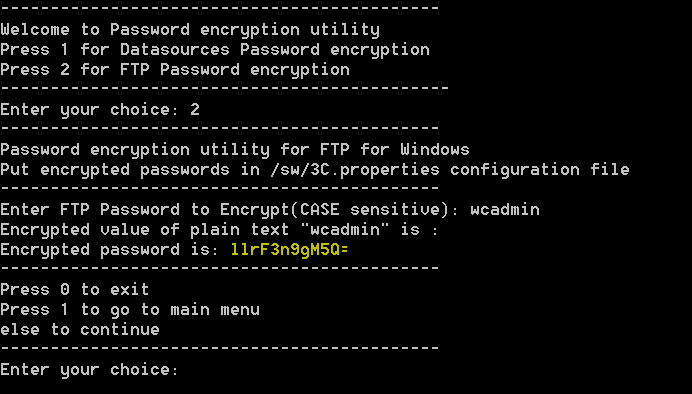
9. Navigieren Sie zu InS_SW\Config\System\Config\customizedContext_3.conf.xml und öffnen Sie diese Datei.
10. Suchen Sie nach der folgenden Eigenschaft und ersetzen Sie den Wert durch das neue verschlüsselte Passwort.
Property Name="SystemPassword"
Value="new encrypted password"/
| Wurde der Name DefaultAdmin geändert, navigieren Sie zu InS_SW\SW, führen Sie PasswordEncryptionUtility.bat oder PasswordEncryptionUtility.sh (abhängig von Ihrem Betriebssystem) aus und aktualisieren Sie anschließend die Eigenschaft SystemUserName. |
