使用透视
透视是您有权访问的文档的可共享且已配置的视图。如果您想要通过根据用户需求显示特定列来创建文档的自定义视图,透视很有用。您可以使用字段筛选器、高级筛选器并配置列来创建透视。您可以保存、重置、打开、删除和共享透视。在客户端上保存透视后,可将它应用至您有权访问的其他文档。
 |
• 在客户端上保存透视不涉及对数据库的更改。
• 您可以导出已应用透视的 Word 文档。
|
下表包含您可以对“文档”视图中的透视执行的操作。
要在“文档”视图中打开文档:
1. 单击 >
此时会在“文档”视图中打开文档。
2. 从“文档”视图中,单击“配置列”。选择您想要在“文档”视图中查看的列。
|
要...
|
请执行此操作...
|
||||||
|---|---|---|---|---|---|---|---|
|
保存透视
|
必须先保存透视,然后才能使用它。保存透视后,您可以将其应用至其他文档。
1. 从“文档”视图中,单击右上角的
 ,然后选择“透视”。 ,然后选择“透视”。此时会打开菜单选项窗口。
2. 单击“保存”。
3. 在“保存透视”窗口中键入透视名称,然后单击“保存”。
包括列宽度在内的列配置将另存为透视。
|
||||||
|
与其他用户共享透视并保存共享透视
|
您可以:
• 与其他用户共享透视
• 保存共享透视并将其应用至“文档”视图中的其他文档。
要与其他用户共享透视:
1. 从“文档”视图中,单击右上角的
,然后选择“透视”。此时会打开菜单选项窗口。
2. 单击“共享”。
可将具有 URL (用于打开包含已应用透视的文档) 的默认电子邮件应用程序发送给指定用户。
该 URL 在以下情况下无法正确解析:
◦ 您已配置具有大量字段的复杂筛选器。
◦ 生成的 URL 超出邮件程序的邮件正文字符最大长度。
生成的 URL 中超出最大长度的部分被截断。例如,Microsoft Outlook 将邮件正文限制为 2083 个字符。超出 2083 个字符的共享透视 URL 将被截断,并且无法正确解析。
有关详细信息,请参阅邮件程序产品文档,了解邮件正文字符长度限制的详情。
要保存共享透视
1. 单击在电子邮件通知中收到的 URL 链接。
这会打开包含已应用透视的文档。
2. 从“文档”视图中,单击右上角的
,然后选择“透视”。此时会打开菜单选项窗口。
3. 单击“保存”。
在“保存透视”窗口中键入透视名称,然后单击“保存”。
配置将保存为透视。
|
||||||
|
重置透视
|
清除当前透视应用至文档的筛选器,并将“文档”视图设置为默认值。
1. 从“文档”视图中,单击右上角的
,然后选择“透视”。此时会打开菜单选项窗口。
2. 单击“重置”以将“文档”视图设置为默认值。
|
||||||
|
管理透视
|
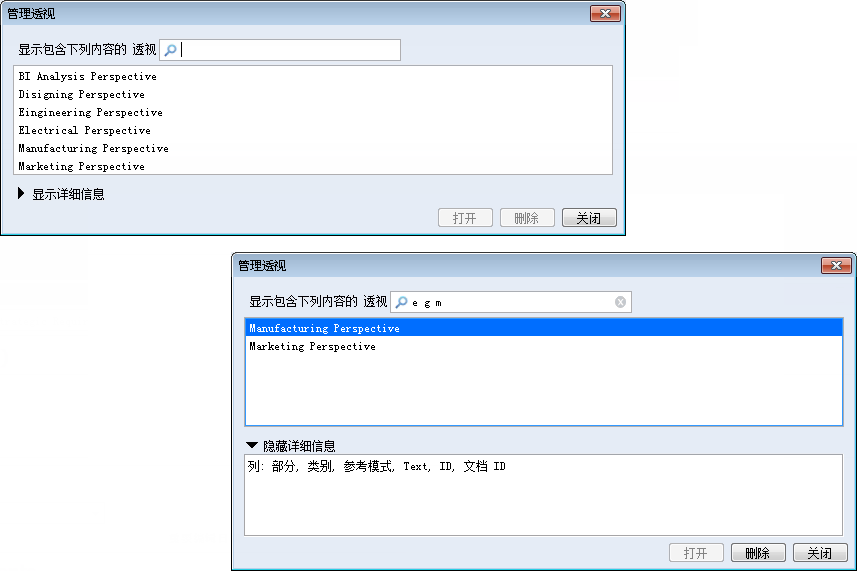
您可以通过“管理透视”打开和删除透视。
• 一次只能打开一个透视。
• 一次可以删除一个或多个透视。
选择单个透视后,“打开”和“删除”按钮将启用。但是,如果您选择了多个透视,“打开”按钮将禁用。对文档进行了更改但尚未保存时,“打开”按钮将禁用。
1. 从“文档”视图中,单击右上角的
,然后选择右上角的“透视”。此时会打开菜单选项窗口。
2. 单击“管理”。此时会打开“管理透视”窗口。
系统会显示已保存透视列表。
◦ 要打开已保存的透视,请选择该透视,然后单击“打开”。选中的透视随即打开。当前打开的透视的名称会显示在右上角的
图标旁边。◦ 要删除透视,请选择要删除的透视,然后单击“删除”。选中的透视即被删除。
要使用文本搜索来筛选数据,请在“显示含有此内容的透视”文本筛选器中键入字符串。此时会在结果列表中显示包含该字符串的数据,此数据会随着您键入而变得更为具体。
选择一个透视,然后单击“显示详情”以查看筛选器定义和列配置详情。
|