PTC RV&S 管理客户端 界面组件
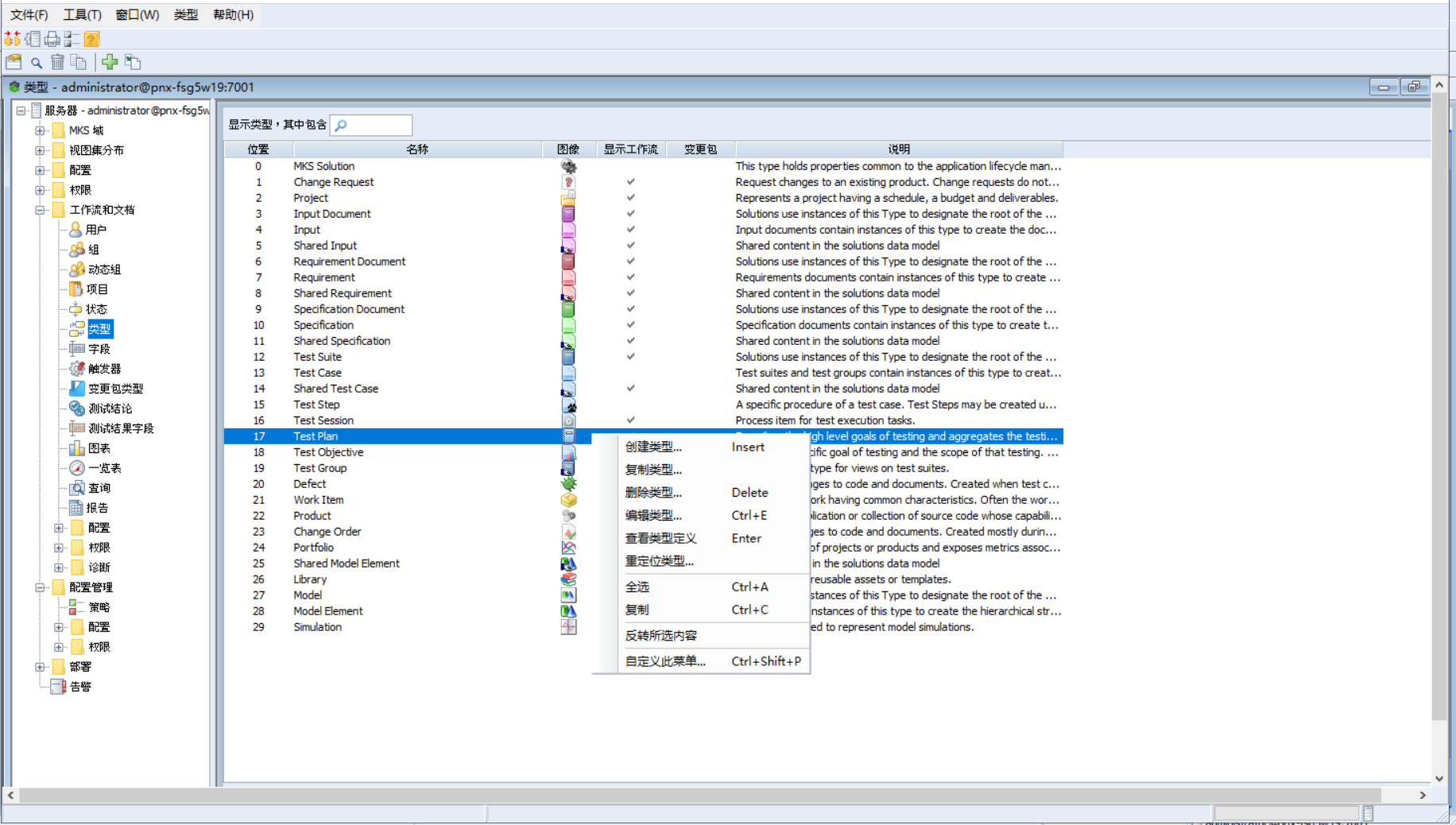
PTC RV&S 管理客户端 GUI 的外观类似于下图:
 |
您可以通过菜单栏上列出的菜单项访问程序功能,也可以通过点击鼠标右键并使用快捷菜单来访问功能。
PTC RV&S 管理客户端 包括下列用户界面组件:
|
|
组件
|
说明
|
||
|---|---|---|---|
|
菜单栏
|
菜单栏位于标题栏的正下方。每个菜单包含可用的命令。当您首次打开 PTC RV&S 管理客户端 时,菜单栏中有四个菜单:“文件”、“工具”、“窗口”和“帮助”。可用菜单和命令的列表会因给定时间 (例如使用权限或配置管理策略) 处于活动状态的视图或窗口而异。
|
||
|
工具栏
|
紧挨着菜单栏的下方是工具栏,用在其中可以轻松访问最常用的管理命令。通过使用鼠标左键单击相应的工具栏按钮,可执行工具栏功能。
仅当选定特定窗口中的项后,大多数工具栏按钮才会变为可用状态。例如,在节点树中选择“策略”会显示策略命令的工具栏按钮。
工具提示用于说明每个工具栏按钮功能,将鼠标指针悬停在按钮上即可显示。
|
||
|
树窗格
|
树窗格在节点树状视图中显示可配置组件。树窗格中节点的可见性取决于服务器上安装的应用程序。例如,如果服务器上未安装工作流和文档组件,则“工作流和文档”节点不会显示在树窗格中。
作为管理员,您在能否在树窗格中使用子节点取决于授予您的权限。例如,如果 mks:si 不允许您拥有 EditPolicy 和 ViewPolicy 权限,您就无法在“配置管理”节点下修改配置管理策略。
要在节点中使用可用部分,您可以双击节点名称或单击展开按钮 (+) 以展开节点。
|
||
|
状态栏
|
当您选择命令时,状况栏中会显示有关其用途和状态的简单描述。此外,当您指向工具栏按钮时,您也可以查看其功能的说明。
状态栏还会显示从界面发起的命令的进度和状态。
|
||
|
显示窗格
|
显示窗格会显示选定节点树状视图的可配置信息。例如,如果您在权限视图中选择“全局”,则显示窗格会显示有关系统上授予承担者 (即单个用户或组) 的全局权限的信息。
|
||
|
快捷菜单
|
PTC RV&S 管理客户端 支持标准的快捷菜单。要显示包含可对选定项执行的操作的菜单,请选择项并右键单击项。显示的菜单取决于您所选择的项。
|
||
|
服务器连接
|
GUI 的右下角有一个图标用于指示服务器状态。
|

快速访问键 (GUI)
默认情况下,本主题描述的是如何使用鼠标执行步骤。为了给您提供便利的替代方式,其中的许多步骤中也可以使用键盘来执行。
访问键 (GUI)
键盘访问键以带下划线字母形式出现在菜单命令中或显示为对话框选项,使您能够访问界面上的大多数项。您可通过按住 ALT 键并随后按住下划线字符指示的键来使用访问键。
访问键也可以按序列使用,例如,ALT、F、V、R。此序列表示按住 ALT 键,然后按 F、V 和 R 键。
快捷键 (GUI)
对于某些命令,我们在访问键的同时还提供快捷键。在菜单中,快捷键显示在命令名称对面,例如:
• 按 INSERT 键等同于选择“创建”命令。
• 按 F1 功能键等同于选择“帮助”命令。
下表指定了在树窗格中查找节点信息的位置。
|
查看节点
|
子节点
|
位置
|
|---|---|---|
|
MKS 域
|
>
|
请参阅“安装和配置”文档中的“安全方案”主题。
|
|
视图集分布
|
视图集
>
|
|
|
服务器配置
|
特性
|
请参阅“安装和配置”文档中的“服务器配置”主题。
|
|
服务器诊断
|
多个节点分别代表相应的单个诊断
|
请参阅“安装和配置”文档中的“运行 PTC RV&S 服务器诊断”主题。
|
|
权限
|
服务器
全部
>
>
|
请参阅“安装和配置”文档中的 ACL 主题。
|
|
工作流和文档
|
用户
|
请参阅“安装和配置”文档中的“用户和组”主题。
|
|
组
|
请参阅“安装和配置”文档中的“用户和组”主题。
|
|
|
动态组
|
请参阅“安装和配置”文档中的“用户和组”主题。
|
|
|
项目
|
||
|
状态
|
||
|
类型
|
||
|
字段
|
||
|
触发器
|
||
|
更改包类型
|
||
|
测试结论
|
请参阅“安装和配置”文档中的“类型”主题。
|
|
|
测试结果字段
|
||
|
图表
|
请参阅“安装和配置”文档中的“特性”主题。
|
|
|
一览表
|
管理对象.
|
|
|
查询
|
管理对象.
|
|
|
报告
|
管理对象.
|
|
|
配置
|
请参阅“安装和配置”文档中的 ACL 主题。
|
|
|
权限
|
请参阅“安装和配置”文档中的 ACL 主题。
|
|
|
服务器诊断
|
请参阅“安装和配置”文档中的“运行 PTC RV&S 服务器诊断”主题。
|
|
|
源配置管理
|
策略
|
请参阅“安装和配置”文档中的“策略”主题。
|
|
配置
|
请参阅“安装和配置”文档中的“特性”主题。
|
|
|
权限
|
请参阅“安装和配置”文档中的 ACL 主题。
|
|
|
服务器诊断
|
请参阅“安装和配置”文档中的“运行 PTC RV&S 服务器诊断”主题。
|
|
|
警报
|
请参阅“安装和配置”文档中的“排除故障”主题。
|