「テスト結果」ビューでの結果のレビュー
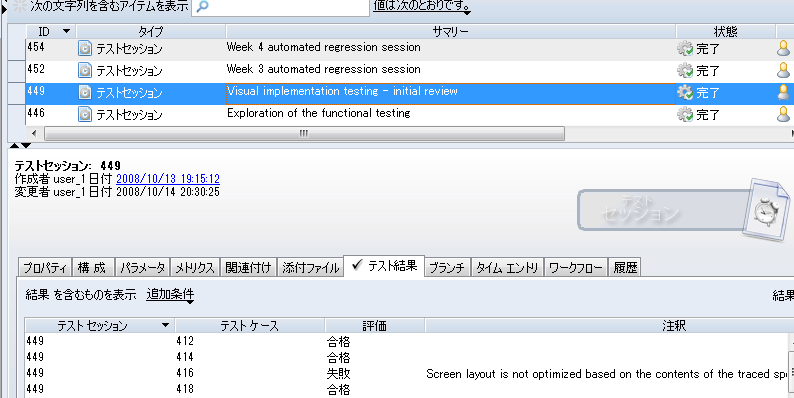
GUI で「テスト結果」ビューを表示するには、「アイテム」ビューで 1 つ以上のテスト セッション アイテムを選択し、 > を選択します。テスト結果フィールドはこのビューで編集できます。関連するテストセッションが完了すれば、テスト目標からテスト結果を表示することもできます。
Web インタフェースでは、「アイテム詳細」ビューの「テスト結果」タブにテスト結果を表示し、編集できます。
 |
「テストケース」列には、「テスト結果」タブにあるバージョン付きテストケースの内部 ID が表示されます。
|
「テスト結果」ビューの構成
GUI の「テスト結果」ビューの列にテスト結果に関連するテストケースの詳細を表示するように構成できます。たとえば、結果が取り込まれた時期、またはテストが実行された場所などのテストセッションの詳細を表示する列を追加できます。テストセッションからテストケースの説明やビルド番号を含めることもできます。
ビューを構成するには、カラムヘッダーを右クリックして「カラムの構成」を選択します。次に、該当する列を追加し、「OK」をクリックします。
他のテストタイプから情報を表示する列の見出しには、発生元のタイプの名前が括弧内に表示されます。たとえば、「(テストケース)」または「(テストセッション)」のように表示されます。
GUI でのテスト結果のフィルタ
次の表に、「テスト結果」ビューでテスト結果をフィルタするためのオプションの概要を示します。
|
オプション
|
次が返されます
|
||
|---|---|---|---|
|
最後の結果
|
最新の変更日とテスト ケース ID の結果。
|
||
|
判定
|
テスト判定。合格、失敗、およびスキップなどです。
|
||
|
テストケース ID
|
テスト ケースおよびその識別番号。
|
||
|
テスト セッション ID
|
テスト セッションおよびその識別番号。
|
||
|
注釈
|
ユーザーがテスト結果のメモを書き込む短いテキスト フィールド。
|
||
|
添付ファイルを含むテスト結果
|
自動テスト結果、スクリプトなど。
|
||
|
関連アイテムを含むテスト結果
|
関連する不具合など。
|
||
|
カスタム フィールド
|
一意の、管理者定義によるテスト結果フィールドです。たとえば、管理者が Battery Throughput というテスト結果フィールドを定義します。
|
|
|
フィルタの対象が、名前の変更された、または削除されたフィールドや選択値である場合、フィルタが復元されても、有効ではないとして表示されません。
|
テスト結果の詳細
テスト結果の詳細にアクセスするには
• テストセッションを開き、「テスト結果」タブでテスト結果を右クリックし、「結果の表示」を選択します。
• テストの目標から「テスト結果」ビューを開いた場合は、テスト結果を右クリックし、「結果の表示」を選択します。
• テスト結果エディタを開き、任意のテストケースを選択します。
テスト結果の詳細タブには、次の情報が表示されます。
|
タブ
|
説明
|
|---|---|
|
テスト結果
|
テスト結果の判定と注釈、およびテスト ケースのフィールドが表示されます。表示されるテスト ケース フィールドは、管理者によって決定されます。テスト ケースにテスト ステップが含まれている場合、テスト ステップ結果のサマリーが表示されます。
|
|
テストステップ
|
テストステップと、テストステップに関連付けられた結果のサマリー情報が表示されます。テストステップにより結果が取得できますが、判定と注釈の属性のみです。
GUI では、テスト ステップをクリックすると、テスト ステップの詳細を表示できます。
|
|
関連アイテム
|
テスト結果に明示的に関連しているアイテム (通常は不具合)、または特定のテストケースに関連付けられた過去のテスト結果に関連しているアイテムを表示します。
|
|
添付ファイル
|
添付されたファイルの一覧が、対応する名前、サイズ、サマリー、日付、およびユーザーの詳細とともに表示されます。テスト結果の表示中または編集中に添付ファイルを開くことができます。
GUI で添付ファイルを開くには、一覧で添付ファイルをダブルクリックするか、添付ファイル フィールドを右クリックして 「開く」 を選択します。
Web インタフェースで添付ファイルを開くには、添付ファイルの名前をクリックします。
|