Web インタフェースでチャートを実行するには
1. 「チャート ビュー」 で、実行するチャートを選択し、「チャートの実行」 を選択します。チャートが 「チャート」 ビューに表示されます。
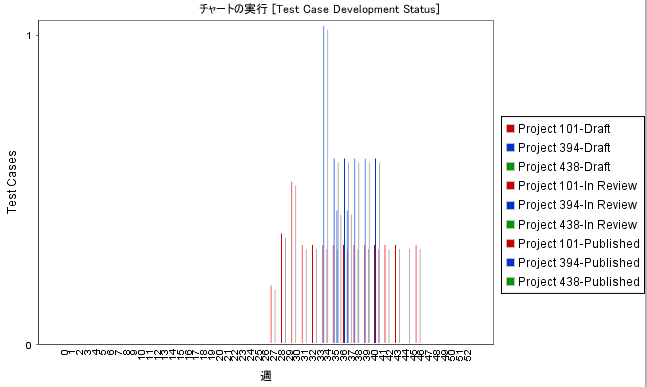
20. 縦棒グラフ スタイルを使用してすべてのテスト ケースの開発ステータスを表示したアイテム フィールド トレンド チャート。
2. テーブル チャートと円スタイルのチャート以外のチャートでは、「縮小」 をクリックして軸を縮小したり、「拡大」 をクリックして拡大したりできます。
3. チャートのサイズを拡大する場合は 「サイズの拡大」 をクリックし、縮小する場合は 「サイズの縮小」 をクリックします。
4. チャートの内容を更新するには、「ビューの更新」 をクリックします。テーブル チャートは、列または行で並べ替えることができます。ある列の値に基づいて昇順または降順で行を並べ替えるには、その列をクリックします。ある行の値に基づいて昇順または降順で列を並べ替える場合は、その行をクリックします。
5. 分布チャートで、特定のチャート値を構成するアイテムを表示する場合は、チャート値 (棒または円スタイルのチャート内の領域か、テーブル チャート内のセルのいずれか) をクリックします。アイテムビューに、チャートのデータセットの当該部分を構成するアイテムのみが表示されます。
アイテムには、チャート結果の生成に使用されたプロジェクト フィルタに基づくフィルタが適用されます。プロジェクト フィルタを変更することはできません。
アイテム フィールド チャートおよびアイテム フィールド トレンド チャートで、特定のチャート値を構成する単一のアイテムを表示する場合は、チャート値 (棒チャートまたは円チャート内の領域か、テーブル チャート内のセルか、折れ線グラフの点) をクリックします。「アイテムの詳細」ビューに、チャートのデータセットの当該部分を構成するアイテムに関する詳細情報が表示されます。