Vérification des résultats avec la vue Résultats de test
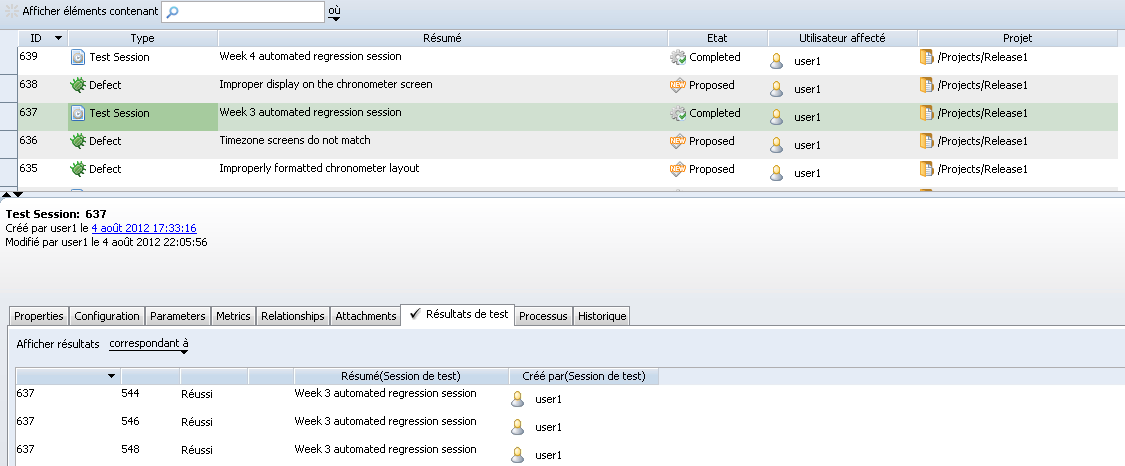
Dans l'interface utilisateur graphique, affichez la vue Résultats de test en sélectionnant un ou plusieurs éléments de session de test dans la vue Eléments, puis > . Les champs de résultat de test peuvent être modifiés à partir de cette vue. Vous pouvez également afficher les résultats de test à partir des objectifs de test si la session de test associée est terminée.
Dans l'interface Web, les résultats de test s'affichent et sont modifiés dans l'onglet Résultats de test de la vue Détails des éléments.
 |
La colonne Cas de test affiche les ID internes des cas de test versionnés dans l'onglet Résultats de test.
|
Configuration de la vue Résultats de test
Vous pouvez configurer les colonnes de la vue Résultats de test dans l'interface utilisateur graphique pour afficher plus d'informations sur le cas de test associé au résultat de test. Par exemple, vous pouvez ajouter la colonne pour afficher à quel moment le résultat a été capturé ou des détails sur la session de test, tels que l'endroit où le test a été effectué. Vous pouvez également inclure la description de cas de test ou le numéro de build à partir de la session de test.
Pour configurer la vue, cliquez avec le bouton droit de la souris sur l'en-tête de colonne, puis sélectionnez Configurer les colonnes. Ensuite, ajoutez les colonnes applicables et cliquez sur OK.
Pour les colonnes qui affichent des informations issues d'autres types de tests, le nom du type d'origine s'affiche entre parenthèses dans l'en-tête. Par exemple, "(Cas de test)" ou "(Session de test)" peut apparaître.
Filtrage des résultats de test dans l'interface utilisateur graphique
Le tableau suivant présente les options dont vous disposez pour filtrer les résultats de test dans la vue Résultats de test :
|
Option
|
Résultat
|
||
|---|---|---|---|
|
Dernier résultat
|
Le résultat de l'ID de cas de test modifié le plus récemment.
|
||
|
Verdict
|
Verdicts de test. Par exemple, Réussi, Echec ou Ignoré.
|
||
|
ID de cas de test
|
Les cas de test et leur numéro d'identification.
|
||
|
ID de session de test
|
Les sessions de test et leur numéro d'identification.
|
||
|
Annotation
|
Le champ de texte court dans lequel les utilisateurs rédigent des notes de résultats de test.
|
||
|
Résultats de test avec des pièces jointes
|
Par exemple, des résultats de test automatisés, des scripts.
|
||
|
Résultats de test avec des éléments associés
|
Par exemple, des défauts associés.
|
||
|
Champs personnalisés
|
Des champs de résultat de test uniques définis par l'administrateur. Par exemple, supposons que votre administrateur a défini le champ de résultat de test suivant : Battery Throughput.
|
|
|
Si le filtre correspond à une valeur de sélection ou à un champ renommé ou supprimé, lorsque le filtre est restauré, il ne s'affiche pas car il n'est pas valide.
|
Détails du résultat de test
Pour accéder aux détails du résultat de test :
• Ouvrez une session de test, cliquez avec le bouton droit de la souris sur un résultat de test dans l'onglet Résultats de test et sélectionnez Afficher le résultat.
• Si une vue Résultats de test est ouverte à partir d'un objectif de test, cliquez avec le bouton droit de la souris sur un résultat de test et sélectionnez Afficher le résultat.
• Ouvrez l'éditeur de résultats de test, puis sélectionnez un cas de test.
Les informations suivantes s'affichent dans les onglets de détails de résultats de test :
|
Onglet
|
Description
|
|---|---|
|
Résultat de test
|
Affiche le verdict et l'annotation de résultat de test, ainsi que les champs du cas de test. Les champs de cas de test qui s'affichent sont déterminés par votre administrateur. Si le cas de test inclut des étapes de test, un résumé des résultats de l'étape de test s'affiche.
|
|
Etapes de test
|
Affiche des informations récapitulatives sur l'étape de test ainsi que les résultats associés à celle-ci. Les étapes de test permettent la capture de résultats, mais uniquement avec les attributs de verdict et d'annotation.
Dans l'interface utilisateur graphique, vous pouvez afficher les détails d'étape de test en cliquant avec le bouton droit de la souris sur une étape de test.
|
|
Eléments associés
|
Affiche les éléments qui ont été explicitement associés au résultat de test (généralement des défauts) ou les éléments qui sont associés aux derniers résultats de test associés au cas de test spécifique.
|
|
Pièces jointes
|
Affiche une liste des fichiers joints avec le nom, la taille, le résumé, la date et les détails de l'utilisateur. Vous pouvez ouvrir une pièce jointe lorsque vous affichez ou modifiez un résultat de test.
Pour ouvrir une pièce jointe dans l'interface utilisateur graphique, double-cliquez sur la pièce jointe dans la liste ou cliquez avec le bouton droit de la souris sur le champ de pièce jointe et sélectionnez Ouvrir.
Pour ouvrir une pièce jointe dans l'interface Web, cliquez sur le nom du fichier joint.
|