Info zur Startseite der aktualisierten Weboberfläche
Auf der Startseite der aktualisierten Weboberfläche können Sie Ihre Daten verwalten und einfach organisieren. Damit können Sie die Ergebnisse aus Ihren konfigurierten Tabellen anzeigen und exportieren. Die Startseite zeigt Informationen in Tabellenform an. Für den Zugriff auf diese Tabellen können Sie entweder einen Bildlauf durch die Startseite durchführen oder auf die Tabellenlesezeichen klicken, die links auf der Startseite angezeigt werden.
Sie können verschiedene tabellenbezogene Operationen ausführen. Weitere Informationen finden Sie im Thema Info zu Tabellenoperationen.
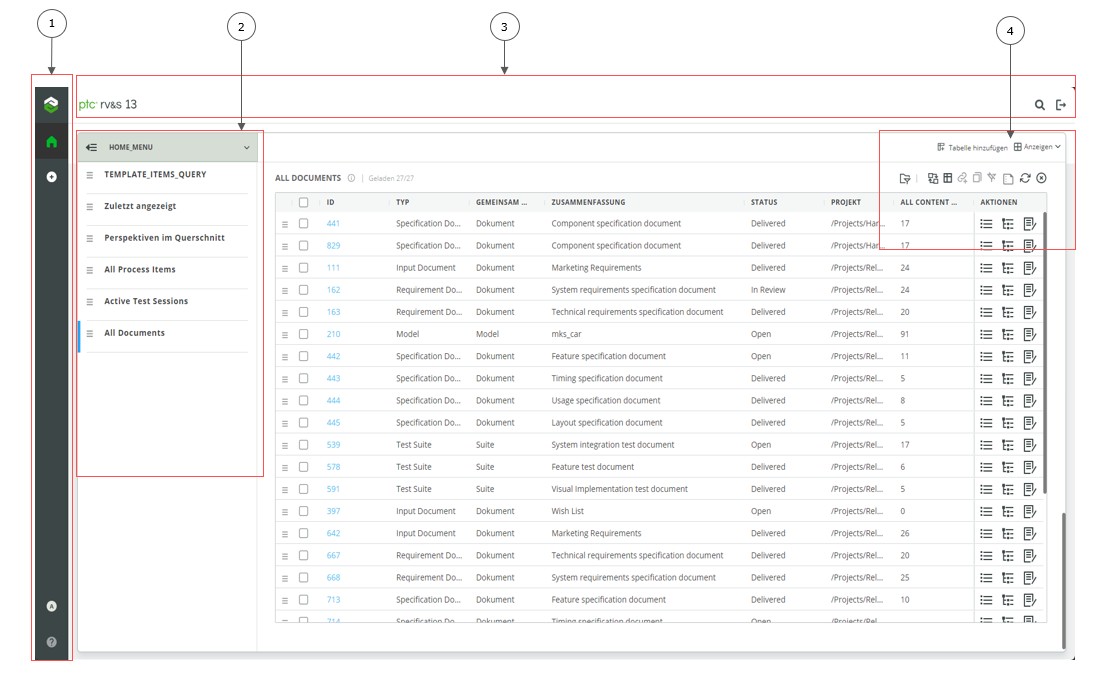
1. Linker Navigationsbereich
2. Startseite
3. Abfragetabellen-Lesezeichen
4. Titelleiste
5. Tabellenoperationen
In der folgenden Tabelle werden die verschiedenen Komponenten auf der Startseite der aktualisierten Weboberfläche beschrieben.
|
Komponente
|
Beschreibung
|
|---|---|
|
Linker Navigationsbereich
|
Im linken Navigationsbereich können Sie die folgenden Aktionen ausführen:
•
 : Auf derselben Seite bleiben. : Auf derselben Seite bleiben.•
 : Neues Element erstellen. : Neues Element erstellen.•
 : Menü mit drei Optionen anzeigen. Das Symbol zeigt das erste Zeichen von Vorname und Nachname des angemeldeten Benutzers an oder das erste Zeichen des Benutzernamens, wenn Vor- und Nachname fehlen. : Menü mit drei Optionen anzeigen. Das Symbol zeigt das erste Zeichen von Vorname und Nachname des angemeldeten Benutzers an oder das erste Zeichen des Benutzernamens, wenn Vor- und Nachname fehlen.Das Menü zeigt Folgendes an:
◦ Vor- und Nachname, falls vorhanden, und Benutzername des angemeldeten Benutzers.
◦ Sprache: Zeigt die ausgewählte Sprache an. Die Sprache, die Sie in der früheren Weboberfläche eingestellt haben, wird verwendet, wenn Sie sich bei der aktualisierten Weboberfläche anmelden. Klicken Sie, um die Sprache zu ändern.
Die Spracheinstellungen in beiden Weboberflächen schließen sich gegenseitig aus. Sobald in der aktualisierten Weboberfläche eine Spreche eingestellt ist, wird sie jedes Mal verwendet, wenn Sie sich bei der aktualisierten Weboberfläche anmelden.
◦ Meine 3600-Ansicht: Klicken Sie, um die Meine 3600-Ansicht für vereinfachte Benutzerverwaltung zu starten.
•
 : Starten Sie die Produkthilfe auf einer neuen Registerkarte. : Starten Sie die Produkthilfe auf einer neuen Registerkarte. |
|
Startseite
|
Im Menü Startseite können Sie die Tabelle mit Dashboards, Diagrammen und Berichten anzeigen.
• Dashboards: Damit können Sie alle von Ihnen erstellten oder von Ihnen gemeinsam genutzten Dashboards anzeigen und verwalten.
• Diagramme: Damit können Sie alle von Ihnen erstellten oder von Ihnen gemeinsam genutzten Diagramme anzeigen und verwalten.
• Berichte: Damit können Sie alle von Ihnen erstellten oder von Ihnen gemeinsam genutzten Berichte anzeigen und verwalten.
Nachdem Sie eine Option ausgewählt haben, wird auf der Seite eine Tabelle angezeigt, die der entsprechenden Option entspricht. Weitere Informationen zu Dashboards, Diagrammen und Berichten finden Sie unter Info zu Dashboards, Diagrammen und Berichten in der aktualisierten Weboberfläche.
Wählen Sie im Menü Startseite aus, um zurück zur Startseite zu gelangen. Dort können Sie die konfigurierten Tabellen anzeigen und tabellenbezogene Operationen durchführen.
 und und  : Verkleinern oder erweitern Sie die Lesezeichen. : Verkleinern oder erweitern Sie die Lesezeichen. |
|
Abfragetabellen-Lesezeichen
|
Das Abfragetabellen-Lesezeichen ist eine Liste von Lesezeichen für Tabellen, die Sie mit Abfragen hinzugefügt haben.
• Tabellen "Favoriten", "Sofortabfrage", "Zuletzt angezeigt" und "Perspektiven im Querschnitt": Diese Tabellen sind standardmäßig verfügbar. Weitere Informationen zum Hinzufügen von Tabellen finden Sie unter Benutzerdefinierte Tabellen hinzufügen.
|
|
Titelleiste
|
In der Titelleiste können Sie die folgenden Aktionen ausführen:
•
 : Schnelle Suche in PTC RV&S Elementen in der Datenbank. Weitere Informationen finden Sie unter Suchoperationen durchführen. : Schnelle Suche in PTC RV&S Elementen in der Datenbank. Weitere Informationen finden Sie unter Suchoperationen durchführen.•
 : Von der aktualisierten Weboberfläche abmelden. : Von der aktualisierten Weboberfläche abmelden. |
|
Tabellenoperationen
|
Damit können Sie verschiedene Operationen für Abfragetabellen durchzuführen. Sie können zum Beispiel eine Tabelle aus einer Abfrage hinzufügen und ersetzen. Weitere Informationen finden Sie unter Tabellenoperationen.
|
Related Topics