Info zum Beziehungs-Viewer
Der Beziehungs-Viewer in der aktualisierten Weboberfläche bietet die Möglichkeit, Beziehungen für Elemente in einer Baumstruktur-Hierarchie anzuzeigen. Wenn Sie zum Beziehungs-Viewer eines Elements navigieren, wird die erste Ebene der Beziehungen für dieses Element in einer Tabelle angezeigt. Die Spalten BEZIEHUNG, TYP, TITEL, STATUS, PROJEKT und AKTIONEN werden standardmäßig angezeigt.
Es stehen Optionen zum Erweitern und Verkleinern zugehöriger Elemente, zum Konfigurieren von Spalten und zum Auswählen der Art der anzuzeigenden Beziehungen zur Verfügung. Weitere konzeptionelle Informationen zu Beziehungen finden Sie unter Was sind Elementbeziehungen?
Ein Beziehungs-Viewer sieht ähnlich wie in der folgenden Abbildung aus:
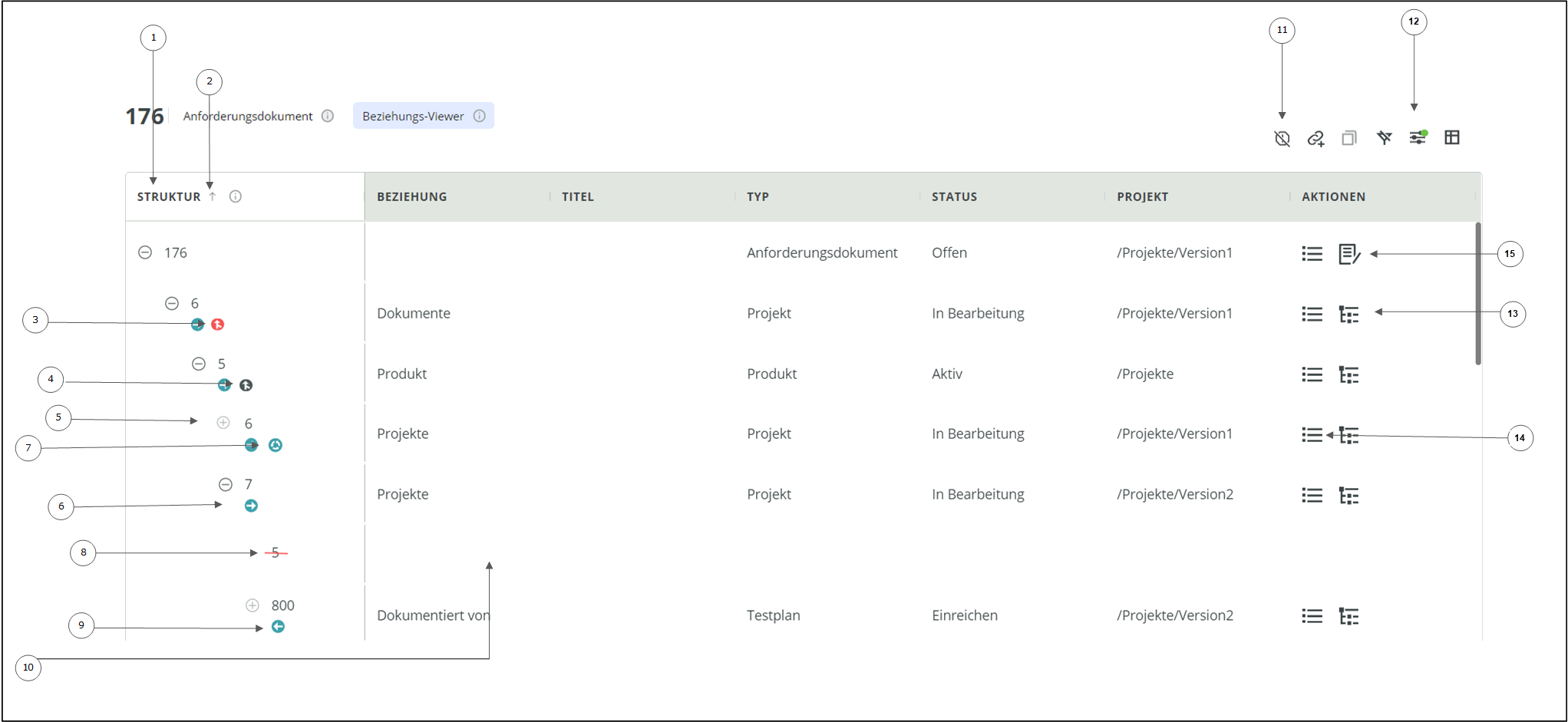
1. Baumstruktur-Hierarchie für Beziehungen
2. Klicken, um nach Beziehungsrichtung zu sortieren
3. Verdächtige Verfolgbarkeitsbeziehung
4. Verfolgbarkeitsbeziehung
5. Klicken, um den zugehörigen Elementknoten zu erweitern
6. Downstream-(Vorwärts-)Beziehung
7. Beziehungsschleife
8. ID durchgestrichen für unzugängliches zugehöriges Element
9. Upstream-(Rückwärts-)Beziehung
10. Leere Zeile für unzugängliches zugehöriges Element
11. Klicken, um die Verdächtigen zu löschen
12. Klicken, um Beziehungsansicht erneut zu generieren
13. Klicken, um den Beziehungs-Viewer zu öffnen
14. Klicken, um die Ansicht "Element" zu öffnen
15. Klicken, um in DocStudio zu öffnen
Die folgenden Details werden angezeigt, sobald Sie den Beziehungs-Viewer von einem der Startpunkte aus starten.
|
Benutzeroberflächenkomponente
|
Beschreibung
|
||
|---|---|---|---|
 |
Gibt an, dass das Element im Beziehungs-Viewer angezeigt wird.
|
||
 |
Zeigt die Hilfezeile für den Beziehungs-Viewer an.
|
||
 |
Nach Beziehungsrichtung sortiert.
Der Baum kann Downstream- oder Upstream-Beziehungen enthalten oder beide Beziehungstypen. Standardmäßig werden die Downstream-Beziehungen in der Reihenfolge zuerst angezeigt.
|
||
 |
Erweitert den Baum, um die Beziehungen für ein Element anzuzeigen. Wenn Sie auf der Stammebene erweitern, werden alle Beziehungen für das Stammelement angezeigt.
|
||
 |
Verkleinert den Baum und blendet die Beziehungen für ein Element aus. Wenn Sie auf der Stammebene verkleinern, werden alle Beziehungen für das Stammelement ausgeblendet.
|
||
 |
Zeigt eine Downstream- bzw. Vorwärts-Beziehung an.
|
||
 |
Zeigt eine Upstream- bzw. Rückwärts-Beziehung an.
|
||
 |
Zeigt eine Verfolgbarkeitsbeziehung an.
|
||
 |
Zeigt eine verdächtige Verfolgbarkeitsbeziehung an.
|
||
 |
Zeigt an, dass das Element eine Beziehungsschleife enthält.
Eine Beziehungsschleife tritt auf, wenn ein Element innerhalb derselben Beziehungshierarchie sowohl eine Vorwärts- als auch eine Rückwärtsbeziehung zu einem anderen Element aufweist.
|
||
 |
Löscht die verdächtigen Verfolgungen für ausgewählte Elemente. Klicken Sie, um das Fenster Verdächtige löschen für Element zu öffnen. Wählen Sie die Elemente aus, bei denen Sie Verdächtige löschen möchten, und klicken Sie auf Verdächtige löschen.
|
||
 |
Erstellt ein zugehöriges Element für das ausgewählte Element. Weitere Informationen finden Sie unter Zugehörige Elemente erstellen.
|
||
 |
Erstellt eine Kopie des ausgewählten Elements. Weitere Informationen finden Sie unter Info zum Kopieren von Elementen.
|
||
 |
Setzt alle angewendeten Spaltenfilter zurück. Weitere Informationen finden Sie unter Info zum Beziehungs-Viewer.
|
||
 |
Öffnet das Fenster Beziehungsansicht erneut generieren. Weitere Informationen finden Sie unter Beziehungsansicht erneut generieren.
|
||
 |
Öffnet den Spalten-Manager. Weitere Informationen finden Sie unter Spalten für den Beziehungs-Viewer konfigurieren.
|
||
 |
Unter den vertikalen Auslassungspunkten stehen die folgenden Optionen zur Verfügung:
• Berichte: Führen Sie den Elementbericht, Vergleichsbericht oder Verlaufsbericht aus. Weitere Informationen finden Sie unter Bericht ausführen.
• Benutzerdefinierte Aktionen:
|

Informationen zum Kopieren oder Exportieren von Elementen aus dem Beziehungs-Viewer finden Sie unter Daten kopieren und exportieren.
 |
Die Beziehungsansicht wird neu geladen, sobald neue Spalten konfiguriert werden oder wenn eine Beziehungsansicht erneut generiert wird.
|
Related Topics