Felder
Alle Felder werden basierend auf der Sequenz in der Präsentationsvorlage gruppiert. Eine Beschreibung der Details zur Platzierung von Feldern und zur Navigation finden Sie hier.
Alle Felder in der Ansicht "Element" haben die Standard-Anzeigenamen. Wenn Sie den Anzeigenamen eines Felds ändern möchten, müssen Sie den Wert der Eigenschaft Textaufhebung für dieses Feld in der Präsentationsvorlage des Typs überschreiben. Weitere Informationen finden Sie im Thema Konfiguration der Präsentationsvorlage.
Felder, die eine ganze Zeile einnehmen:
• Tabellarische Felder
◦ Beziehung, Anhang, abfragegestützte Beziehung, eingehende externe Referenz, elementgestützte Auswahlliste, benutzerdefinierte Felder, Werte für benutzerdefiniertes Feld, Parameter, Parameterwerte, Quellverfolgung, Quell-Link, ausgehender OSLC-Link
• Rich Text
• Protokollierung
• Kurzer Text
• Langer Text
• Tests
Das Feld Tests mit Stand von Datum wird über dem Feld "Tests" angezeigt.
Felder, die in gleich großen Kacheln angezeigt werden
• Ganzzahl
• Datum
• Phase
• Benutzer
• Gruppe
• Logisch
• Gleitkommazahl
• Auswahl
• Bereich
• SI Projekt
Felder mit vertikaler Bildlaufleiste
Die folgenden Felder haben eine vertikale Bildlaufleiste ab Anfang, um Daten anzuzeigen, die über eine Zeile hinausgehen:
• Rich Text
• Protokollierung
• Kurzer Text
• Langer Text
• Tests
• Beziehungen
• Anhänge
Außerdem haben Felder mit Tabellen auch das Symbol  , mit dem sich die Höhe der Tabelle vergrößern oder verkleinern lässt. Die vertikale Bildlaufleiste ist nicht verfügbar, sobald Sie die Tabellenhöhe mithilfe von erhöht haben.
, mit dem sich die Höhe der Tabelle vergrößern oder verkleinern lässt. Die vertikale Bildlaufleiste ist nicht verfügbar, sobald Sie die Tabellenhöhe mithilfe von erhöht haben.Felder mit der Liste Mehr anzeigen
Die folgenden Felder haben die Liste Mehr anzeigen, um Daten anzuzeigen, die mehr als zwei Zeilen einnehmen:
• Ganzzahl
• Datum
• Phase
• Benutzer
• Gruppe
• Logisch
• Gleitkommazahl
• Auswahl
• Bereich
• SI Projekt
Felder des Typs "Abfragegestützte Beziehung" haben die Liste Mehr anzeigen, um Daten anzuzeigen, die mehr als zehn Zeilen einnehmen.
Das Feld Tests enthält die Liste Mehr anzeigen, um Daten anzuzeigen, die mehr als fünfzehn Zeilen einnehmen.
Statusanzeige für die Felder "Benutzer", "Gruppen" und "Projekt"
In der Ansicht "Element" werden die Felder "Benutzer", "Gruppen" und "Projekt" mit den folgenden Symbolen sowie einer Beschriftung für den aktiven und inaktiven Status angezeigt. Der Status wird nur dann als aktiv angezeigt, wenn die Option Aktiv in der PTC RV&S Administration Client GUI ausgewählt ist:
•  : Der Status wird in der Ansicht "Element" als aktiv angezeigt, wenn ein Administrator während der Erstellung von Benutzern, Gruppen oder Projekten oder der Bearbeitung ihrer Details das Kontrollkästchen für die Option Aktiv auswählt. Standardmäßig ist das Kontrollkästchen ausgewählt.
: Der Status wird in der Ansicht "Element" als aktiv angezeigt, wenn ein Administrator während der Erstellung von Benutzern, Gruppen oder Projekten oder der Bearbeitung ihrer Details das Kontrollkästchen für die Option Aktiv auswählt. Standardmäßig ist das Kontrollkästchen ausgewählt.•  : Der Status wird in der Ansicht "Element" als inaktiv angezeigt, wenn ein Administrator während der Erstellung von Benutzern, Gruppen oder Projekten oder der Bearbeitung ihrer Details die Auswahl des Kontrollkästchens für die Option Aktiv aufhebt.
: Der Status wird in der Ansicht "Element" als inaktiv angezeigt, wenn ein Administrator während der Erstellung von Benutzern, Gruppen oder Projekten oder der Bearbeitung ihrer Details die Auswahl des Kontrollkästchens für die Option Aktiv aufhebt.Weitere Informationen finden Sie im Thema Benutzer erstellen.
Statussymbole in Feldern mit mehrdeutigen Werten in versionierten Elementen
Weitere Informationen zu Statussymbolen für versionierte Elementfelder mit mehrdeutigen Berechnungen oder unbestimmten Feldwerten finden Sie unter Symbole in der Dokumentversionierung.
Tooltips für Benutzerfelder
Ein Tooltip, der den Status eines Benutzers angibt, wird angezeigt, wenn Sie mit dem Mauszeiger auf das Benutzerfeld zeigen.
Bei einwertigen Benutzerfeldern:
• Wenn der vollständige Name des Benutzers angegeben wurde, werden im Tooltip der vollständige Name des Benutzers, der Benutzername und der Benutzerstatus in eckigen Klammern angezeigt.
• Wenn der vollständige Name nicht angegeben wurde, wird im Tooltip der Benutzername mit dem Benutzerstatus angezeigt.
Bei mehrwertigen Benutzerfeldern:
• Wenn das mehrwertige Benutzerfeld in einer Tabelle angezeigt wird, zeigt der Tooltip den Status aller Benutzer in einer einzelnen Zeile an.
• Wenn das mehrwertige Benutzerfeld in einer Kachel angezeigt wird, zeigt der Tooltip den Status einzelner Benutzer in separaten Zeilen an.
Status von Tests mit Stand von Datum
Für das Feld Tests mit Stand von Datum wird, wenn das Datum bereits festgelegt ist, das Datum angezeigt und das Feld "Tests" zeigt die Testsitzung und die Testelemente mit Stand vom angezeigten Datum an.
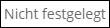 : Der Status des Felds Tests mit Stand von Datum, wenn das Datum nicht festgelegt ist. Sie können das Feld Tests mit Stand von Datum im Bearbeitungsmodus festlegen oder löschen. Weitere Informationen finden Sie unter In Datumsfeldern navigieren.
Spalten in Beziehungsfeldern konfigurieren
In der Ansicht "Element" können Sie mit dem Spalten-Manager die Spalten in Beziehungsfeldern konfigurieren. Wenn Sie die Spaltenkonfiguration ändern, wird die Spaltenkonfiguration der Kurztext- und Langtext-Felder in Ihren Einstellungen in der Datenbank gespeichert und wird daher für die folgenden Sitzungen beibehalten. Die Spalteneinstellung für alle anderen Felder wird jedoch im lokalen Speicher des Browsers abgelegt und nur so lange beibehalten, bis der Browser-Cache gelöscht wird. Weitere Informationen zur Verwendung des Spalten-Managers finden Sie unter Spalten-Manager verwenden.