Ergebnisse mit der Ansicht "Testergebnisse" prüfen
In der GUI können Sie die Ansicht "Testergebnisse" anzeigen, indem Sie in der Ansicht "Elemente" ein oder mehrere Testsitzungselemente auswählen und anschließend > auswählen. Testergebnisfelder können in dieser Ansicht bearbeitet werden. Sie können auch Testergebnisse von Testzielen anzeigen, wenn die zugeordnete Testsitzung abgeschlossen ist.
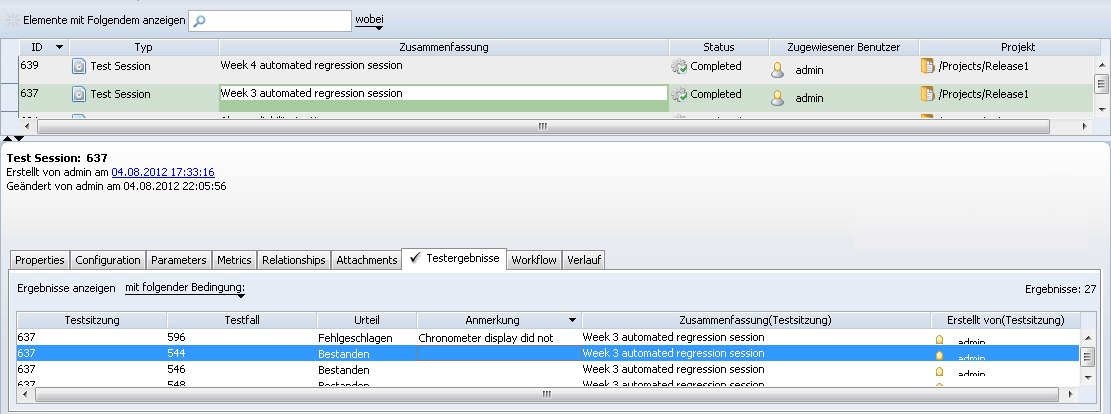
In der Weboberfläche werden die Testergebnisse auf der Registerkarte Testergebnisse der Ansicht "Elementdetails" angezeigt und bearbeitet.
 |
Die Spalte Testfall zeigt interne IDs der versionierten Testfälle auf der Registerkarte Testergebnisse an.
|
Die Ansicht "Testergebnisse" konfigurieren
Sie können die Spalten der Ansicht Testergebnisse in der GUI konfigurieren, um Details zum Testfall anzuzeigen, der dem Testergebnis zugehörig ist. Sie können z.B. eine Spalte hinzufügen, in der angezeigt wird, wann das Ergebnis erfasst wurde, oder Details über die Testsitzung, z.B. wo die Tests durchgeführt wurden. Sie können auch die Testfall-Beschreibung oder die Build-Nummer aus der Testsitzung einschließen.
Klicken Sie zur Konfigurierung der Ansicht mit der rechten Maustaste auf die Spaltenüberschrift, und wählen Sie Spalten konfigurieren... aus. Fügen Sie dann die entsprechenden Spalten hinzu, und klicken Sie auf OK.
Für Spalten, in denen Informationen von anderen Testtypen dargestellt werden, wird der Name des Typs, aus denen die Spalten stammen, in Klammern in der Kopfzeile angezeigt. Beispiel: "(Testfall)" oder "(Testsitzung)".
Filtern von Testergebnissen in der GUI
Die folgende Tabelle stellt die Ihnen zur Verfügung stehenden Optionen zum Filtern der Testergebnisse in der Ansicht "Testergebnisse" dar:
|
Option
|
ist das Ergebnis
|
||
|---|---|---|---|
|
Letztes Ergebnis
|
Testfall-ID-Ergebnis mit dem neuesten geänderten Datum.
|
||
|
Urteil
|
Testurteile. Z.B. "Bestanden", "Fehlgeschlagen" oder "Übersprungen".
|
||
|
Testfall-ID
|
Testfälle und ihre ID-Nummer.
|
||
|
Testsitzungs-ID
|
Testsitzungen und ihre ID-Nummer.
|
||
|
Anmerkung
|
Kurzes Textfeld, in das die Benutzer Anmerkungen zu Testergebnissen eintragen können.
|
||
|
Testergebnisse mit Anhängen
|
Z.B. automatisierte Testergebnisse, Skripte.
|
||
|
Testergebnisse mit zugehörigen Elementen
|
Z.B. zugehörige Defekte.
|
||
|
Benutzerdefinierte Felder
|
Eindeutige, vom Administrator definierte Testergebnisfelder. Nehmen Sie z.B. an, dass Ihr Administrator das folgende Testergebnisfeld definiert hat: Battery Throughput.
|
|
|
Wenn der Filter für ein Feld oder einen Auswahlwert umbenannt oder gelöscht wurde, wird der Filter bei der Wiederherstellung nicht angezeigt, weil er ungültig ist.
|
Testergebnisdetails
So greifen Sie auf Testergebnisdetails zu:
• Öffnen Sie eine Testsitzung, klicken Sie mit der rechten Maustaste auf ein Testergebnis auf der Registerkarte Testergebnisse, und wählen Sie Ergebnis anzeigen aus.
• Wenn Sie die Ansicht "Testergebnisse" in einem Testziel geöffnet haben, klicken Sie mit der rechten Maustaste auf ein Testergebnis, und wählen Sie Ergebnis anzeigen aus.
• Öffnen Sie den Testergebnis-Editor, und wählen Sie einen beliebigen Testfall aus.
Die folgenden Informationen werden auf den Testergebnisdetail-Registerkarten angezeigt:
|
Registerkarte
|
Beschreibung
|
|---|---|
|
Testergebnis
|
Zeigt Testergebnisurteil und Anmerkung sowie alle Felder des Testfalls an. Welche Testfallfelder angezeigt werden, wird von Ihrem Administrator festgelegt. Wenn der Testfall Testschritte enthält, wird eine Zusammenfassung der Testschrittergebnisse angezeigt.
|
|
Testschritte
|
Zeigt eine Zusammenfassung des Testschritts im Zusammenhang mit den dem Testschritt zugeordneten Ergebnissen an. Testschritte ermöglichen die Erfassung von Ergebnissen, allerdings nur mit den Attributen "Urteil" und "Anmerkung".
In der GUI können Sie Testschrittdetails anzeigen, indem Sie mit der rechten Maustaste auf einen Testschritt klicken.
|
|
Zugehörige Elemente
|
Zeigen Elemente an, die explizit zum Testergebnis zugehörig sind (gewöhnlich Defekte), oder Elemente, die zu den vorherigen, mit dem spezifischen Testfall verbundenen Testergebnissen zugehörig waren.
|
|
Anhänge
|
Zeigt eine Liste von angehängten Dateien mit zugehörigem Namen, Größe, Zusammenfassung, Datum und Benutzerdetails an. Sie können einen Anhang öffnen, während Sie ein Testergebnis anzeigen oder bearbeiten.
Um einen Anhang in der GUI zu öffnen, doppelklicken Sie auf den Anhang in der Liste oder klicken Sie mit der rechten Maustaste auf das Anhangsfeld und wählen Sie Öffnen aus.
Um einen Anhang in der Weboberfläche zu öffnen, klicken Sie auf den Namen der Anhangsdatei.
|