Bericht ausführen
|
CLI
|
im runreport
|
Sie können einen ausgewählten Bericht ausführen oder einen Bericht für ein ausgewähltes Element oder einen Elementsatz ausführen. Weitere Informationen zum Ausführen eines Elementberichts finden Sie unter Berichte zu Elementen mithilfe von Elementberichten erstellen.
 |
Angezeigte Datumsfelder ändern sich nicht auf Grundlage der Zeitzone, in der ein Benutzer arbeitet; jedoch ändern sich angezeigte Datum/Uhrzeitfelder und Zeiteinträge auf Grundlage der Zeitzone, in der ein Benutzer arbeitet.
|
In der folgenden Tabelle wird beschrieben, wie Sie einen Bericht ausführen:
|
Schnittstelle
|
Verfahren
|
|---|---|
|
GUI
|
Führen Sie einen der folgenden Schritte aus:
• Wählen Sie > > aus, und geben Sie anschließend eine Auswahl an.
• Wählen Sie in der Ansicht Berichte verwalten einen Bericht aus, und wählen Sie anschließend > oder > > aus.
|
|
Web
|
Wählen Sie aus der Ansicht "Berichte" einen Bericht aus, und wählen Sie Bericht ausführen aus.
|
|
Aktualisierte Weboberfläche
|
Klicken Sie auf der Seite Berichte auf den Bericht, den Sie ausführen möchten.
|
|
Hyperlink
|
Geben Sie mithilfe eines Hyperlinks Folgendes für die alte Web-Benutzeroberfläche an:
http://hostname:port/im/runreport?selection=reportname
Geben Sie Folgendes für die aktualisierte Web-Benutzeroberfläche an:
http://hostname:port/extended-web-ui/reports/run?selection=reportname
Dabei gilt:
• hostname ist der Hostname des PTC RV&S Servers, auf dem der Bericht ausgeführt wird.
• port ist die Portnummer des PTC RV&S Servers, auf dem der Bericht ausgeführt wird.
• reportname ist der Name des Berichts.
Fügen Sie der URL Folgendes hinzu, um zu vermeiden, dass PTC RV&S Benutzer die Anzahl der maximal zulässigen Sitzungen beim Ausführen vieler Berichte überschreiben:
&mks.disconnect=true
Auf diese Weise wird gewährleistet, dass die Sitzung geschlossen wird, sobald PTC RV&S die Berichtsausgabe an den Benutzer abgeschlossen hat.
Zum Beispiel:
http://localhost:7001/im/runreport?selection=AllTestSessions&mks.disconnect=true
http://localhost:7001/extended-web-ui/reports/run?selection=AllTestSessions=true
|
Der Bericht wird in einem Browserfenster angezeigt.
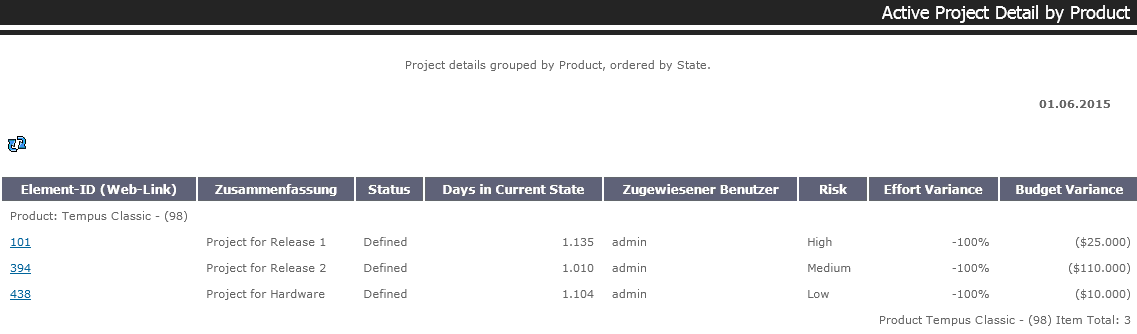
Ein Bericht mit allen aktiven Projekten, die nach Produkt (aufsteigende Reihenfolge) gruppiert und nach Verlauf (absteigende Reihenfolge) sortiert sind.